カテゴリー: Android

Windows10環境でAndroid Studio 4を使用して、Androidアプリを勉強しています。何か簡単なアプリを作って公開出来たらと思います!

  • Android Studio日本語化できない?公式言語パックでの解決手順を解説

    Android Studio日本語化できない?公式言語パックでの解決手順を解説

    最近のブログの更新は、Android Studioの更新記事ばかりw

    今回は、以下で紹介していた「Pleiades」での日本語化ができないようです!

    ■2021.2.1へのバージョンアップ

    まず、久しぶりにAndroidStudioを起動したら、案の定、バージョンアップをお勧めされました

    何も気にせず、いつもの通り、「更新」をクリックして、進めます!

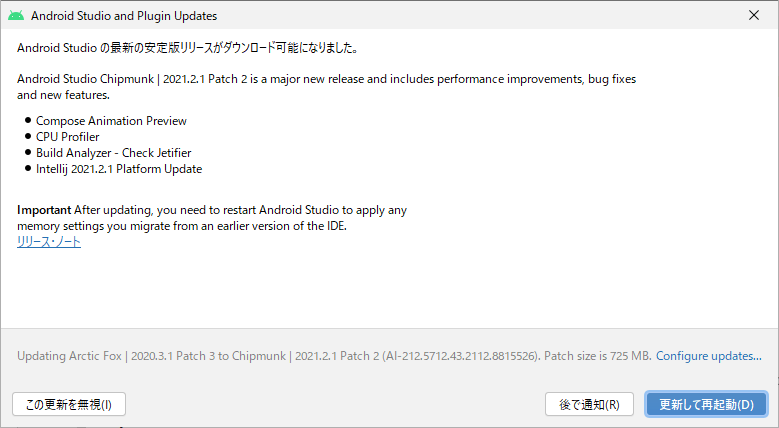
    更新通知
    更新通知

    もう、「2021.2.1 Patch 2」になってるんですねーw

    Updates
    Updates

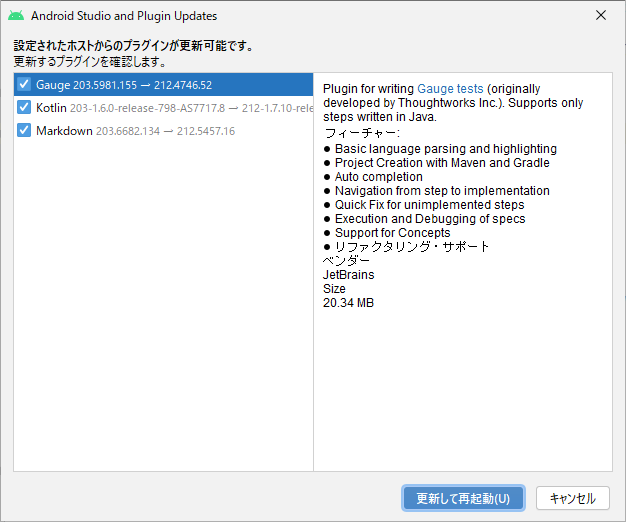
    その他のプラグインも更新していきましょう!

    プラグインの更新
    プラグインの更新

    IDEの更新準備ができたので、IDEを再開します

    再開
    再開

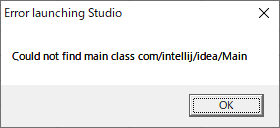
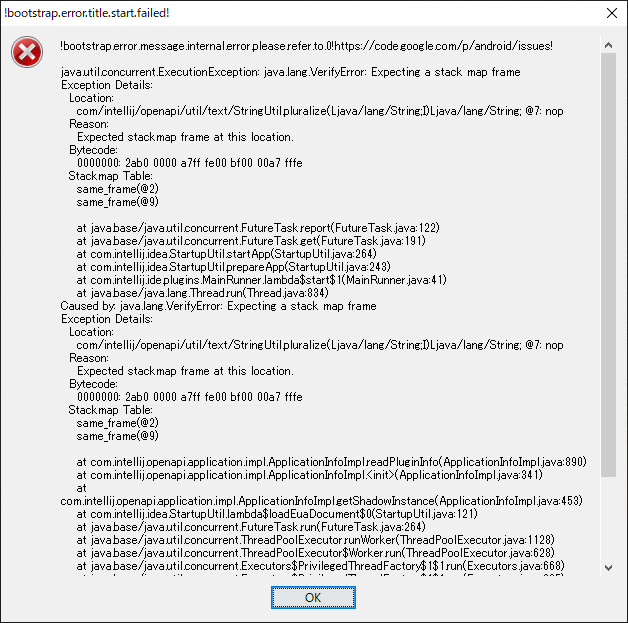
    いつもの通り、JET BRAINSの更新が走り、AndroidStudioが再起動すると、以下のエラーが出ました

    エラー画面
    エラー画面

    ■「Pleiades」での日本語化を解除

    何が起きた!?と思いつつも、一旦、日本語化をやめてみる

    以下の手順で戻します

    日本語化を解除したら、再び、AndroidStudioを起動してみる

    すると、無事に起動する

    Android Studio 2021.2.1
    Android Studio 2021.2.1

    ※念のため「Pleiades」の最新版を試してみたけど、ダメでした

    ■新しい日本語化の方法

    というわけで、「Pleiades」を使わずに日本語化を行います!

    と、その前に、AndroidStudioのビルドバージョンを確認します

    ・ビルドバージョンを確認する

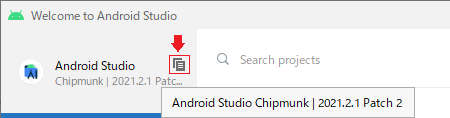
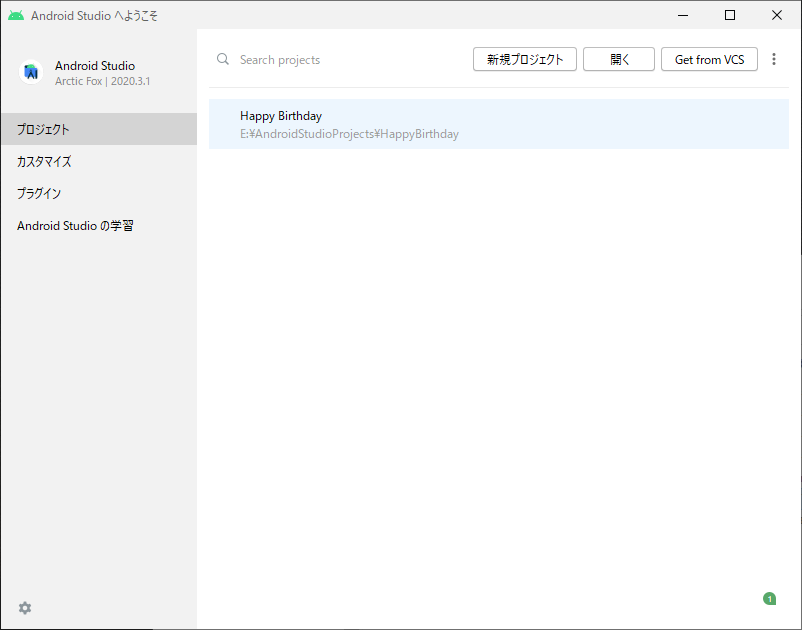
    起動時のプロジェクト一覧画面で、以下の「Android Studio」にカーソルを移動させると、コピーマークが表示されるので、そこをクリックして情報をコピーしよう!

    情報をコピー
    情報をコピー

    コピーした内容をテキストエディタ等に貼り付けて、その内容を確認します

    バージョン情報
    バージョン情報

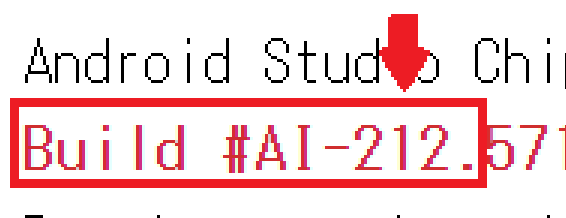
    上記画像の赤枠で囲った部分に注目です

    「Build #AI-212」と記載されています

    この数字「212」がビルドバージョンとして、確認しておく数字になります

    Build #AI
    Build #AI

    ・プラグインを取得する

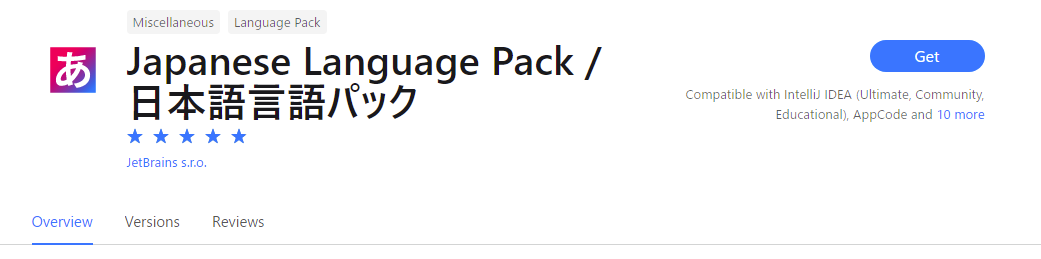
    JET BRAINS Marketplace」で「Japanese Language Pack / 日本語言語パック」を取得します

    日本語言語パック
    日本語言語パック

    「Versions」をクリックして、バージョン一覧を表示します

    バージョン一覧
    バージョン一覧

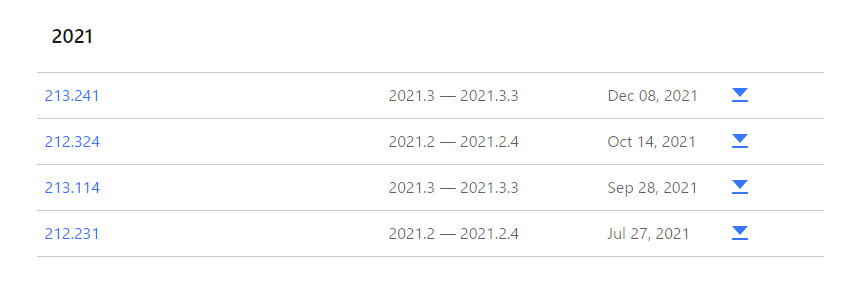
    この画面の左列にある「Version」で先ほど確認したビルドバージョンの最新を探します

    わしの場合は、「212」でしたので、その最新は・・

    「212」の最新バージョン
    「212」の最新バージョン

    2021年10月14日に公開されている「212.324」ですね!

    これを右端の「」をクリックしてダウンロードします

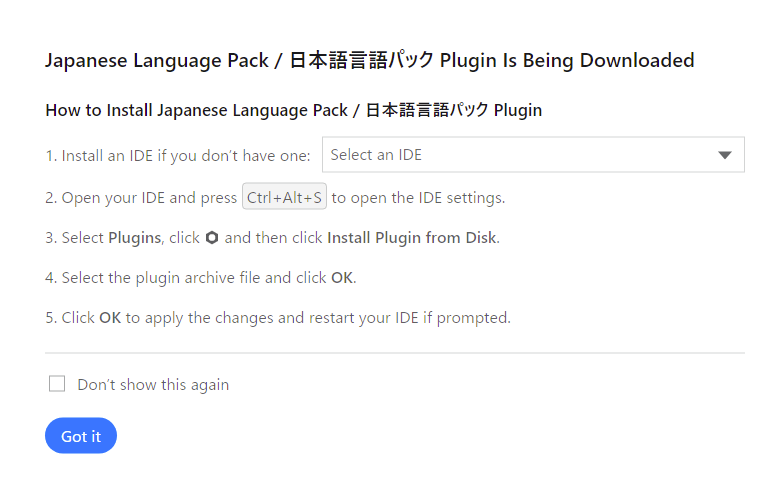
    すると、以下のインストール手順が表示されますので、確認してください

    インストール手順
    インストール手順

    「確認してください」と言いながら、インストールも以下で説明しますw

    ・プラグインをインストールする

    ダウンロードした「ja.212.324.zip」を解凍しておきます

    「ja.212.324\lib」に以下のファイル「ja.212.324.jar」がいます

    ja.212.324.jar
    ja.212.324.jar

    それでは、このプラグインをAndroid Studioにインストールします

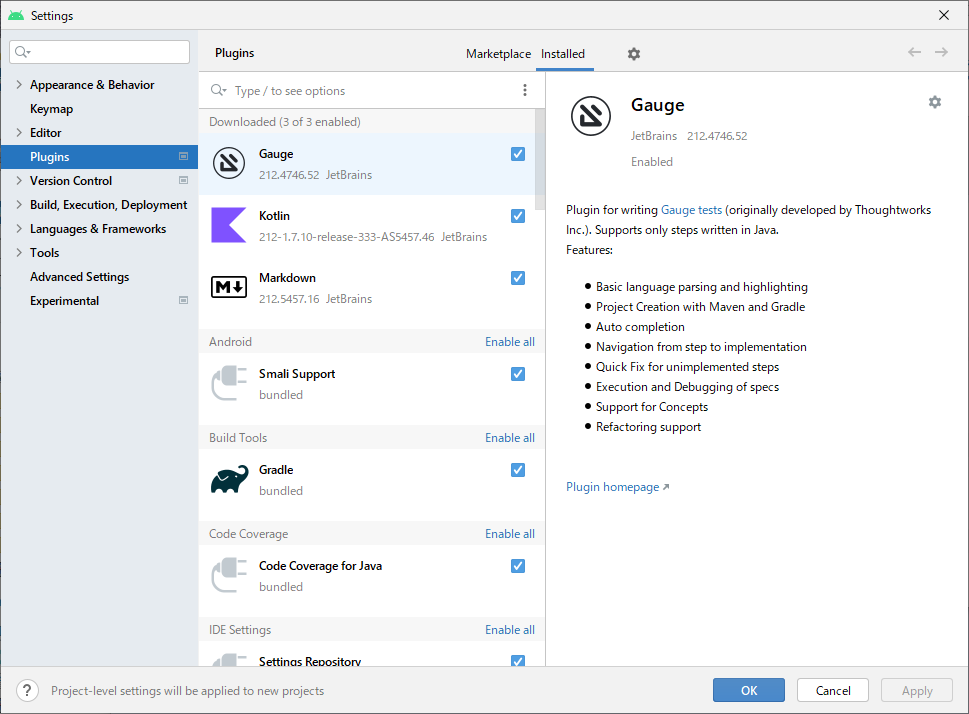
    Android Studioの設定画面を「Ctrl + Alt + S」キーで開き、「Plugins」を選択します

    設定画面
    設定画面

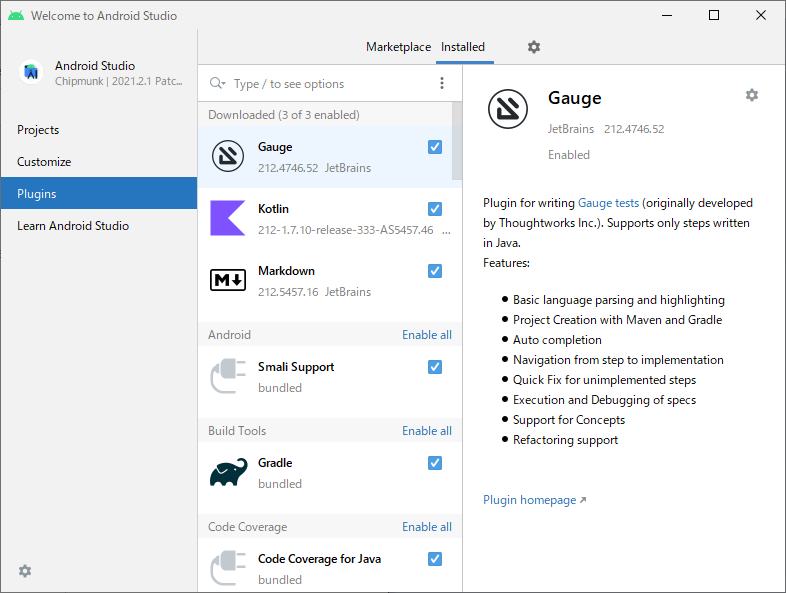
    ※起動時のプロジェクト一覧画面からでも「Plugins」を選べます

    Plugins
    Plugins

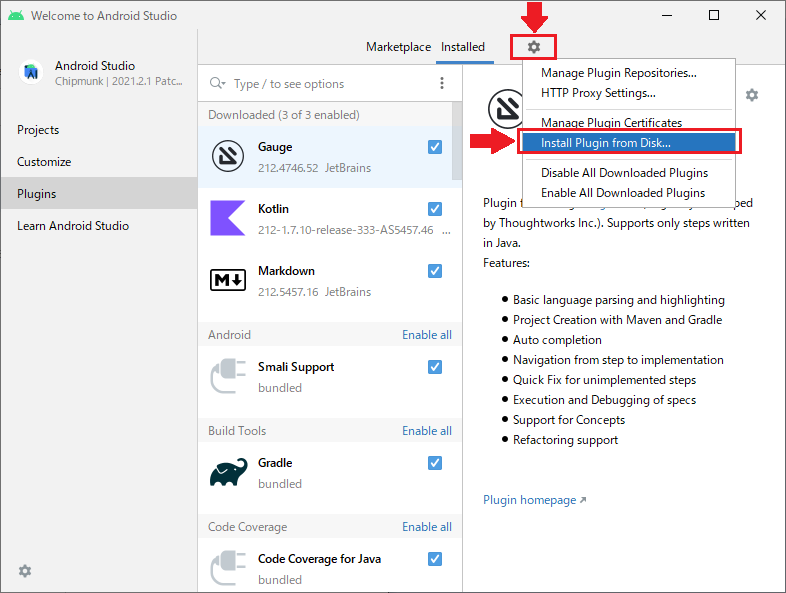
    どちらの画面でも同じですが、画面上部にある歯車のアイコンをクリックして、

    メニューの中から「Install Plugin from Disk…」を選択します

    インストールを選択
    インストールを選択

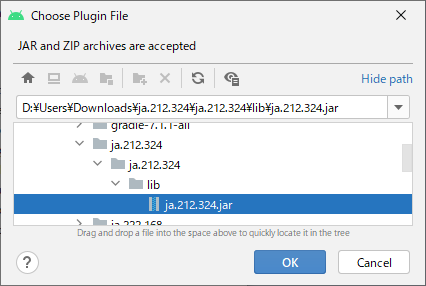
    プラグインの選択画面が表示されるので、

    先ほど解凍した「ja.212.324.jar」を選択して、「OK」をクリックします

    プラグインの選択
    プラグインの選択

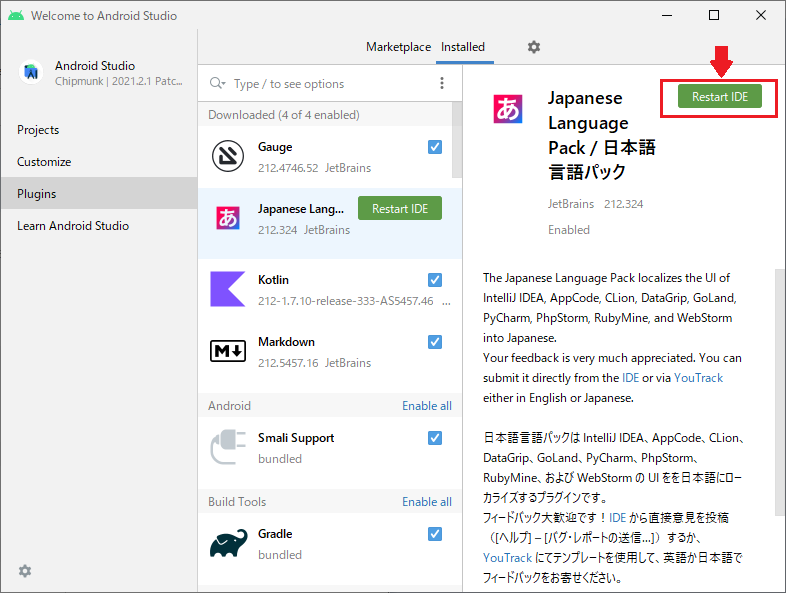
    そうすると、プラグイン一覧に日本語言語パックが表示されます

    あとは、画面に出ている「Restart IDE」のボタンをクリックします

    Restart IDE
    Restart IDE

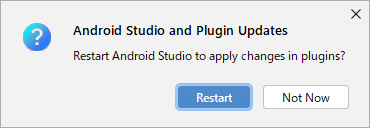
    確認画面が出ますので、Android Studioを再起動します

    確認画面
    確認画面

    ・日本語化を確認する

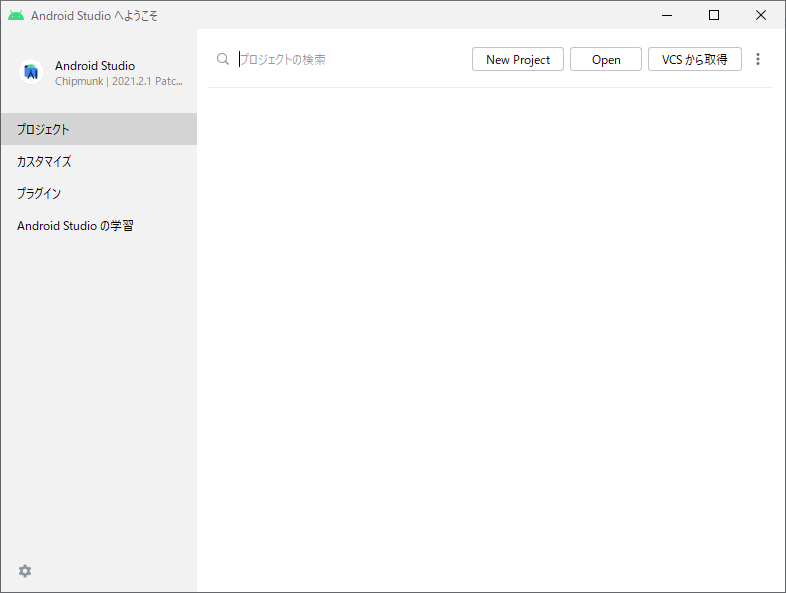
    起動した画面を確認すると、正しく日本語化できていることがわかります

    日本語化の確認
    日本語化の確認

    メニュー等も無事に日本語化されています!

    メニューも日本語
    メニューも日本語

    ■最後に

    既に同じ日本語言語パックの古いバージョンがインストールされている場合は、

    対象のプラグインを右クリックして、アンインストールを行ってから、

    新しいバージョンのプラグインをインストールしてくださいね!

    アンインストール
    アンインストール

    ではでは

  • Kotlin not configuredの直し方!Android Studioでエラーを解決する手順

    Kotlin not configuredの直し方!Android Studioでエラーを解決する手順

    今日、いつものようにAndroid Studioを起動して、勉強用のプロジェクトを開いたら、

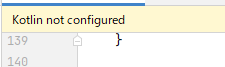
    画面の上に、「kotlin not configured」と表示されて、開いているkotlinのクラスファイルのあちこちでエラーになりました!

    kotlin not configured
    kotlin not configured

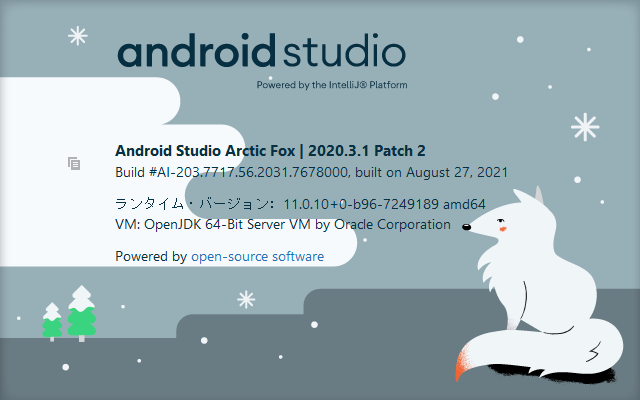
    Android Studioのバージョンは以下の通り、「2020.3.1 Patch 2」です。

    バージョン情報
    バージョン情報

    ■対応したこと①

    ネット検索して、色々調べてみたんですが、その通りやっても直らなかったので、

    わしが対応したことを記載しておきます!

    やったことは、gradleを初期化して、再ビルドさせました

    その手順は以下の通りです

    ※対象のプロジェクトはAndroid Studioで起動した状態で行いました

    ①「(project名)\.gradle」フォルダを削除

    まず、初期する前に、プロジェクトフォルダ直下にある「.gradle」フォルダを削除します

    .gradleフォルダを削除
    .gradleフォルダを削除

    ②「Gradle」メニューからinitを実行

    「Gradle」メニューを開き、「Tasks」-「build setup」-「init」を選択します

    Gradleメニュー
    Gradleメニュー

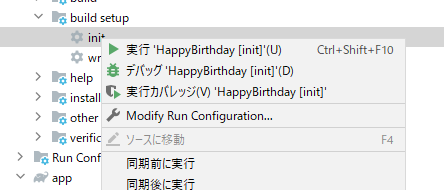
    「init」を右クリックして、「実行」を選びます

    init実行
    init実行

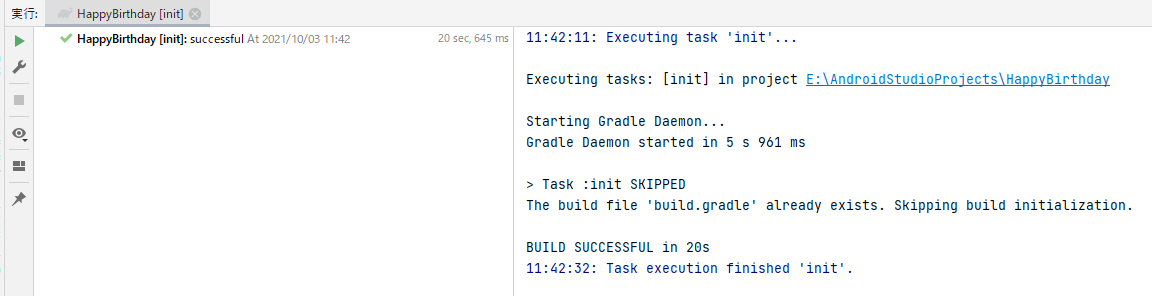
    実行ウィンドウに「Task execution finished ‘init’.」と表示されれば初期化完了です

    初期化完了
    初期化完了

    わしの環境では、初期化処理は「20秒」ほどでした

    これで「.gradle」フォルダが再構築されます

    ③再起動

    初期化が終わったら、Android Studioを終了します

    それから、再度、対応したプロジェクトをAndroid Studioで開きます

    そうすると、Gradleの同期が始まり、正常な状態になりました!

    ■対応したこと②

    時々、「対応したこと①」のやり方でも「kotlin not configured」が再発する場合がありました!?

    この時、別のやり方で回避できたので、こちらも記載しておきます

    むしろこっちの方が確実なのかも???w

    ①Android Studioを閉じる

    まず、Android Studioを終了させます

    ②対象プロジェクトの「.gradle」フォルダを削除

    次に、プロジェクトフォルダ直下にある「.gradle」フォルダを削除します

    ③Android Studioで対象プロジェクトを開く

    その後、対象プロジェクトを開きます

    この時点では、「.gradle」フォルダは作成されていませんが、「kotlin not configured」の表示もありません

    ④appの実行

    そのまま、appを実行すると、「.gradle」フォルダが作成され、ビルドが完了します

    これで無事に「kotlin not configured」が消えました

    ■最後に

    どれもそんなに確実な方法ではないかも知れません

    そもそも発生する原因がわかってないので、そっちの方が問題かもしれませんねw

    ではでは

  • Android Studio 2020.3.1 起動エラーの解決方法|Arctic Fox更新

    Android Studio 2020.3.1 起動エラーの解決方法|Arctic Fox更新

    Android Studioを使って、Firebaseの勉強をしていたんですが、ログイン画面から別画面へ遷移させようと、新しいActivityを追加したりしてたんです

    ■Android Studio Arctic Fox 2020.3.1 available

    画面の端にこんなのが出てきました

    Arctic Fox
    Arctic Fox

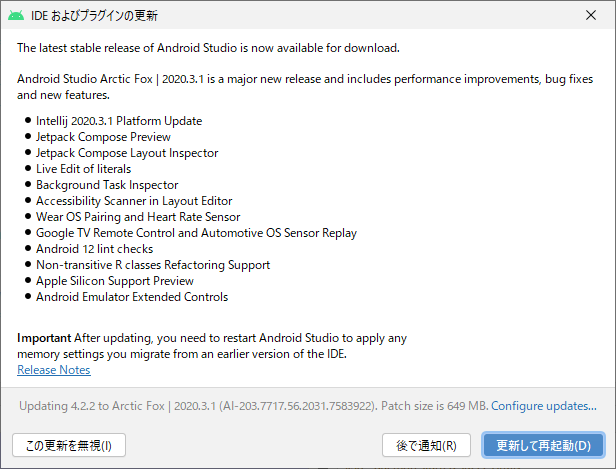
    ま、何も気にすることなく、「更新」をクリックしてみたw

    IDEおよびプラグインの更新
    IDEおよびプラグインの更新

    「IDEおよびプラグインの更新」画面が出てきたら、何かすごく変わっている!?

    リリースノートを見てみた

    参考サイト:「Android Studio リリースノート

    そのまま「更新して再起動」をクリックする

    Kotlinアップデート
    Kotlinアップデート

    Kotlinもアップデートされるんだー!と 「更新して再起動」をクリック

    更新準備完了
    更新準備完了

    更新の準備ができたので、「再開」をクリックした

    更新が終わり、Android Studioが再起動する

    スプラッシュ画面
    スプラッシュ画面

    スプラッシュ画面が新しくなった!と思っていたら・・

    起動エラー
    起動エラー

    エラー画面が出て、Android Studioが起動しなくなった・・w

    ■Android Studio 2020.3.1

    何が起きた!?と再びリリースノートを確認!!!

    Android Studio は Android 開発用の公式 IDE であり、Android アプリの構築に必要なものがすべて含まれています。

    最新版を入手するには、[Help] > [Check for updates](macOS の場合は [Android Studio] > [Check for updates])をクリックします。

    こちらから Android Studio をダウンロードすることもできます。

    https://developer.android.com/studio/releases?utm_source=android-studio

    Android Studioを再インストールしてやろうと、「こちらから・・」をクリックしました

    バージョンアップ
    バージョンアップ

    Android Studioも「2020.3.1」にバージョンアップされていました・・

    スプラッシュ画面が変わってたので、 Android Studioも「2020.3.1」 に変わったものだと思ったのだが・・

    とりま、ダウンロードしておこう・・そう思ったw

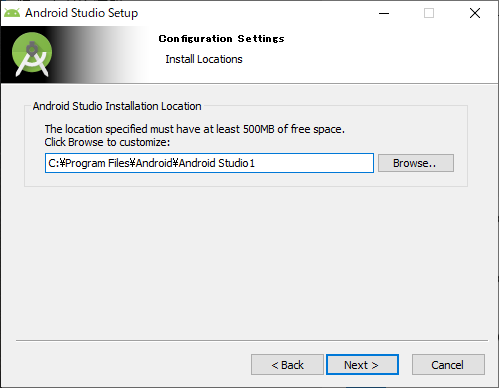
    ダウンロードして、インストールを始めたら、こんな画面が出てきた

    インストール先
    インストール先

    旧バージョンは削除されずに、違うフォルダにインストールしようとする!

    というわけで、まずはぶっ壊れた旧バージョン(4.2.2)をアンインストールすることにします

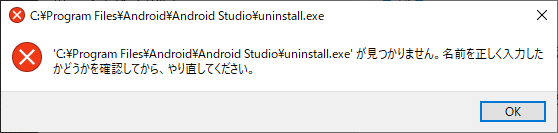
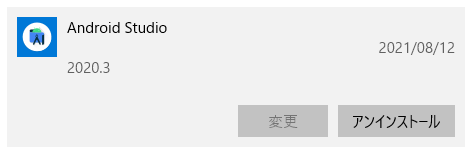
    [設定]から[アプリと機能]の「Android Studio」をアンインストールをしようとすると

    アンインストール
    アンインストール

    マジっすか!?www

    uninstall.exeはどこにもいなかったw

    レジストリがおかしなことになりそうですが・・

    面倒なので、旧バージョンを残して、最新版を他のフォルダにインストールすることにしました

    インストール完了
    インストール完了

    何事もなかったかのように、[設定]から[アプリと機能]の「Android Studio」を見ると最新版のバージョンに変わっていた

    でも、起動したら、エラーのままだったw

    ■エラーはとれるのか?

    とりあえず、4.2.2を再インストールしてみたら、普通に起動した

    しかも uninstall.exe がちゃんといたw

    何が起きているんだろうか!?

    Arctic Fox を先にインストールしたのがダメなんだろうな・・

    とりあえず、アンインストールできるものはして、その後、のこっているAndroid Studioのフォルダを全て削除してから、再度、最新版を入れてみたが、ダメでした・・

    なので、前回の教訓(?)を生かして、日本語化プラグインの最新版(pleiades-2021.06.20)を使って、日本語化をしたところ、起動した

    参考サイト:「Pleiades – Eclipse、IntelliJ などの日本語化プラグイン
    起動した
    起動した

    日本語化の詳しい手順は以下の記事を参考にしてください

    ■最後に

    結局、何が原因かはわかりませんでしたが、最新版がインストールできたので、良しとしますw

    ちなみに、「Project update recommended: Android Gradle Plugin can be upgraded.」と・・

    Gradleのプラグインも更新できるみたいです!

    どれだけ痛い目にあっても、何の迷いもなく、更新していくのである!!!

    さて、お勉強の続きをしまっす!

    ではでは

  • google-services 4.3.9 エラー解決!Gradle sync failedの直し方

    google-services 4.3.9 エラー解決!Gradle sync failedの直し方

    ■エラーが発生する

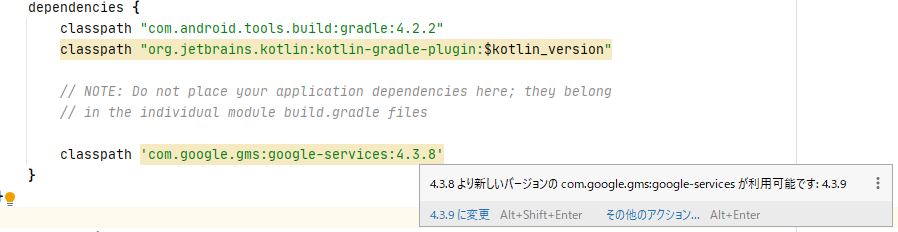
    Android Studio 4.2.2なんですが、google-servicesを4.3.8から4.3.9に変更して、「今すぐ同期」を行うとエラーがでました

    「classpath ‘com.google.gms:google-services:4.3.8’」が色付いてたから、何気なく更新したんですよー

    classpath 'com.google.gms:google-services:4.3.8'
    classpath ‘com.google.gms:google-services:4.3.8’

    ■エラー内容

    エラーはこんなのが出ていました

    Gradle sync failed: Could not create task ‘:app:processDebugGoogleServices’.
    DefaultTaskContainer#NamedDomainObjectProvider.configure(Action) on task set cannot be executed in the current context. (6 s 4 ms)

    Googleの翻訳を使ってみる

    Gradleの同期に失敗しました:タスク ‘:app:processDebugGoogleServices’を作成できませんでした。
    タスクセットのDefaultTaskContainer#NamedDomainObjectProvider.configure(Action)は、現在のコンテキストでは実行できません。 (6秒4ミリ秒)

    何かGradleに問題が起きたのかな?と思って、ネットを探し回ってみました

    ■解決策

    するとですね・・スタックオーバーフローに全く同じ内容がでてました

    Gradleを色々いじるんじゃなくて、google-servicesを4.3.8にダウングレードすればいい

    https://stackoverflow.com/questions/68698914/defaulttaskcontainernameddomainobjectprovider-configureaction-on-task-set-can

    そんな感じの内容でしたw

    ま、Gradleの変更をしたわけではないですし、google-servicesのバージョンを上げたことでのエラーですから、単純に戻せばいいじゃない!?

    ってことですね

    特に、バージョンアップが必要なわけではないですからねw

    ■最後に

    ただただメモでしかない内容になってしまったwww

    解決策を探してまとめようと思ったんですけどね・・

    「ダウングレードしなさい」という内容しか見つけられなかったw

    ではでは

  • Android Firebase Googleログイン導入手順!実装コードも解説

    Android Firebase Googleログイン導入手順!実装コードも解説

    今回は、FirebaseのAuthenticationをアプリに導入して、Googleアカウントでアプリにログインできるようにします!

    ■導入ガイドのサイト

    以下のサイトを見ながら導入していきます

    ※参考サイト:「Android で Google ログインを使用して認証する」

    ■FirebaseをAndroidプロジェクトに追加

    これについては、別の記事で記載していますので、そちらを参照してください!

    作成したアプリを上記記事の手順で、プロジェクトに紐づけておきます

    アプリの紐づけ
    アプリの紐づけ

    ■Firebase Authentication を追加

    モジュール(アプリレベル)の Gradle ファイル

    「Firebase Android BoM」を使用するとあり、implementationを追加するとなっていますが、これは実施済みのはずです!?

    実は、上記記事の内容から更にサイトの手順が更新されていて、アプリをプロジェクトに紐づける際に、手順として出てきます

    ここでは、「firebase-auth-ktx」と「Google Play services library」も記載追加するようです

    dependencies
    dependencies

    implementationを追加したら「今すぐ同期」しましょ!

    ・Firebase コンソールで認証プロバイダを有効にする

    認証プロバイダを使用するには、Firebase コンソールで認証プロバイダを有効にする必要があります。

    [Authentication] セクションの [ログイン方法] ページに移動して、[メール / パスワード] のほか、アプリに必要な ID プロバイダを有効にします。

    https://firebase.google.com/docs/auth/android/start?hl=ja#kotlin+ktx

    と記載されていますが、特に説明がないので、ここで記載しますね

    – Authenticationセクション

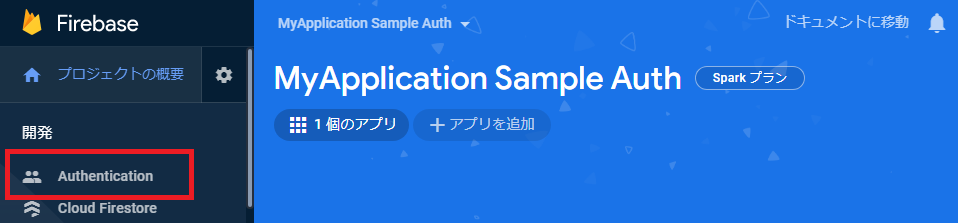
    まずは、Firebase コンソールの構築メニューにある「Authentication」セクションを選択します

    Authenticationセクション
    Authenticationセクション

    – Sign-in methodタブ

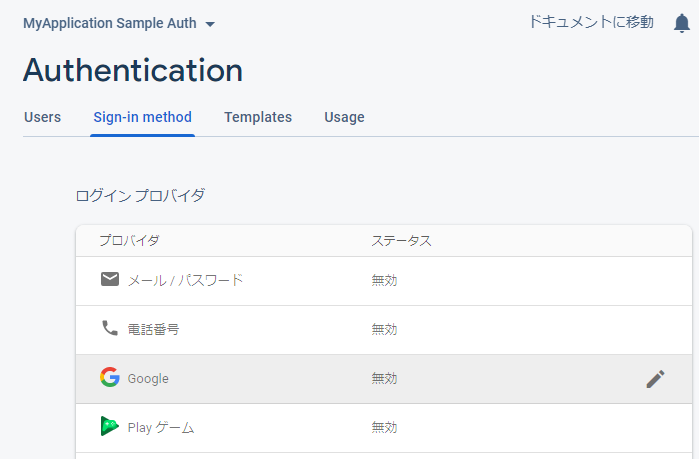
    ログイン方法 (Sign-in method) のタブで、「Google」を選択します

    Sign-in methodタブ
    Sign-in methodタブ

    Googleを「有効にする」と画面が開くので、以下の二つを入力します

    • プロジェクトの公開名(自動で入力されているのでお好みで変更)
    • プロジェクトのサポートメール(登録してあるアドレスを選択)
    Googleを有効にする
    Googleを有効にする

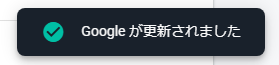
    「保存」ボタンをクリックすると、画面が閉じて、以下の「更新されました」のメッセージが表示されます

    Google が更新されました
    更新

    ■Firebase で認証する

    ・GoogleSignInOptions オブジェクトを構成

    Android アプリへの Google ログインの統合ページの手順に沿って Google ログインをアプリに統合します。 GoogleSignInOptions オブジェクトを構成するときは、requestIdToken を呼び出します。

    https://firebase.google.com/docs/auth/android/google-signin?hl=ja#authenticate_with_firebase

    ※ここから先は、既に「Google ログインをアプリに統合」できていることが前提事項になりますので、まだ統合ができていない方は、先に、統合を実施してくださいねー(ただし、統合ページのサンプルは古かったりするのでご注意を!)

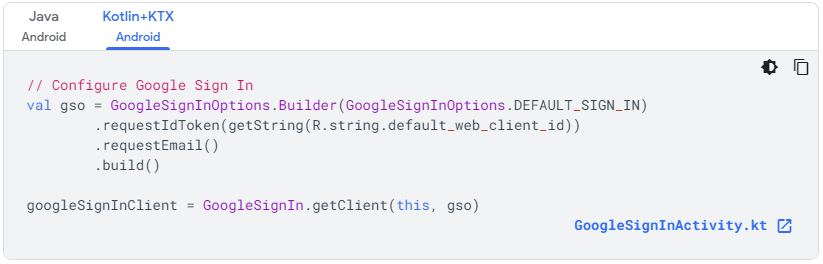
    サイトのサンプルソースを見ると、以下のやり方で、「GoogleSignInOptions オブジェクトを構成する」ということですね!

    Configure Google Sign In
    Configure Google Sign In

    onCreate()関数の中で上記で掲載されているサンプルコードを張り付ければいいのですが、そもそもオブジェクトの宣言について、サンプルコードには記載がありません!w

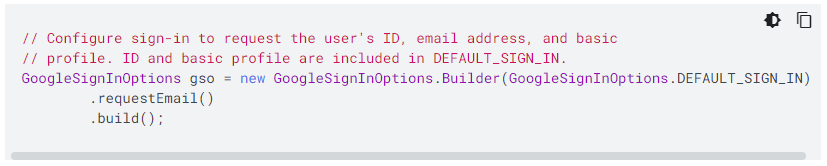
    正確には、統合ページのでは以下のように、valではなく「GoogleSignInOptions」で記載されています

    オブジェクト名も異なり、「requestIdToken」も記載されていないので、以下のサンプルは参考程度ですw

    統合ページのサンプル
    統合ページのサンプル

    以下のコードをonCreate()関数を宣言するアクティビティの中で宣言しておきましょう!

    Java
    class MainActivity : AppCompatActivity() {
      // ...
      // 以下でGoogleSignInOptions オブジェクトの変数を宣言
      private lateinit var googleSignInClient: GoogleSignInClient
      // ...
      override fun onCreate(savedInstanceState: Bundle?) {
        // ...
      }
      // ...
    }

    ・サーバーのクライアントID

    サーバーのクライアント ID を requestIdToken メソッドに渡す必要があります。OAuth 2.0 クライアント ID を確認するには:

    https://firebase.google.com/docs/auth/android/google-signin?hl=ja#authenticate_with_firebase

    と記載されていますが、これはFirebaseの導入で「google-services.json」をプロジェクトにコピーしているのなら、終わっている手順になります

    ・サインインフロー

    Google ログインを統合すると、ログイン アクティビティに次のようなコードが追加されます。

    https://firebase.google.com/docs/auth/android/google-signin?hl=ja#authenticate_with_firebase

    とまぁ、これは微妙にコードが違ってますが、記載の通り「Google ログインを統合」を行えば、追加されるコードです

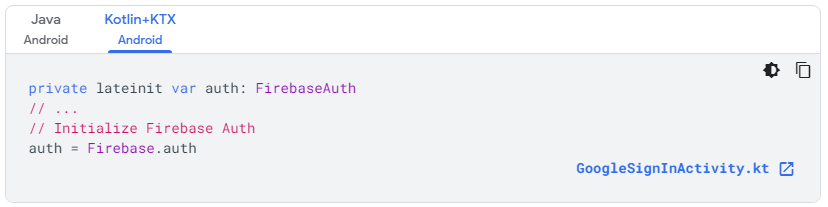
    ・Firebase Auth オブジェクト

    ログイン アクティビティの onCreate メソッドで、FirebaseAuth オブジェクトの共有インスタンスを取得します。

    https://firebase.google.com/docs/auth/android/google-signin?hl=ja#authenticate_with_firebase
    FirebaseAuthオブジェクト
    FirebaseAuthオブジェクト

    Firebase Auth オブジェクトの宣言と取得についての記載です

    このコードをどこに書くのかは、以下のサンプルを見てください

    参考サイトの残りのサンプルをどこに書けばいいかもテンプレートとして表しておきます

    Java
    class MainActivity : AppCompatActivity() {
      // ...
    
      // GoogleSignInClientオブジェクトの宣言
      private lateinit var googleSignInClient: GoogleSignInClient
      // FirebaseAuthオブジェクトの宣言
      private lateinit var auth: FirebaseAuth
      // FirebaseUserオブジェクトの宣言
      private var user: FirebaseUser? = null
      // ...
    
      override fun onCreate(savedInstanceState: Bundle?) {
        // ...
    
        // Configure Google Sign In
        val gso = GoogleSignInOptions.Builder(GoogleSignInOptions.DEFAULT_SIGN_IN)
            .requestIdToken(getString(R.string.default_web_client_id))
            .requestEmail()
            .build()
    
        googleSignInClient = GoogleSignIn.getClient(this, gso)
        // ...
    
        // FirebaseAuthオブジェクトの取得
        auth = Firebase.auth
        // ...
    
      }
      // ...
    
      override fun onStart() {
        // ...
      }
      // ...
    
      override fun onActivityResult(requestCode: Int, resultCode: Int, data: Intent?) {
        // ...
      }
      // ...
    
      private fun firebaseAuthWithGoogle(idToken: String) {
        // ...
      }
      // ...
    
      private fun signIn() {
        // ...
      }
      // ...
    
      private fun signOut() {
        // ...
      }
      // ...
    
      private fun updateUI(user: FirebaseUser?) {
        // ...
      }
      // ...
    
    }

    参考サイトのサンプルは上記テンプレートに貼っていけば出来上がります

    あとは、実際に実行して、Googleへログインしてみましょう!

    ■実行

    今回のプロジェクトでは画面に以下のコントロールを配置しました

    • TextView
    • SignInButton (com.google.android.gms.common)
    • Button (SignOut用)

    起動画面
    起動画面

    ・サインインする

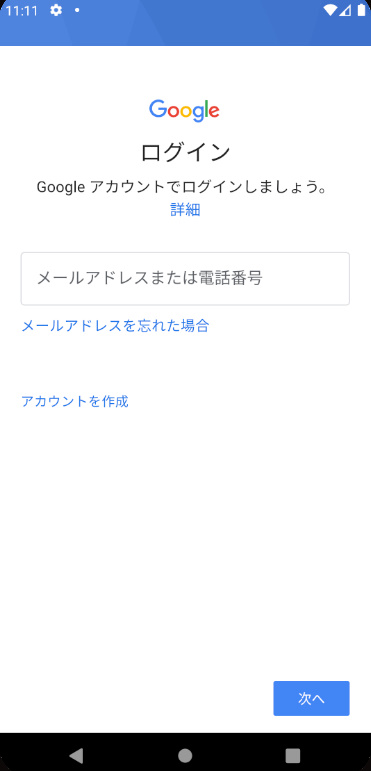
    画面の「ログイン」ボタンをタップすると、Googleのサインイン画面に変わります

    サインイン
    サインイン

    メールアドレスとパスワードを入力すると、利用規約画面が出るので、「同意する」をタップします

    次にプライバシーポリシーの確認画面が出るので、これも「同意する」をタップします

    そうすると、サインインができたので、ユーザー情報が取得できるので、情報を画面に表示することができます

    ・ユーザー情報を表示する

    今回表示するのは、ユーザー表示名(displayName)です

    他にもメールアドレスなどが表示可能ですが、必ず同意画面で個人情報の取得と表示を宣言しましょう!

    ユーザー情報を表示
    ユーザー情報を表示

    画面表示のサンプルは以下のようになります

    Java
    class MainActivity : AppCompatActivity() {
      // ...
      private fun updateUI(user: FirebaseUser?) {
        val mainText = findViewById<TextView>(R.id.textView)
        if (user != null) {
            // ユーザー表示名を画面に表示します
            mainText.text = user.displayName
        }
      }
      // ...
    }

    ■最後に

    スマホにGoogleアカウントを設定しておけば、選択してサインインが可能です

    サインアウトボタンの動きは今回は記載していませんが、簡単にサンプルを載せておきます

    Java
    class MainActivity : AppCompatActivity() {
      // ...
    
      fun startSignOut() {
        auth.signOut()
        googleSignInClient.signOut()
      }
      // ...
    
    }

    さぁ!これで認証はできました!

    次は、データベースか、クラウドを使ってみようと思います

    ではでは

  • Android Studio 実機デバッグのやり方!端末接続の手順解説

    Android Studio 実機デバッグのやり方!端末接続の手順解説

    最近、ホンマにさぼりすぎですねw

    ■モバイルデバイスでアプリを実行する

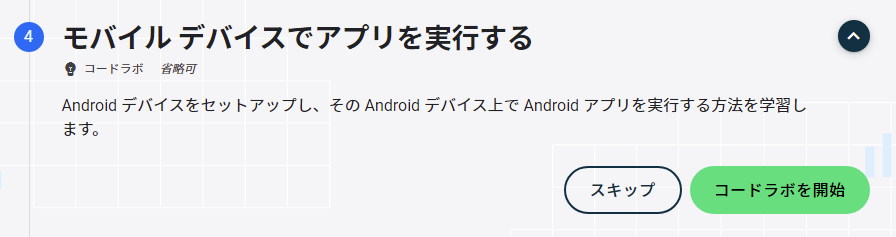
    真面目にkotlinの勉強をしていたら、webサイトでAndroid Studioの説明がありました

    参考サイト:Androidデベロッパー

    モバイル デバイスでアプリを実行する
    モバイル デバイスでアプリを実行する

    そーいえば、アプリ作る勉強をしてましたけど、いつもエミュレータを起動してましたが、

    Android端末でデバッグする方法を調べていませんでしたw

    今更ですが、手順を記載します!

    ■Android端末で開発者向けオプションを有効にする

    「開発者向けオプション」って、隠しメニューだったんですね!

    ①Android端末の設定を開きます

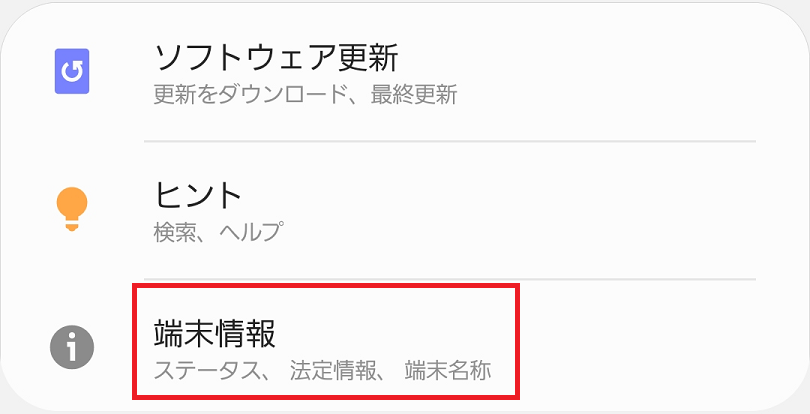
    ②端末情報をタップ

    端末情報
    端末情報

    ③ソフトウェア情報をタップ

    ソフトウェア情報
    ソフトウェア情報

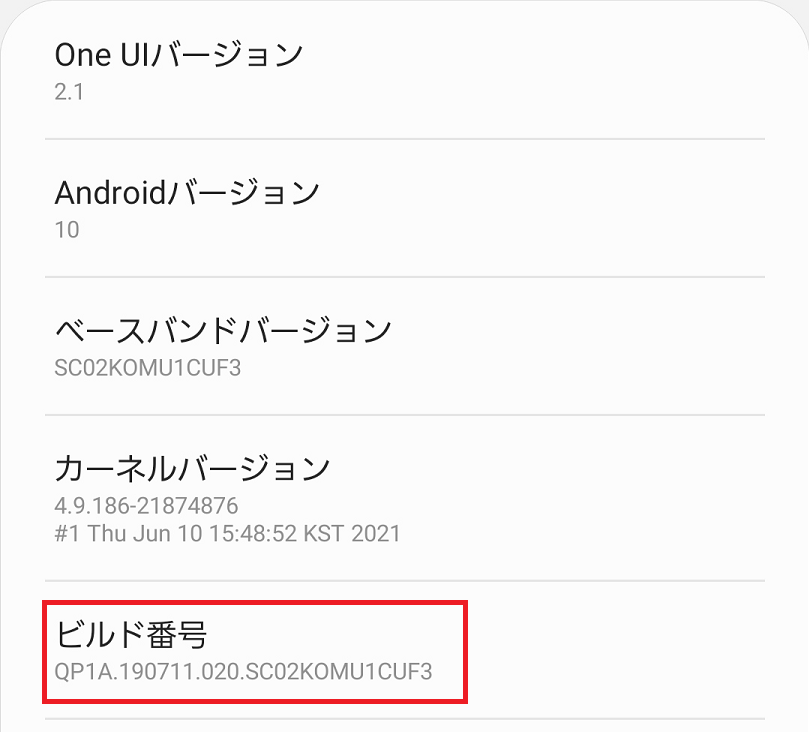
    ④ビルド番号を7回タップ

    タップするたびに、「あと何回でデベロッパーモードが有効になります」というメッセージがでます

    ビルド番号
    ビルド番号

    ⑤パスワードの入力

    連続して、7回タップすると、パスワード入力画面が表示されます

    端末に設定しているパスワードを入力すると、デベロッパーモード(開発者向けオプション)が有効になります

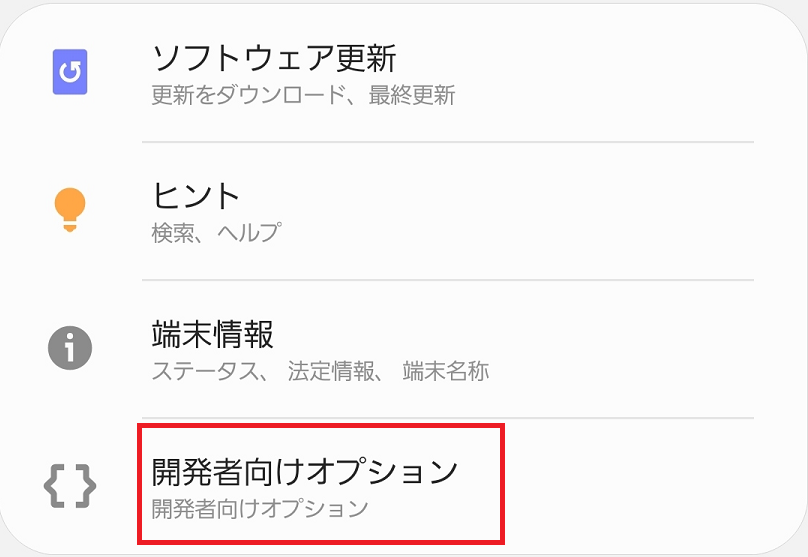
    ⑥開発者向けオプションをタップする

    設定画面に戻ると、端末情報の下に、開発者向けオプションのメニューが増えています

    開発者向けオプション
    開発者向けオプション

    ⑦USBデバッグをオンにする

    端末でのデバッグを可能にするために「USBデバッグ」をONにします

    USBデバッグ
    USBデバッグ

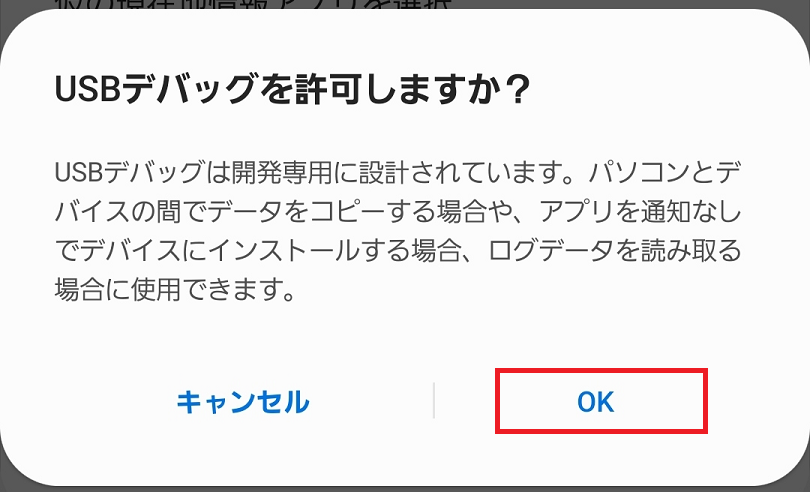
    ⑧USBデバッグを許可する

    USBデバッグをONにすると、確認メッセージが出ますので、「OK」をタップします

    ※⑦の画像に「USBデバッグの許可の取り消し」があるので、これで許可を取り消すことができるようです

    USBデバッグを許可
    USBデバッグを許可

    これで端末側の初期設定が完了しました

    ■Android StudioでUSBドライバをインストールする

    ①[ツール]の[SDKマネージャー]を選択する

    SDKマネージャー
    SDKマネージャー

    ②「Google USB Driver」をインストール

    Google USB Driver
    Google USB Driver

    「Android SDK」の「SDKツール」タブを選択して、「Google USB Driver」にチェックを入れて、「OK」をクリックすると、インストールが実施されます

    インストールが完了すると、Android Studio側の設定は完了です

    ■Android端末で実行する

    ①PCとAndroid端末をUSBケーブルで接続します

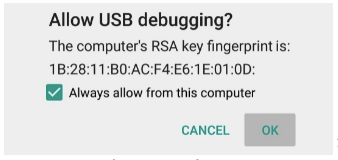
    ②確認メッセージがでます

    ※わしのはスクショ取り損ねたので、Androidデベロッパーの画像を拝借w

    「常に許可する」をチェックして、「OK」をタップしましょう

    常に許可する
    常に許可する

    ③接続端末を選択する

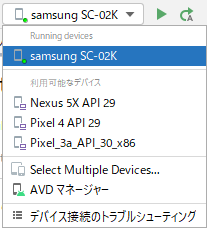
    Android Studioで接続する端末に、USB接続したAndroid端末が表示されます

    接続端末
    接続端末

    ④実行(Run)する

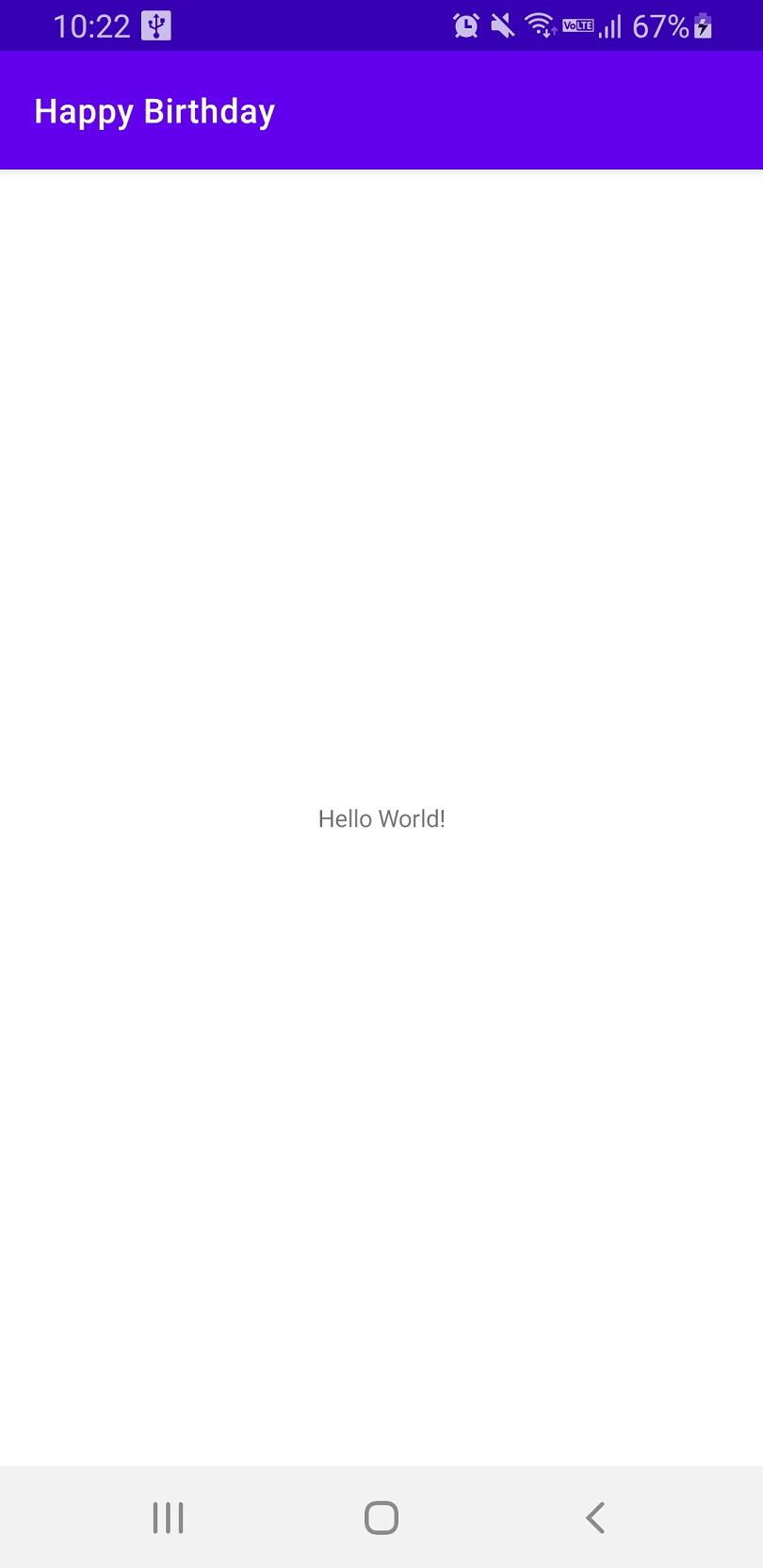
    Runボタンをクリックして、ビルドが終了すると、接続したAndroid端末でアプリが実行されます

    実行結果
    実行結果

    ■最後に

    エミュレータだと、普段使い慣れていない端末しかなかったので、雰囲気がわかりにくかったんですよねー

    なので、自分が持っている端末でデバッグできるようになって、凄く雰囲気がわかりやすくなった!

    いやー便利!今更だけどねーw

    これで開発するのもちょっと楽しくなりそうだなぁー

    ではでは

  • Android Studio 4.2.1 起動エラーの解決方法!VerifyErrorの直し方

    Android Studio 4.2.1 起動エラーの解決方法!VerifyErrorの直し方

    バタバタしてて、何も更新できていなかった・・w

    ■バージョンアップ方法

    通常の手順(ダウンロードから初期設定まで)は以下を参考にしてください

    ・最新バージョン確認

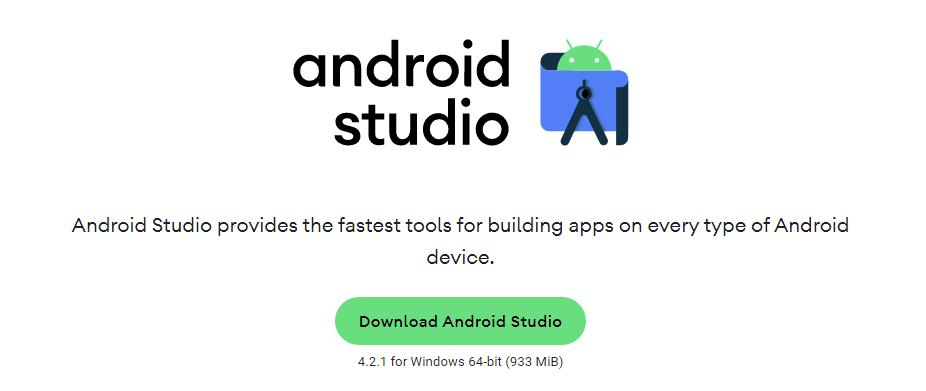
    ※ダウンロードサイト:「Download Android Studio and SDK tools  |  Android Developers

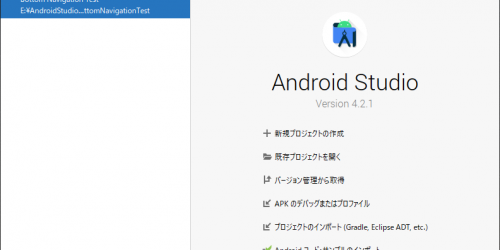
    Android Studioを久しぶりに起動してみたら、4.1.2と古かったので、最新バージョンを確認してみました

    すると、4.2.1が公開されているではないか!?

    最新バージョンを確認
    最新バージョンを確認

    というわけでー

    普通は、アプリ起動したときにバージョンチェックされて、最新バージョンをダウンロードしますか?なんて、聞いてきてくれそーなんですが、聞かれなかったので・・

    ・インストールする

    最新バージョンをダウンロードして、何も気にせず、インストーラーをダブルクリックしてみました

    ※UAC(ユーザーアカウント制御)プロンプト(警告画面)が表示された後、「はい」を選択する

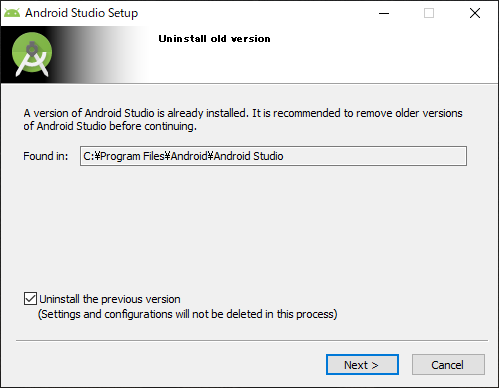
    ①古いバージョンの削除

    古いバージョンを確認
    古いバージョンを確認

    当たり前ですが、古いバージョンがインストールされているので、古いバージョンをアンインストールするよ?

    という画面が表示されます

    ※「Uninstall the previous version」がチェックボックスになっているので、古いバージョンをアンインストールしないという方法もあるようです

    ま、その場合は、インストール先フォルダを古いバージョンと異なる場所に設定しないといけないでしょうから、今回は、普通に古いバージョンを削除して進めます

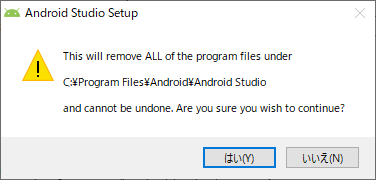
    確認画面
    確認画面

    全部消すよ?的な確認画面が表示されます!こういうのが出ると、ためらってしまうのですが・・

    削除されるのはアプリケーションのインストールフォルダのみですから、プロジェクトは別の場所に保存されているので、迷わず「はい」をクリックです!

    古いバージョンが削除された後、最新バージョンのインストールが始まります

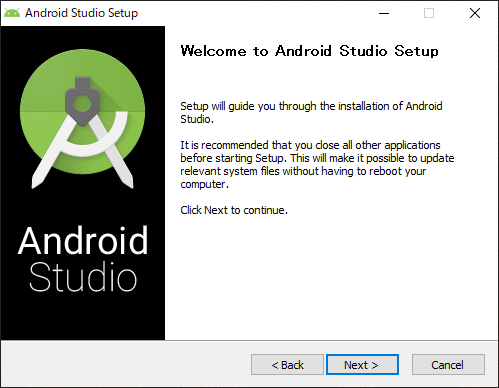
    ②ようこそ

    ようこそ
    ようこそ

    インストーラー定番の「ようこそ」画面ですね

    ③コンポーネント選択

    コンポーネント選択
    コンポーネント選択

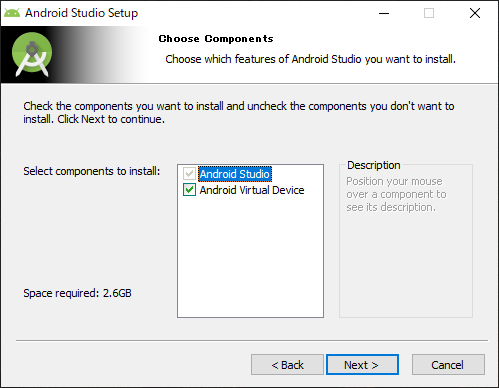
    何をインストールするのかを選択する画面ですねー

    全部インストールすると2.6GBも必要ですが、全部入れてください(デフォルト設定のままで大丈夫です)

    ④インストール先フォルダ選択

    インストール先フォルダ設定
    インストール先フォルダ設定

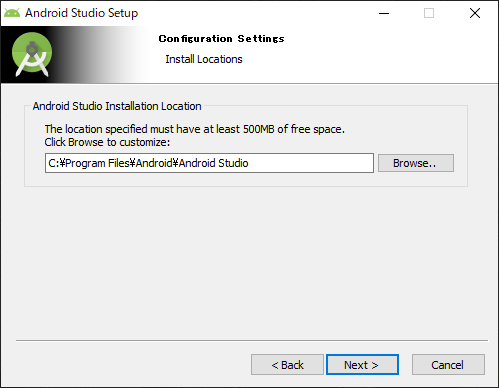
    インストール先となるフォルダを設定します

    通常はデフォルト設定のまま「C:\Program Files\Android\Android Studio」で進めます

    ※ここでは500MBの空き容量が必要だと言ってますね

    ⑤スタートメニュー設定

    スタートメニュー設定
    スタートメニュー設定

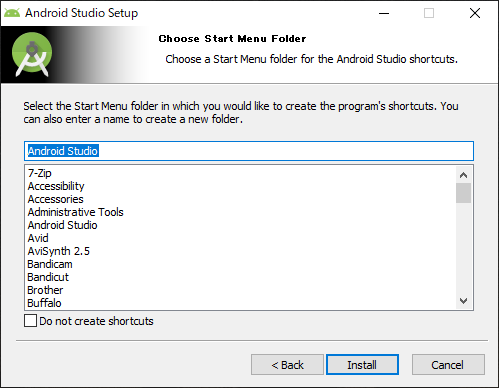
    あとはスタートメニューの表示設定とショートカットの設定ですので、名前を変えるとか、ショートカットを作成しないなどをお好みで選択してください!

    ここまで設定出来たら、「Install」ボタンをクリックして、インストールを開始します

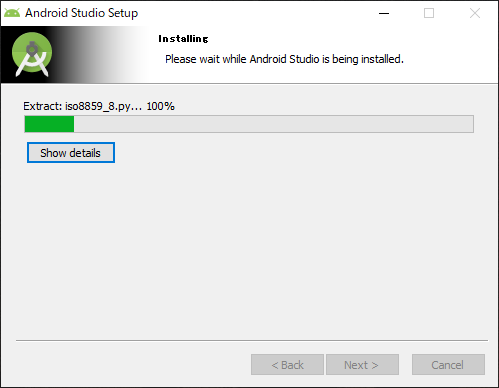
    ⑥インストール中

    インストール中
    インストール中

    インストールが完了するまで、しばし待ちましょう

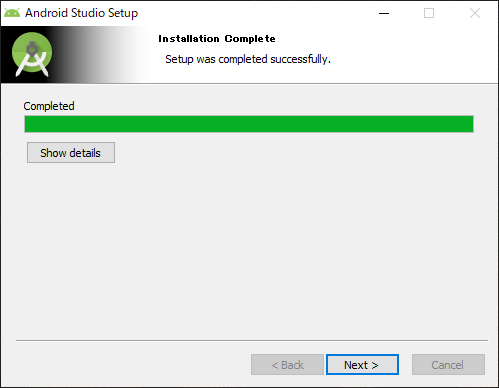
    ⑦インストール完了

    インストール完了
    インストール完了

    わしの環境では3分程度でインストールが終わりました

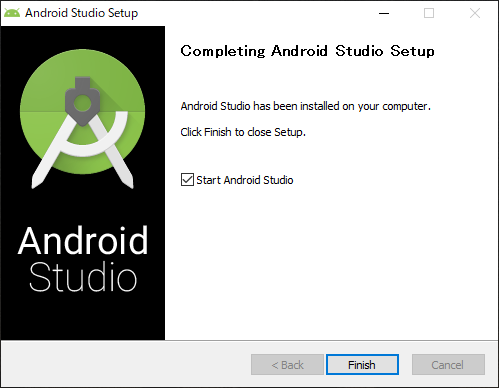
    ⑧終了画面

    完了画面
    完了画面

    「Start Android Studio」のチェックが付いていますので、「Finish」ボタンをクリックして、最新バージョンのAndroid Studioを起動してみましょう!

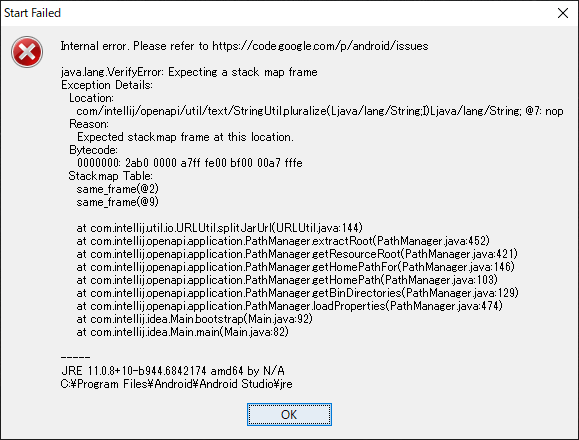
    ■起動エラーがでる

    起動エラー
    起動エラー

    Android Studioを起動してみると、何かのエラーが出ましたよ!?

    Internal error. Please refer to https://code.google.com/p/android/issues

    java.lang.VerifyError: Expecting a stack map frame
    Exception Details:
    Location:
    com/intellij/openapi/util/text/StringUtil.pluralize(Ljava/lang/String;I)Ljava/lang/String; @7: nop
    Reason:
    Expected stackmap frame at this location.
    Bytecode:
    0000000: 2ab0 0000 a7ff fe00 bf00 00a7 fffe
    Stackmap Table:
    same_frame(@2)
    same_frame(@9)

    at com.intellij.util.io.URLUtil.splitJarUrl(URLUtil.java:144)
    at com.intellij.openapi.application.PathManager.extractRoot(PathManager.java:452)
    at com.intellij.openapi.application.PathManager.getResourceRoot(PathManager.java:421)
    at com.intellij.openapi.application.PathManager.getHomePathFor(PathManager.java:146)
    at com.intellij.openapi.application.PathManager.getHomePath(PathManager.java:103)
    at com.intellij.openapi.application.PathManager.getBinDirectories(PathManager.java:129)
    at com.intellij.openapi.application.PathManager.loadProperties(PathManager.java:474)
    at com.intellij.idea.Main.bootstrap(Main.java:92)
    at com.intellij.idea.Main.main(Main.java:82)

    JRE 11.0.8+10-b944.6842174 amd64 by N/A
    C:\Program Files\Android\Android Studio\jre

    https://code.google.com/p/android/issues」で確認しろとあるので、サイトを見てみるのですが・・よくわからない

    あちこちネットを調べていると、同じ現象で困っている人が多数見つかるwww

    どうやら起動exe(studio64.exe)がドジってるみたいです

    ・解決方法

    そこで、解決方法としては、「Android Studioを日本語化する」です!w

    以下の記事を参考にAndroid Studioを日本語化してみてください

    ちなみに、pleiadesの最新版である「2021.05.31」のもので実施してくださいね!

    ・無事に解決

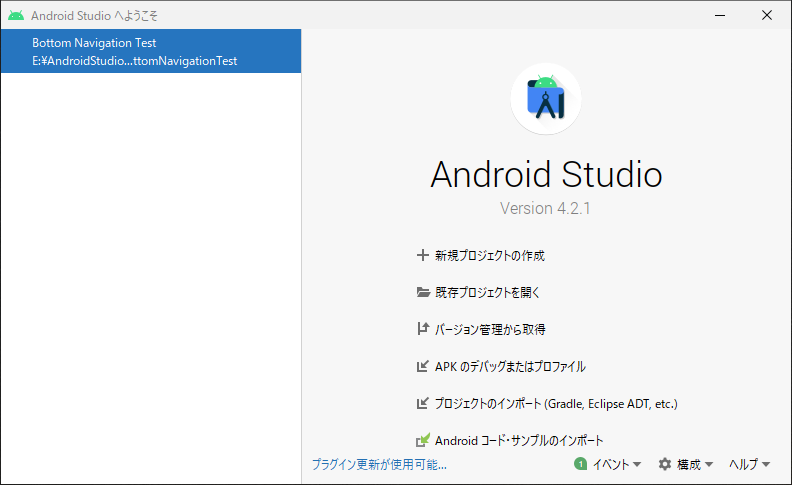
    日本語化を実施後にAndroid Studio 4.2.1を起動してみます

    日本語化で解決
    日本語化で解決

    はい!無事に起動メニュー画面も表示されましたし、プロジェクトも残っています!
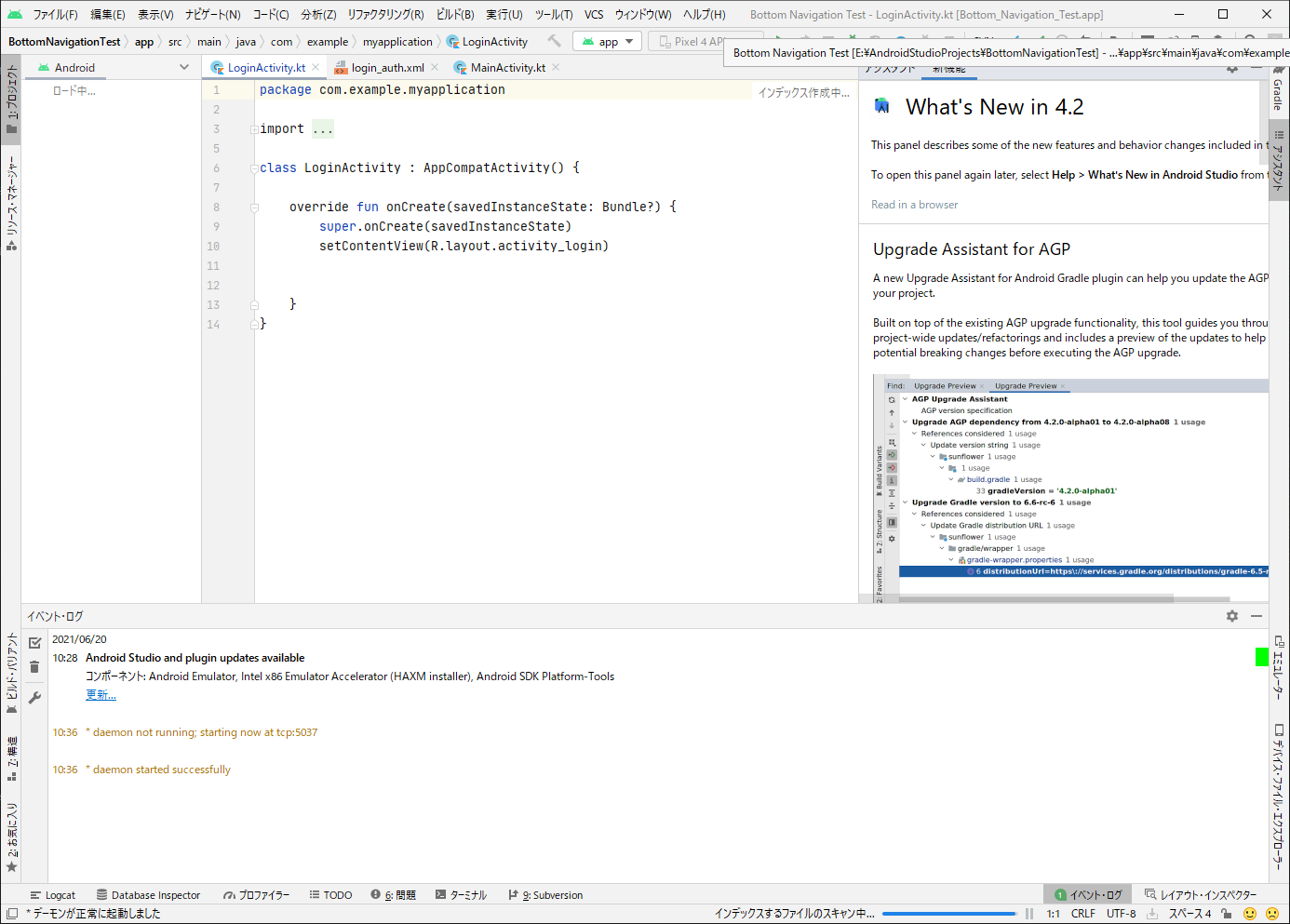
    そのままプロジェクトを起動してみます

    Android Studio 4.2.1を起動
    Android Studio 4.2.1を起動

    こちらも問題なく起動しました!

    良かった良かったw

    ■最後に

    起動エラーが出てビックリしましたが、無事に日本語化することで、解決できました

    ネットを色々見ていると、4.1.3より後のバージョンで同じようなエラーが出ているとの記事も見つけました

    日本語化したくない場合は、インストールした最新バージョン(4.2.1)をアンインストールしてから、4.1.3のバージョンをインストールしてください

    ※ダウングレードなので、最新バージョンをアンインストールしてからじゃないと古いバージョンはインストールできないと思います

    というわけで、以上でバージョンアップは完了です!

    ・追記(2021/06/27)

    本日、日本語化したAndroid Studio 4.2.1 を起動したら、PlugInの更新がありました

    プラグインの更新
    プラグインの更新

    更新時にポップアップ画面が表示され(何気なくOKしたので画像がないw)、そこにJavaの文字が見えたので、もしやと思い、PlugInの更新後に日本語化を解除して起動してみたら、無事に起動してくれました!

    エラーが治った
    エラーが治った

    ・注意事項(2021/06/27)

    「JCenter サービスの更新」に関して以下の記載があります

    多くの Android プロジェクトで使用されている JCenter アーティファクト リポジトリを管理する JFrog は、2021 年 3 月 31 日に JCenter を読み取り専用リポジトリにしました。同社の発表によると、JCenter では既存のアーティファクトを無期限にダウンロードできます。

    JCenter でアーティファクトを公開しているデベロッパーは、Maven Central などの新しいホストにパッケージを移行する必要があります。

    JCenter からの依存関係を使用するデベロッパーは、これらの依存関係の更新版の新しい場所を見つける必要があります。

    https://developer.android.com/studio/build/jcenter-migration?hl=ja

    更新方法については、色々なブログで記事にされているので、ここでは特に書くことはなさそうw

    この記事に追記を行った時点で、以下の対応のみで完了しました

    • プラグインの更新によるGradle更新
    • JCenterからMaven Centralに移行

    ではでは

  • Android Databindingエラー「couldn’t make a guess for」解決法

    画面の更新情報を保持するための仕組みとして、Databindingを勉強していたら、ビルドエラーが発生しました!

    ■エラー

    ・メッセージ

    Cause: couldn’t make a guess for “Class Name”

    『指定のクラス名が見つからない』というようなエラーです

    ※これは、Databindingを使用する場合にしか発生しないようです

    ・原因

    パッケージ名に大文字が含まれている

    本来アプリケーションIDは以下のような制約になっているので、大文字からはじまるキャメルケースで記載していました

    アプリケーション ID は従来の Java パッケージ名に似ていますが、アプリケーション ID の命名規則はもう少し厳密になっています。

    ・2 つ以上のセグメント(1 つ以上のドット)が必要
    ・各セグメントは文字で始まる必要がある
    ・使用できる文字は英数字とアンダースコアのみ(a~z、A~Z、0~9、_)

    https://developer.android.com/studio/build/application-id?hl=ja

    Databindingを使用していない間は、エラーも発生しなかったので気が付くことができませんでした

    ・対策

    アプリケーションIDを含めて、パッケージ名は小文字にする

    上記の引用部でも記載されていますが、アプリケーション IDでは大文字も可能ですので、Databindingを使用したアプリケーションの開発を考えている方は、注意して設定してください!

    ■最後に

    アプリケーションを公開すると、アプリケーションIDは変更できません!

    ※異なるアプリと認識されてしまうため

    現状はDatabindingを使用していなくても、バージョンアップで使用することになるかもしれませんし、やはり、アプリケーションIDは大文字禁止で行くのがよさそうです!?

    ではでは
  • Android Studio日本語化の解除方法|Pleiadesで英語に戻す手順解説

    Android Studio日本語化の解除方法|Pleiadesで英語に戻す手順解説

    Android Studioを日本語化した状態でビルドを行うと、環境によっては予期しないエラーが発生する場合があるようです!?

    そのため、以前に行った日本語化を解除する(英語に戻す)方法も記載しておきます

    ■日本語化の方法

    ・以前の記事を確認

    おさらいですが、Android Studio(4.0.1)の日本語化の方法は、以下の記事を確認してください!

    ※4.1でも同じ手順で日本語化が可能です

    ■日本語化を解除

    ・日本語化プラグイン – Pleiades

    「日本語化プラグイン – Pleiades」に記載された設定ファイルの情報を確認して、日本語化の設定を解除します

    ※Pleiadesが手元にない人は、以下のサイトからダウンロードしてください

    サイト:「Pleiades – Eclipse、IntelliJ などの日本語化プラグイン

    ・Pleiadesの設定ファイルを確認

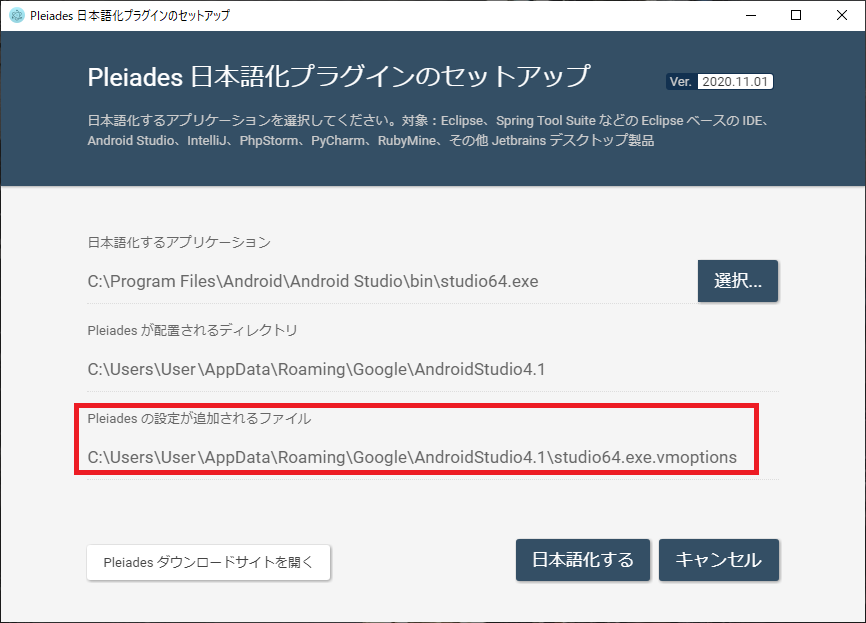
    ダウンロードしたPleiadesを起動して、「日本語化するアプリケーション」で対象となるAndroid Studioの実行ファイルを「選択」します

    そうすると、以下のように「Pleiadesの設定が追加されるファイル」に「studio64.exe.vmoptions」という設定ファイルのパスが表示されます

    Pleiades
    Pleiades

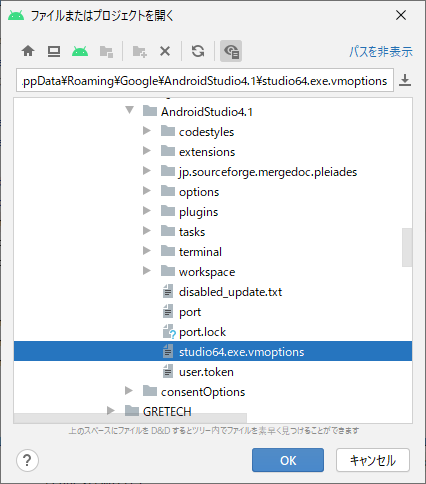
    この設定ファイルをテキストエディタ等で編集できるアプリケーションで開きます

    ※Android Studioで開いても編集可能でした

    Android Studioで開く
    Android Studioで開く

    ・設定ファイルを編集

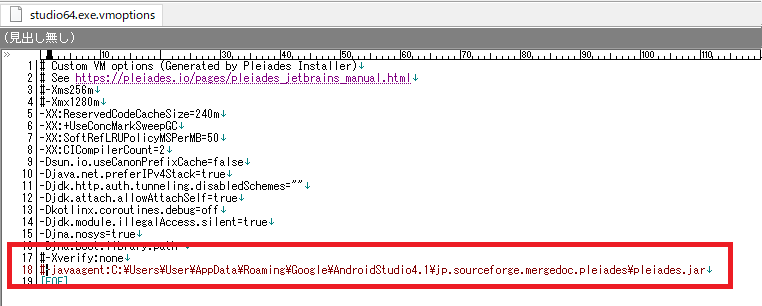
    開いた設定ファイル「studio64.exe.vmoptions」を確認して、以下の項目をコメントアウトして、無効化します

    • -Xverify:
    • -javaagent:
    設定ファイル
    設定ファイル

    あとは設定ファイルを保存して、Android Studioを起動し直します

    ※Xverifyは日本語化の解除には関係ないみたいですが、Pleiadesでの日本語化で追加された項目なので合わせてコメントアウトしておきましょう

    これだけで、Android Studioの日本語化は解除できます

    ■解除を確認する

    ・Android Studioを起動

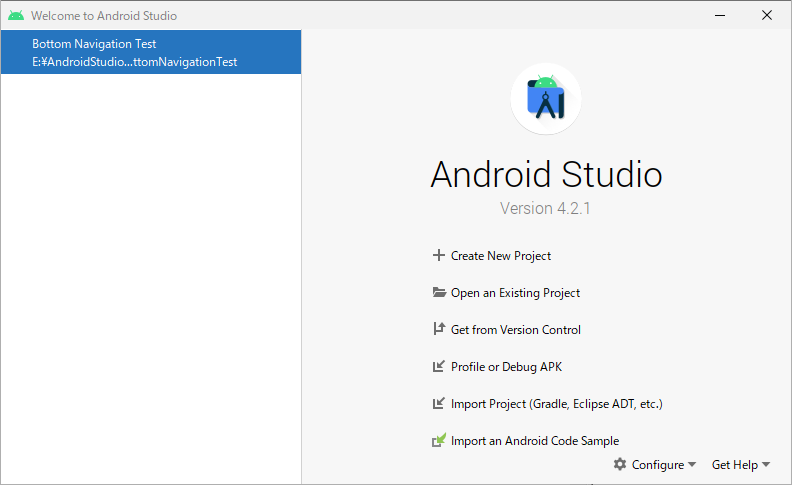
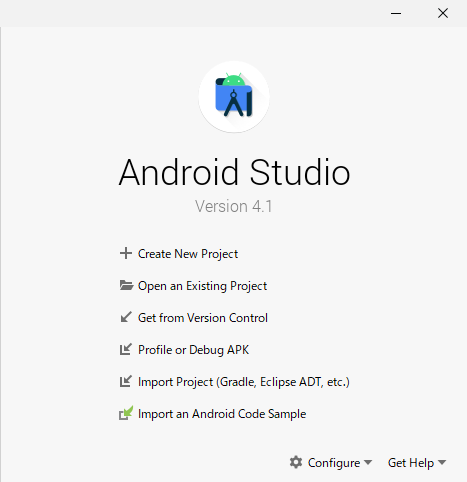
    以下のように、起動時のメニューでも英語に戻っていることが確認できます

    起動メニューを確認
    起動メニューを確認

    ・統合開発環境(IDE)を確認

    ご覧の通り、統合開発環境(IDE)のメニュー等も英語に戻っていることが確認できます

    統合開発環境(IDE)
    統合開発環境(IDE)

    ■最後に

    ・Flutter

    Android Studioを日本語化で問題が発生しているのは、「Flutter」と呼ばれるGoogleが提供しているモバイルアプリ用のフレームワークを使用した環境でビルドした場合のようです

    Flutterは、「モバイルアプリフレームワーク」という位置付けで紹介されることが多くなっています。「モバイルアプリフレームワーク」とは、「モバイル」つまり、AndroidとiOSを同じソースを共有して、同時に作成することができるもの。もちろん、厳密には100%同じソースとは言い切れない場合もあります。そこで、もう少し広義の意味では同じ言語でiOS/Androidのアプリ開発ができる場合であれば「モバイルフレームワーク」と呼ぶ場合もあります。

    https://codezine.jp/article/detail/12718

    KotlinでもJavaでもSwiftでもObjective-Cでも、どんな言語でもソースコードが書ける優秀なプログラマーの場合は、Flutterのようなフレームワークを使わなくても大丈夫なので、日本語化を解除する必要はありません!

    ※わしの場合、英語読めない方が問題ですけどねw

    ではでは
  • Android Studio 4.1 バージョンアップ手順|Gradle更新の注意点

    Android Studio 4.1 バージョンアップ手順|Gradle更新の注意点

    バージョンアップしますか?って、聞かれたので、何も気にせずバージョンアップしてみたw

    日本語化した環境には影響なさそう、再インストールも必要ないみたいでーありがたいですね!

    以前、4.0.1を日本語化した時の記事は、以下を参照してください!

    ■バージョンアップ

    他の画面を全く撮ってなかったwww

    何が変わったんでしょうね???

    参考サイト:Android Studio release notes  |  Android Developers

    Gradle pluginが更新されてますね!

    Android Studio 4.1 になって、過去に作成したサンプルプロジェクトを起動してみると、Gradleのビルド(?)が始まって、プロジェクトツリーが表示されるまで数分待たされました!

    ■Gradleプラグイン

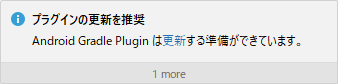
    Android Studio 4.1 でプロジェクト起動して、Gradleのビルドが終わると、プラグインの更新メッセージが出てきました

    プラグインの更新を推奨
    プラグインの更新を推奨

    「更新」をクリックすると以下のような画面が出てきました

    プラグインのアップデート
    プラグインのアップデート

    こちらも悩むことなく、「更新」をクリックです!w

    何が変わったのかは、以下のサイトを見てください(英語わからんw)

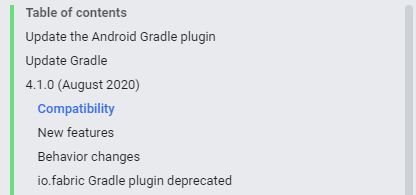
    参考サイト:Android Gradle plugin release notes  |  Android Developers

    ■build.gradle

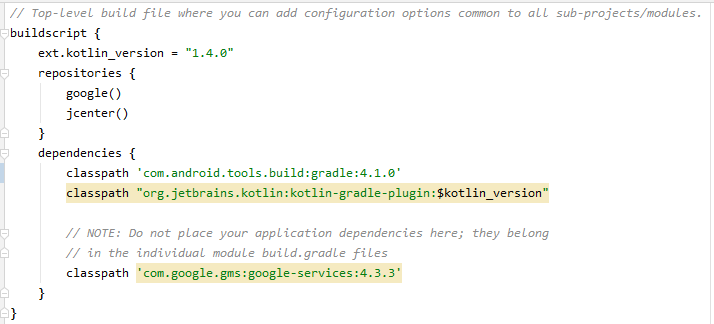
    ・バージョンを確認

    バージョン確認
    バージョン確認

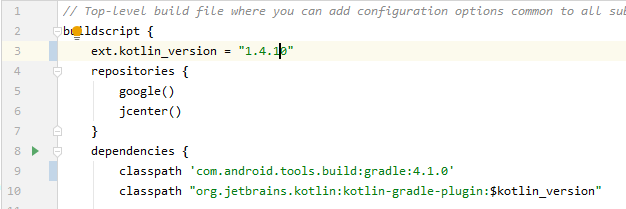
    Gradleのバージョンを確認して、無事に更新されていたんですが、何やら、色がついています

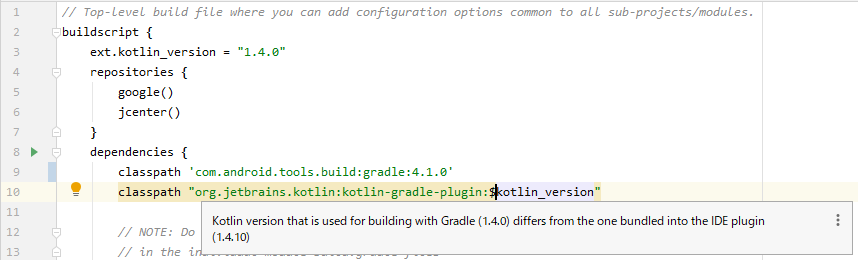
    ・Kotlinのバージョンが違う

    バージョンが異なる
    バージョンが異なる

    違うといわれたので修正した!

    バージョン修正
    バージョン修正

    が・・これ全部手動でやらないといけないのだろうか・・w

    何やら画面の上に、Gradleラッパーを構成してくれると出ている!

    これか!?

    と思って、提案を適用してみたが、特に見た目は変わらなかった!?

    さ・・どんな提案が適用させたのだろうwww

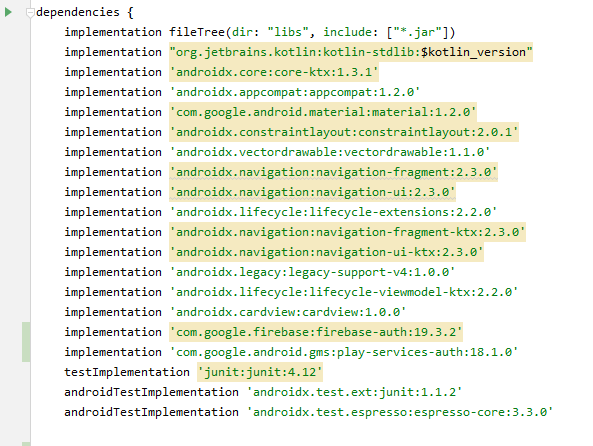
    ・build.gradle(app)

    こっちも結構ライブラリが更新されてるようです

    build.gradle(app)
    build.gradle(app)

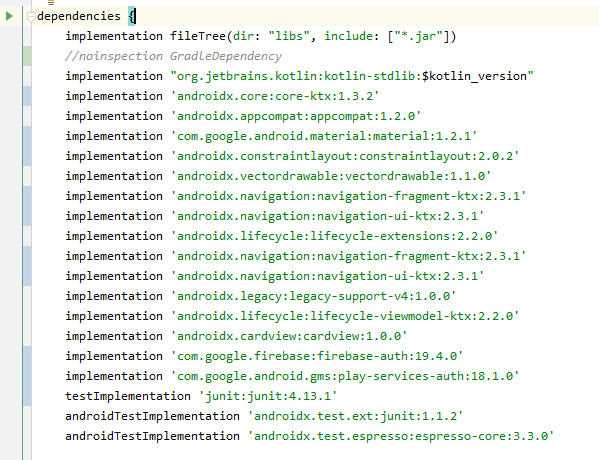
    とりあえず、全部修正して、同期させた!

    バージョン修正
    バージョン修正

    ■最後に

    これでとりあえず、他にやることは見つからないので、ビルドして実行してみたら、無事に実行できたので、対応としてはこれでよいようです!

    しかし、全てのプロジェクトでやらないといけないのが大変なので、簡単なやり方があればいいんですけどねー

    ではでは