「AIエージェントって便利そうだけど、実際に使ってみて困ったことはないの?」——このシリーズを読んでくださっている方から、そんな声を聞くことがあります。
結論から言うと、便利は便利なんですが、ちょっとしたつまずきや「あ、ここは気をつけたほうがいいな」と思う瞬間は、ぼくにも何度かありました。
この記事では、第1回・第2回に続くシリーズ最終回として、ブログの下書き整理・リサーチ補助・画像チェックをClaude Codeに任せる中で、ぼくが実際に気づいた注意点と、ちょっとした失敗談を正直にまとめます。
読み終わるころには、AIエージェントを導入する前に「ここだけ気をつければ大丈夫」というポイントが、具体的にイメージできるようになるはずです。
1. 実際につまずいたポイント:ぼくの失敗談

まずは結論から。ぼくが実際に「あ、これは注意しなきゃ」と思ったのは、大きく分けて4つの場面でした。1つずつ、正直に振り返ってみます。
① 1回のサンプルだけで「良し」としてしまいそうになった話
見出し画像にキャッチコピーの文字を載せる仕組みを作ったときのことです。最初は「派手な色の背景だと、文字が背景に埋もれて読めなくなるんじゃないか」という不安がありました。
そこでClaude Codeに、文字の後ろにだけ半透明のグレーの角丸パネル(板)を敷くように改良してもらったんですが——ここで危なかったのが、1回サンプルを見て「お、いい感じ」で終わらせそうになったことです。
まぁ慌てず、明るい黄色の背景、派手なイラスト、実写っぽい写真……と、条件が悪そうなパターンをいくつか試してから判断することにしました。もし1枚だけ見て判断していたら、実は読みにくいパターンを見逃していたかもしれません。
ひとつのきれいなサンプルを見せられると、それだけで安心してしまいそうになるんですよね。だからこそ、一番意地悪な条件を自分から探しにいく姿勢が大事なんだと感じました。
② 「設定したはず」が反映されていなかった話
画像の解像度を「中」にするようAIに指定したはずが、後で実物を確認したら、フルサイズのまま出力されていたことがありました。指示自体は間違っていなかったはずなんですけどね……。
「設定した」「指示した」ということと、「実際にそうなっている」ということは、別物なんだなと実感した出来事でした。仕上がりを自分の目で確認する一手間が、やっぱり要るんですよね。
指示が通ったかどうかは、報告文ではなく、実物のファイルサイズやプロパティを見て初めて分かることもあるんだと学びました。
③ 「完了しました」という報告を鵜呑みにしなかった話
作業をお願いすると、AIエージェントから「完了しました」という報告が返ってきます。ただ、その報告の中に、実際の中身が伴っていない、要約だけの「やりました」報告が混じっていたことがありました。
それ以来、実際のファイルの中身や、外部サービス側の実データを自分の目で確認してから、「本当に完了しているか」を判断するようにしています。
報告の文章はいつも自信たっぷりなので、つい信じたくなるんですが、そこはぐっとこらえて実物を見にいく、というのが今のぼくの習慣です。
④ リンクの貼り間違いに気づいた話
AIに作ってもらった固定ページの中で、本文のリンク先を取り違えている箇所が1つ見つかったことがありました。気づいたときにはもう公開済みのページだったので、内心ヒヤッとしましたが、すぐに直して事なきを得ました。
💡 ここがポイント!
AIに作ってもらったものを、1回のサンプルや「完了しました」の報告だけで「良し」としない。最後は自分の目で、実際の仕上がりを確認する一手間が大事なんですよね。——ただ、ここだけは押さえておきたいんです。
2. 一般的に気をつけたほうがいいこと
ここからは、ぼく自身の体験というより、AIエージェントを使ううえで一般的に言われている注意点を整理してみます。
① 指示は、条件込みで具体的に伝える
指示が曖昧だと、期待と違う結果になりやすいと言われています。「いい感じにして」より、条件込みで具体的に伝えるほうが、狙った結果に近づきやすいようです。
例えば「見出し画像を作って」だけだと、AIがイメージを掴みきれずに大きくずれた仕上がりになることがあるようです。「文字が背景に埋もれないように」のような、目的や制約まで一緒に伝えると精度が上がると言われています。
② 事実に関わる情報は、自分でも公式情報を確認する
価格・仕様・規約など事実に関わる情報は、AIの回答をそのまま信じず、自分でも公式情報を確認したほうが安心だと言われています。AIも間違えることがあるので。
特に価格や割引条件、法律・規約まわりは情報が更新されるスピードが速く、AIが学習した時点の情報のまま答えてしまうこともあるようです。最終的な判断材料には、公式サイトや一次情報を添えるのが安心だと言われています。
③ 個人情報・機密情報は含めない
個人情報や機密情報は、安易にAIとのやり取りに含めないほうがいい、というのが一般的な考え方のようです。
氏名・住所・パスワードのような情報はもちろん、仕事上の機密情報や、他の人が写り込んだ写真なども、うっかり含めてしまわないよう気をつけたいところです。
④ 「元に戻せない」操作は自分の目でチェックしてから
公開や購入など「元に戻せない」操作は、AI任せにせず、自分の目でチェックしてから実行するのが基本の考え方のようです。
特に「送信」「購入」「削除」のような、一度実行すると取り消せないボタンの手前では、AIに任せきりにせず、人が最後にひと呼吸置いて確認する運用が安心だと言われています。
3. 導入前に知っておくと安心なチェックリスト
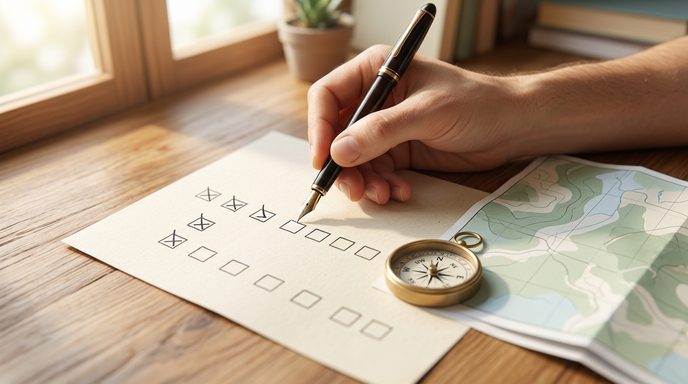
ここまでの失敗談・一般的な注意点をふまえて、これからAIエージェントを使ってみようという方向けに、ぼくなりのチェックリストをまとめておきます。
🚀 導入前セルフチェック
- 生成された文章や画像を、1回のサンプルだけで判断していないか(悪条件でも試してみたか)。派手な色、複雑な構図など、うまくいかなそうなパターンほど試しておくと安心です。
- 「設定した」つもりの項目が、実際の仕上がりにちゃんと反映されているか、自分の目で確認したか。解像度・サイズ・拡張子のような細かい設定ほど、見た目だけでは気づきにくいので要注意です。
- 「完了しました」の報告を鵜呑みにせず、実際のファイル・実データを確認したか。要約だけの報告に安心してしまわず、できれば元のファイルや管理画面を直接開いて見るのがおすすめです。
- リンクや固有名詞など、細かい部分を後で人の目でひと通りチェックしたか。リンク先の取り違えは意外と気づきにくく、後から見返すとポロッと見つかることがあります。
- 個人情報・機密情報をやり取りに含めていないか。作業を急いでいるときほど、うっかり含めてしまいがちなので、送信前に一呼吸置くと安心です。
- 公開・購入など元に戻せない操作の前に、自分の目で最終チェックする一呼吸を置いているか。「取り消せるか、取り消せないか」を意識するだけでも、確認の手間を惜しまなくなる気がします。
4. シリーズを振り返って

このシリーズでは、第1回でAIエージェントの第一印象を、第2回で実際に任せてみたことを、そしてこの第3回で注意点と失敗談を、順番にお伝えしてきました。
正直なところ、AIエージェントは便利な相棒です。でも、任せっぱなしにしていいわけではなくて、「最後に自分の目で確かめる」というひと手間を挟むだけで、安心感がぐっと変わってきます。
この記事が、これからAIエージェントを触ってみようかなという方の、ちょっとした地図になれたらうれしいです。
1からやり直す? 0から始めるの!
シリーズナビゲーション
- このシリーズは今回で最終回です。「AIエージェントって結局何ができるの?」を知りたい方は第1回、具体的な使い方を知りたい方は第2回もあわせてどうぞ。
[前の記事へ]
🤖AIエージェント個人活用ガイド
※本ブログはこの一文以外は、AIによる記載です。内容にウソが含まれている可能性がありますので、ご注意ください。写真もAIで作成しています。