「Claude Codeとか、AIエージェントとか、名前はよく聞くようになったけど、結局あなたは何をどこまで任せてるの?」——そう聞かれることが、最近ちょこちょこ増えてきました。ぼくも最初は「便利らしいけど、具体的に何をお願いすればいいのか分からない」というところからのスタートだったので、気持ちはよく分かります。
結論から言うと、ぼくが実際に任せているのは、わりと地味な作業です。このブログ(Studio ZeSys)の記事を作るときの下書き整理やリサーチ補助、それから見出し画像のちょっとした確認作業。派手な自動化ではなく、「作業の一部を手伝ってもらう」くらいの距離感でつきあっています。
この記事では、ぼくがClaude Codeに実際に任せてみた2つの作業と、そこから見えてきた「どこまで任せて、どこからは自分でやるべきか」の線引きを、正直に書いていきます。AIエージェントを日常生活に取り入れてみたい方の、ひとつの目安になればうれしいです。
1. Claude Codeに何を任せているのか、まずはざっくり
「AIエージェント」と一口に言っても、単発の質問に答えてくれるチャットAIと何が違うの? という疑問をお持ちの方は、まず前回の記事「AIエージェントって結局何?非エンジニアが触ってみた第一印象」で触れているので、よかったらあわせてどうぞ。
この記事では「実際に何を任せているか」に絞ってお話しします。ぼくが今のところ実際に任せているのは、大きく分けて2つだけです。
- ①ブログの下書き整理・リサーチ補助(このブログの記事を作るときの作業)
- ②見出し画像の色・可読性チェック(画像生成AIで作った画像が、狙いどおりになっているかの確認)
どちらも「ゼロから何かを生み出してもらう」というより、「ぼくが元々やっていた地味な確認・整理作業の一部を、一緒にやってもらう」感覚に近いです。次の章から、それぞれ具体的に見ていきますね。
2. 任せてみたこと①:ブログの下書き整理とリサーチ補助
ブログを書いていて地味にしんどいのが、「記事のテーマについて関連情報を集める」作業と、「書きかけの下書きを整理する」作業だったりします。
ネタは浮かんでも、いざ書き始めると情報があちこちに散らばっていて、まとめ直すだけで時間が溶けていく……という経験、ありませんか? ぼくはよくあります。
ここをClaude Codeに手伝ってもらっています。例えば今あなたが読んでいる「AIエージェント個人活用」カテゴリの記事を作るときも、関連しそうな情報を集めてもらったり、書きかけの下書きの構成(見出しの順番や、話が重複しているところ)を整理してもらったりしました。
ぼくが「ここはもっと初心者向けの言葉にしたい」「この段落は要らないかも」と伝えると、それに沿って整え直してくれる、という進め方です。
💡 ここがポイント!
集めてもらった情報や整えてもらった下書きを、そのまま記事にはしません。内容が本当に正しいか、自分が実際に体験したことと合っているかは、必ず自分の目でチェックしてから使うようにしています(このブログの免責にもある通り、AIの記載には誤りが混ざる可能性があるためです)。
この作業を任せるようになってから、「情報を集めて並べる」時間が減った分、「どの情報を選ぶか」「読者にとって分かりやすい順番はどれか」という、人間が判断すべきところに時間を使えるようになった感覚があります。
3. 任せてみたこと②:見出し画像の色・可読性チェック
もうひとつ任せているのが、見出し画像まわりの地味な確認作業です。
見出し画像は、写真と文字を別々に作って合成している
このブログの見出し画像は、画像生成AIに作ってもらった背景写真の上に、後からキャッチコピーの文字を重ねる仕組みにしています(テレビ番組で、映像の上に後からテロップを重ねるのをイメージすると近いです)。
画像生成AIに日本語の文字をそのまま描かせると、文字が崩れて読めなくなることが多いので、写真と文字を別々に用意して合成する、という二段構えにしているんですね。
Claude Codeに任せたのは、3つの確認作業
この「文字を重ねる」仕組みを作ったときに、Claude Codeに手伝ってもらったのが、①画像生成AIが指示どおりの色・構図で描けているかの確認、②文字の後ろに敷く半透明パネルの濃さがちょうどいいかの調整、③サムネイルに載せた文字が背景に埋もれず読めるかのチェック、の3つです。
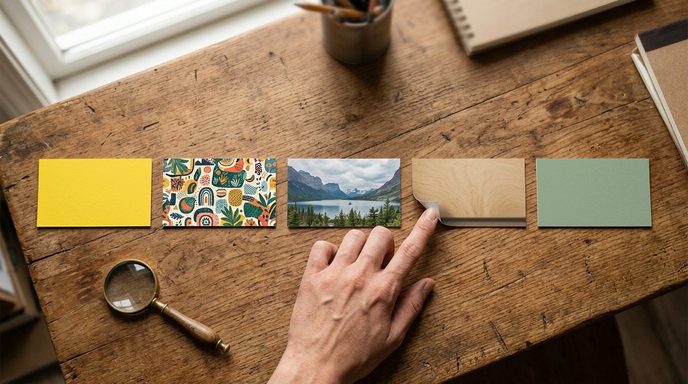
明るい黄色の背景、色柄が派手なイラスト、実際の写真っぽい背景……と、何パターンも試作を並べて見比べてもらいました。
にぎやかな背景だと、文字が埋もれて読めなくなる
やってみて「あ、これは危ないな」と気づいたのが、色や柄がにぎやかな背景だと、そのまま文字を乗せても埋もれて読めなくなるケースがあることでした。
そこでClaude Codeに、文字の背後にだけ半透明のグレーのパネル(ちょうど、ノートに貼る半透明の付箋みたいなイメージです)を敷く形に直してもらい、どの背景パターンでも文字が読めるかどうかを、あらためて一枚ずつ確認してもらいました。
こういう「何パターンも作って、地道に見比べる」作業は、正直かなり時間がかかるので、任せられて助かったポイントのひとつです。ただし「これで本当にOKか」の最終判断は、最後にぼくの目で見て決めています。
4. 任せてみて分かった、任せていい作業と自分でやるべき作業
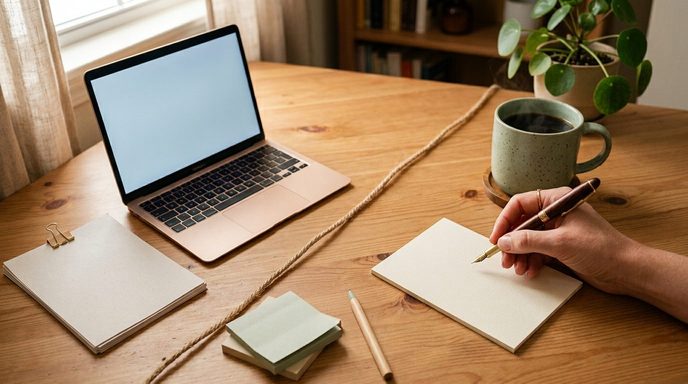
ここまで2つの作業を紹介してきましたが、実際にやってみて感じたのは、「なんでもかんでも任せる」のではなく、任せる範囲をはっきり決めておいたほうが安心できる、ということでした。
ぼくの場合は、今のところこんなふうに線を引いています。
| 作業 | 任せてみて助かったこと | 結局ぼくがやったこと |
|---|---|---|
| 情報収集・下調べ | 関連情報を集めて要点をまとめてくれる | どの情報を記事に使うか選ぶ/内容が正しいか確認する |
| 下書きの整理 | 構成や言い回しを整えて読みやすくしてくれる | 本当に自分が体験したことかどうかの最終チェック |
| 画像の可読性チェック | 何パターンも試作して見比べてくれる | 「これでOK」の最終判断 |
| 記事の公開 | (そもそも任せていない) | 公開ボタンを押すのは必ず自分 |
——ただ、ここだけは押さえておきたいんです。表の一番下にも書きましたが、「最終的にゴーサインを出すのは自分」という部分だけは、どんなに便利でも譲らないようにしています。
集めてくれた情報も、整えてくれた下書きも、見比べてくれた画像も、あくまで「材料」や「候補」。それを選んで、本当かどうか確かめて、世に出すかどうか決めるのは、人間の役割だと思っているからです。
🚀 今回のステップアップ・タスク
- まずは1つだけ、地味で時間のかかる作業(情報集め・整理・見比べ、など)を選んで任せてみる
- 出てきた結果は「そのまま使う」のではなく、必ず自分の目で確認する
- 「これでOK」を出す最終判断だけは、自分の手元に残しておく
5. まとめ:小さく任せて、判断は自分でする
- ぼくが実際に任せているのは、ブログの下書き整理・リサーチ補助と、見出し画像の色・可読性チェックの2つ
- 下書き整理・リサーチ補助では、情報を集めて整える部分を任せ、内容が正しいかの最終確認は自分でする
- 画像チェックでは、何パターンも試作して見比べる地道な作業を任せ、「これでOK」の最終判断は自分でする
- 共通しているのは、「材料集め・整理」は任せて、「選ぶ・確かめる・決める」は自分でやる、という線引き
- 使ってみて気づいた注意点・失敗談は次回の記事「AIエージェントを使って気づいた注意点と失敗談」でまとめる予定です
大げさな自動化じゃなくても、地味な作業をちょっと手伝ってもらうだけで、意外と気持ちがラクになるんですよね。まずはひとつ、小さな作業から任せてみてください。判断するところだけは、ぼちぼち自分の手元に残しておきましょう。
1からやり直す? 0から始めるの!
シリーズナビゲーション
- 次回予告:記事③「AIエージェントを使って気づいた注意点と失敗談」で、実際につまずいたポイントと対処法を正直にまとめます。
🤖AIエージェント個人活用ガイド
※本ブログはこの一文以外は、AIによる記載です。内容にウソが含まれている可能性がありますので、ご注意ください。写真もAIで作成しています。