
VS Codeの拡張機能「Codex」で、設定ファイルに書いたはずのカスタムモデルが使われない。チャットを新しく作るたびに、モデル欄が「カスタム」ではなく「Sol」の付いた既定のモデルになっている。そんな状態で手が止まっていませんか。
どうも、ゼンです。ぼくの環境でも、まさにこれが起きました。ときにはチャットに「404 Not Found」のエラーまで出てきたんですよね。
先に結論です。SSH接続先側の拡張機能「Codex – OpenAI’s coding agent」と「Codex Audio」を、前のバージョン(26.1111.21308)に戻したら、この症状は出なくなりました(ぼくの環境の実機で確認)。
この記事では、症状の見分け方を画面つきで確認したあと、バージョンを戻す手順を3ステップで紹介します。読み終えるころには、自分の症状が同じものかどうかと、試すならどこを触ればいいかが分かるはずです。
📝 そもそも「Codex(VSCode拡張機能)」ってなに?
OpenAIが出している、プログラミングを手伝ってくれるAI(コーディングエージェント)です。VS Codeに拡張機能として入れると、エディタの横にチャット欄が出て、そこでAIに相談しながら作業できます。ぼくは設定ファイル(config.toml)で、使うモデルを自分で指定していました。
1. Codex拡張機能でカスタムモデルが反映されない症状とは?
この章の結論です。SSHなどで別のPCのプロジェクトにつなぎ、config.toml でカスタムモデルを指定してチャットを新しく作ると、モデル欄が「カスタム」ではなく、Sol系の既定モデルになりました。あわせて、404エラーが出ることもありました。
症状は2つあったので、順番に画面で見比べていきます。
症状その1:モデル欄が「カスタム」から「Sol」に変わる
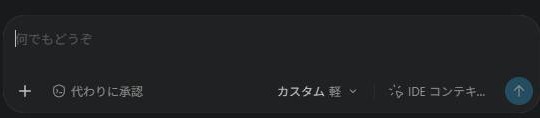
上の画像は、正常に動いているときの画面です。チャットの入力欄の下にあるモデル欄に「カスタム 軽」と出ています。config.toml で指定したカスタムモデルが使われていると、ここが「カスタム」になります。
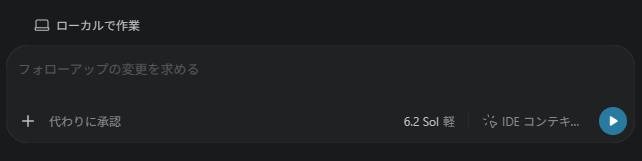
ところが症状が出ると、同じ場所がこのように「6.2 Sol 軽」に変わってしまいます。config.toml でカスタムモデルを指定しているのに、「Sol」の付いた既定のモデルになっている。これが今回いちばん困った症状です。
ちなみに検証している途中では、「6.1 Sol」になったこともありました。Solの前の番号はいつも同じとは限らないみたいです。なので番号ではなく、「カスタムではなく、Sol系になっているか」で見分けるのがおすすめです。
なお、画像の入力欄の上に「ローカルで作業」と出ていますが、これはCodexのチャット画面に初期設定のまま出ている表示で、ぼくはここを変えていません。SSHでつないでいるかどうかを示すものではないので、気にしなくて大丈夫です。この画面も、SSHで別のPCにつないで作業していたときのものです。
症状その2:「404 Not Found」のエラーが出ることがある
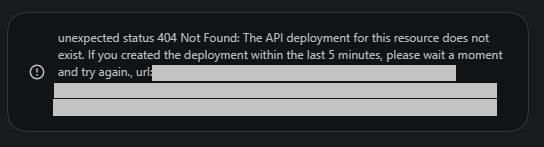
もう1つは、チャットに出るエラーです。接続のやり直しが5回ほど続いたあと、次のメッセージが表示されることがありました。
unexpected status 404 Not Found: The API deployment for this resource does not exist. If you created the deployment within the last 5 minutes, please wait a moment and try again.ざっくり訳すと「このリソースのAPIデプロイメント(AIを呼び出すための窓口のようなもの)が見つからない」という内容です。メッセージには続きがありますが、画像ではその部分を伏せています。
このエラーは毎回出るわけではなく、「出ることがある」ものでした。症状その1と必ずセットで起きるのかどうかまでは、確かめられていません。
症状が出たときの条件
- 接続のしかた:SSHなどで、別のPCにあるプロジェクトにつないで作業していた
- 設定ファイル:ユーザーフォルダの
.codex/config.tomlでカスタムモデルを指定していた - 操作:その状態でチャットを新しく作った
- 拡張機能のバージョン:
26.1120.41243(ぼくが確認した時点で入っていたもの)
💡 ここがポイント!
見分けるときは、まずチャット入力欄の下のモデル欄を見てください。「カスタム」ではなく「◯◯ Sol」になっていたら、この記事と同じ症状の可能性があります。番号は環境やタイミングで変わることがあるので、気にしなくて大丈夫です。
2. Codex拡張機能のバージョンを戻す手順(実際に直った対処法)
この章の結論です。SSH接続先側の2つの拡張機能の自動更新をオフにして、旧バージョン(26.1111.21308)を入れ直し、VS Codeを起動しなおす。やったのはこれだけです。
実際にこの手順を試して、カスタムモデルが反映されるようになり、404エラーも出なくなったことを実機で確認しました。対象は「Codex – OpenAI’s coding agent」と「Codex Audio」の2つともです。片方だけでなく、両方に同じ手順を行いました。
💡 ここがポイント!
ぼくがバージョンを戻したのは、SSH接続先側の拡張機能(つないだ先のPCに入っている拡張機能)です。手元のPC側の拡張機能は戻していません。この章の手順は、すべてSSHでつないだ状態で、接続先側の拡張機能に対して行ったものです。
ステップ1:自動更新をオフにする
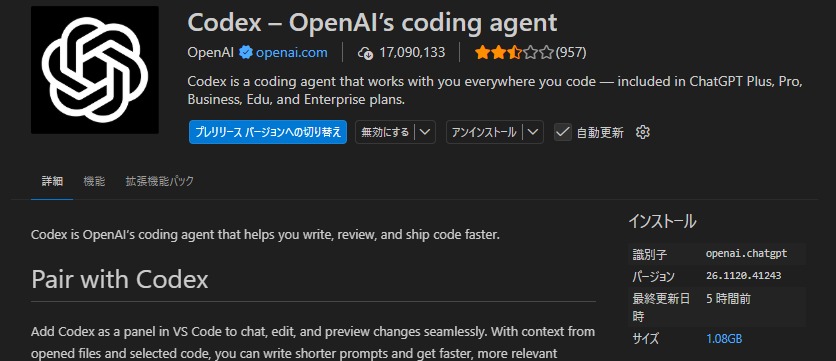
まず、SSHで別のPCにつないだ状態でVS Codeの拡張機能の一覧を開きます。そこから接続先側に入っている「Codex – OpenAI’s coding agent」を開くと、上の画像のような詳細画面が出てきます。ボタンが並ぶ行の右側にある「自動更新」のチェックを外します。
先にここを止めておかないと、せっかく前のバージョンに戻しても、また新しいバージョンに上がってしまうかもしれません。なのでぼくは、戻す前にオフにしました。「Codex Audio」も同じように、接続先側のものの詳細画面を開いて、自動更新を外します。
ステップ2:「特定のバージョンをインストール」で 26.1111.21308 を選ぶ
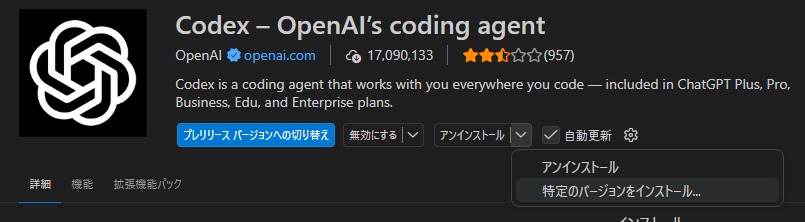
同じ詳細画面の「アンインストール」ボタンの右にある、小さな▽を押します。メニューに「アンインストール」と「特定のバージョンをインストール…」が出るので、下の「特定のバージョンをインストール…」を選びます。
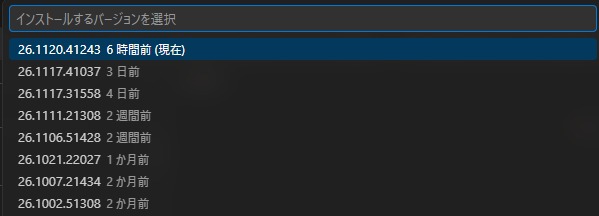
すると、画面の上に「インストールするバージョンを選択」という一覧が出てきます。いちばん上が、そのとき入っていた 26.1120.41243(「(現在)」の表示つき)で、その下に古いバージョンが新しい順に並んでいました。
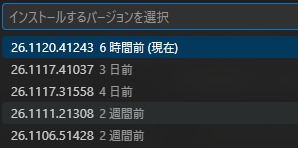
ぼくが選んだのは、上から4つ目の 26.1111.21308 です。ぼくの画面では、上から次の順に並んでいました。
26.1120.41243:そのとき入っていたバージョン(現在)26.1117.41037:間のバージョン26.1117.31558:間のバージョン26.1111.21308:ぼくが戻したバージョン
じつは、間の2つ(26.1117.41037/26.1117.31558)も先に試しています。でも、どちらでも症状は直りませんでした。なので、さらにもう1つ前の 26.1111.21308 まで戻した、という流れです。
接続先側の「Codex Audio」でも同じように、26.1111.21308 を指定してインストールしました。
ステップ3:VS Codeを起動しなおす
2つともインストールし直したら、VS Codeを起動しなおします。
ぼくがやったのは、VS Codeを一度完全に閉じて、開き直す方法です。コマンドの「ウィンドウの再読み込み」ではなく、VS Codeそのものを終了させてから立ち上げ直しました。
起動しなおしたあと、config.toml を指定してチャットを新しく作ると、モデル欄が「カスタム」に戻り、カスタムモデルが使われるようになりました。404エラーも出なくなりました。
🚀 手順のおさらい
- SSHでつないだ状態で、接続先側の「Codex – OpenAI’s coding agent」と「Codex Audio」の両方で、自動更新をオフにする
- 「アンインストール」の▽ →「特定のバージョンをインストール…」→
26.1111.21308を選ぶ(間の2つでは直らなかった) - VS Codeを一度完全に閉じて開き直し、モデル欄が「カスタム」になっているか確かめる
3. 原因は何? よくある疑問
この章の結論です。原因は、公式の情報で裏付けが取れていません。config.tomlの読み込みに失敗したのか、読まないのか、その時に、最新の「6.2 sol」が選択された状態になるのだと思います。
お伝えできるのは、ここまでに書いた「症状」と「実機で直った手順」の事実だけです。
流れだけ見ると「新しいバージョンのせいかな?」と思いたくなります。でも、ぼくが自分の手で確かめられたのは、ここまでなんです。
- 分かったこと:SSH接続先側の拡張機能を
26.1111.21308に戻して起動しなおしたら、カスタムモデルが反映され、404エラーも出なくなった - 分かったこと:間の
26.1117.41037/26.1117.31558では直らなかった - まだ分からないこと:新しいバージョンのどこに原因があるのか
- まだ分からないこと:手元のPC側の拡張機能も戻す必要があるのか(ぼくは接続先側だけを戻した)
- まだ分からないこと:モデルがSol系に切り替わることと、404エラーが出ることに関係があるのか
- まだ分からないこと:OpenAI側がこの症状を把握しているか(公式の案内は、ぼくには見つけられませんでした)
正直に言うと、「アップデートのせいでした!」って書けたら、ぼくもスッキリするんですよね。でも、ぼくが実際にやったのは「戻してみたら直った」の1回きり。それ以上のことは、ぼくには言えません。なので試すときは、「ぼくのところではこれで直った」という話の1つとして、気楽に参考にしてもらえたらと思います。
Q. 次のアップデートで直る可能性はある?
分かりません(要確認)。今後のアップデートでの動きは、まだ確かめていません。戻したあとは自動更新がオフのままなので、新しいバージョンが出たら、ときどき詳細画面をのぞいてみるのがよさそうです。
Q. Codex Audioも同じ対処が必要?
ぼくはSSH接続先側の両方の拡張機能に同じ手順(自動更新オフ → 26.1111.21308 へ戻す → 起動しなおし)を行い、その状態で直ったことを確認しています。片方だけで直るかどうかは、試していません。
Q. バージョンを戻すと、ほかの機能に影響は出ない?
分かりません(要確認)。この記事で確かめたのは、カスタムモデルが反映されるかどうかと、404エラーが出なくなったかどうかの2点だけです。
4. まとめ:まずはモデル欄とバージョンを見てみよう
最後に、この記事の要点をおさらいします。
- 症状:SSHなどで別のPCにつなぎ、
config.tomlでカスタムモデルを指定してチャットを作ると、モデル欄が「カスタム」ではなくSol系の既定モデル(確認できた例では6.2 Sol。6.1 Solになったこともある)になった。404エラーが出ることもあった - 直した手順:SSH接続先側の「Codex – OpenAI’s coding agent」と「Codex Audio」の両方で、自動更新をオフ →
26.1111.21308を指定してインストール → VS Codeを一度閉じて開き直す(2つの症状とも出なくなった。間の2バージョンでは直らなかった) - 原因:分かっていない。この記事では断定しない
もし同じ症状が出ていたら、まずはチャット入力欄の下のモデル欄が「カスタム」になっているかを見てください。そのうえで、拡張機能の詳細画面で、いま入っているバージョンを確かめてみるところから始めるのがおすすめです。
ちなみに、ぼくがこの不具合に気づいたきっかけは、失敗したときのログ(エラーメッセージ)でした。そこに「6.2 Sol」というモデル名が出ていたんです。config.toml では6.1系のモデルをカスタムモデルとして指定していたはずなので、「あれ、6.2なんてどこで設定されてるんだろう?」と考えました。そのときに、モデルの指定がチャット入力欄の下に表示されていることに気づいて、のぞいてみた——というのが始まりです。なので、もしログに見覚えのないモデル名が出ていたら、まずはこのモデル欄を見てみてください。
AIエージェントを使っていて「あれ?」となった話は、ほかの記事でもまとめています。よかったらあわせてどうぞ。
こういうとき、つい自分の設定を疑って同じファイルばかり見ちゃいがちなんですよね。でも今回は、config.toml には手をつけずに、接続先側の拡張機能を前のバージョンに戻しただけで元どおりになりました。最新版がいつも正解とは限らない、ってことですね。まぁ慌てず、ぼちぼちいきましょう。
1からやり直す? 0から始めるの!
※本ブログはこの一文以外は、AIによる記載です。内容にウソが含まれている可能性がありますので、ご注意ください。写真もAIで作成したものが含まれています。