「最高の笑顔で撮れたのに、背景に知らない人が写り込んでしまった」「旅行の写真、もう少しだけ自分が右側にいれば構図が完璧だったのに……」――。そんな、あと一歩で「最高の一枚」になれたはずの後悔、誰にでもありますよね。
かつてはプロのレタッチャーが高価なソフトを駆使して何時間もかけて行っていた高度な写真編集が、今やスマートフォンの「Googleフォト」アプリ一つで、しかも数秒で完結する時代になりました。その中心にあるのが、Google Labsの最先端技術を投入した「編集マジック(Magic Editor)」です。

この記事では、Google Labs究極マスターの編集長である私が、Googleの画像生成AIモデル「Imagen(イマジン)」のパワーを借りたこの魔法のようなツールの使い方を徹底解説します。基本操作から、被写体の移動、背景の再構築まで、あなたの思い出をより美しく輝かせるためのテクニックを網羅しました。この記事を読み終える頃、あなたのスマートフォンは「ただのカメラ」から、現実を再構築する「魔法のキャンバス」へと進化しているはずです。
1. 編集マジックが使える環境と基本操作:AI写真編集の入り口

「編集マジック」は、Googleフォトに統合された生成AIによる写真編集機能です。これまでの単純なフィルターや明るさ調整とは異なり、画像の内容をAIが理解し、足りない部分を「描き足す」ことができるのが最大の特徴です。専門用語ではこれを「インペインティング(Inpainting)」と呼びますが、要するに「AIが空気を読んで、消した後の背景を自動生成してくれる」機能のことです。
1-1. 利用可能なデバイスと条件
以前はGoogle純正のPixelシリーズ限定の機能でしたが、現在は多くのAndroid端末やiPhoneでも利用可能になっています。比喩で言うなら、「特定の映画館でしか見られなかった最新映画が、家庭のテレビでも視聴可能になった」ような状況です。ただし、以下の点に注意が必要です。
- Googleフォトアプリの最新化: 常に最新バージョンにアップデートしておきましょう。
- Google Oneへの加入状況: 多くのデバイスで利用可能ですが、Google Oneのプラン(あるいはPixel端末の使用)によって、保存回数に制限がある場合があります。
- クラウド処理: 編集マジックはGoogleの強力なサーバー(クラウド)で処理を行うため、インターネット接続が必須です。
1-2. 編集マジックの起動手順
使い方は驚くほど直感的です。
- Googleフォトで編集したい写真を開く。
- 画面下部の「編集」をタップ。
- 左下に現れる虹色に輝く「編集マジック」アイコンをクリック。
これで、現実を書き換える準備は整いました。操作画面に入ると、AIが写真内の被写体を自動的に認識し始めます。
| 機能 | 従来の編集ツール | 編集マジック(AI) |
|---|---|---|
| 不要なものの消去 | 周囲の色で塗りつぶす(不自然) | 背景をAIが想像して描き足す(自然) |
| 被写体の移動 | 切り抜いて貼り直す(隙間ができる) | 移動後の空いた隙間をAIが自動補完 |
| 空の置き換え | 色味を変えるだけ | 光の当たり方まで含めて再構築 |
2. 写り込んだ不要な人物や物をきれいに消す:デジタル消しゴムの真価
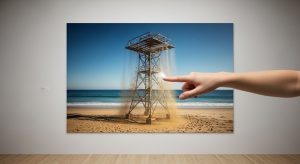
編集マジックの最も基本的かつ驚異的な機能が、「消しゴム」としての役割です。観光地で撮った写真に写り込んでしまった見知らぬ人や、せっかくの風景を台無しにしている電柱などを、まるで最初から存在しなかったかのように消し去ることができます。
2-1. 消したい場所を「なぞる」か「囲む」だけ
編集マジックを起動したら、消したい対象を指でなぞる(ブラシ)か、円を描くように囲みます(ループ)。比喩で言うなら、これは「魔法の布を被せてパッと取り去る」ような作業です。AIが対象物の輪郭を正確に捉え、選択状態にしてくれます。
2-2. AIによる「背景の推測生成」
選択した後に「消去」をタップすると、Imagenモデルが作動します。AIは「もしこの人物がいなかったら、背後にはどんな景色(海、空、建物、草木)があったはずか」を数億枚の画像データから学習した知識をもとに描き出します。
💡 編集長の知恵袋
影にも注目してください。人物を消した際、地面に落ちていた「その人の影」も一緒に選択して消すのが、自然に仕上げるコツです。AIは影の整合性も取ろうとしてくれますが、人間が少し手助けしてあげることで、ハルシネーション(AIの不自然な描き間違い)を劇的に減らすことができます。
3. 被写体のリサイズと移動で構図を再構築する:後から変えられる「立ち位置」
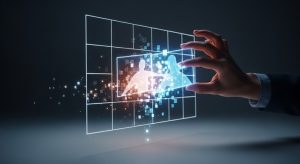
これまでの写真編集の常識では、シャッターを切った瞬間に「被写体の位置」は固定されていました。しかし編集マジックを使えば、撮影後に被写体(あなた自身や友人)の場所を動かしたり、大きさを変えたりすることが可能です。これは、もはや編集ではなく「再撮影」に近い体験です。
3-1. ドラッグ&ドロップで位置を変える
対象を選択した後、指で好きな場所へ動かすだけです。日常生活の比喩で言うなら、「舞台の上の役者を、監督が立ち位置を指示して動かす」ような感覚です。 例えば、画面の端っこに写ってしまった人を中央に移動させ、さらに二本の指でピンチアウトすれば、人物を大きくすることもできます。いわゆる「三分割法」などの写真の黄金律に従って、後から完璧な構図に作り直すことができるのです。
3-2. 生成AIによる「隙間の埋め合わせ」
ここで重要なのは、人物を動かした後に「元々その人がいた場所」がどうなるかです。編集マジックは、人物がいた場所の背景を周囲の状況から判断して、完璧に描き足します。専門用語ではこれを「コンテキスト認識型充填」と呼びますが、難しいことはAIに任せてしまいましょう。あなたはただ、一番美しく見える場所に被写体を置くだけでいいのです。
// 構図改善のテクニック例
・集合写真で、離れて立っている人を中央に寄せる。
・高いジャンプをした写真を、もっと高く飛んでいるように上にずらす。
・背景の有名な建物を大きくして、迫力を出す。4. 空の色や背景全体をAIでドラマチックに変える:天気をも操る神の視点
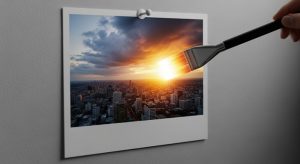
「せっかくの旅行なのに天気が悪かった……」という悩みも、編集マジックなら解決できます。写真全体の雰囲気を決める「空」や「背景」を、AIが状況に合わせてドラマチックに描き変えてくれます。これは、Imagenモデルの「スタイル変換」能力を応用したものです。
4-1. 「空」プリセットの活用
編集マジックのメニューにある「空」を選択すると、以下のようなプリセットが提案されます。
- ゴールデンアワー: 全体に温かい夕日の光を纏わせ、ドラマチックな影を生成します。
- 鮮やか: どんよりした曇り空を、突き抜けるような青空に変えます。
- スタイリッシュ: 芸術的な色調に整え、SNS映えする一枚に仕上げます。
比喩で言うなら、これは「写真という記憶の中に、別の世界の太陽を連れてくる」ような作業です。単に空の色を塗るのではなく、空が変わることで被写体に当たる「光の反射」までAIが調整するため、合成感のない自然な仕上がりになります。
4-2. 背景の拡張(アウトペインティング)
写真の枠の外側に、本来写っていなかった景色を描き足すことも可能です。写真を回転させて傾きを直した時にできる「四隅の空白」も、AIが周囲の景色を延長して埋めてくれます。これにより、不自然なトリミング(切り抜き)をすることなく、広い画角を維持したまま修正が可能です。
💡 ここがポイント!
編集マジックで生成された画像には、Google DeepMindの電子透かし技術「SynthID」がメタデータとして含まれます。これは「この画像はAIによって改変されたものである」という事実をデジタル的に記録するもので、情報の透明性を守るための大切な仕組みです。詳細はGoogle DeepMind公式サイトで確認できます。
まとめ:あなたの「思い出」を「最高のアート」へ
Googleフォトの「編集マジック」は、単なる修正ツールではありません。AIの力を借りて、私たちの想像力を写真という形に定着させるための「創造性の拡張」ツールです。写り込みを消し、構図を整え、空の色を変える。その一つ一つの操作が、あなたの思い出をより理想に近い形へと近づけてくれます。
今日から試せるアクションプラン:
- まずはGoogleフォトを開き、背景に他人が写り込んでいる「惜しい写真」を1枚選ぶ。
- 編集マジックを起動し、その人を指で囲んで消してみる。
- AIが提示する4つの候補から、最も自然な背景を選んで保存する。
AIは現実を偽るためのものではなく、あなたが感じたその瞬間の美しさを、より鮮明に、より正確に再現するための手助けをしてくれるパートナーです。編集マジックを使って、あなたのフォトライブラリに眠る「惜しい写真」を「宝物」に変えていきましょう!
シリーズナビゲーション
- 次回予告: Circle to Search (かこって検索) 使い方:スマホ画面を囲むだけの新体験をマスター
※本ブログはこの一文以外は、AIによる記載です。内容にウソが含まれている可能性がありますので、ご注意ください。写真もAIで作成しています。
![迷子探偵やもやも [AI]](https://zesys.net/blog/wp-content/uploads/2025/11/ChatGPT-Image-2025年10月15日-10_52_21-150x150.png "Googleフォト「編集マジック」× AI:不要なものを消し、背景を創る魔法の加工術 6")
探偵はいつも迷子ですw