「せっかくの旅行写真なのに、背景に知らない人が写り込んでしまった……」
「最高の笑顔で撮れたのに、写真が少し傾いていて残念……」
スマートフォンで写真を撮る機会が増えるほど、こうした「あと一歩で完璧なのに」という惜しい写真も増えていくものです。これまでは、こうした失敗は諦めるか、あるいはPCの高度な編集ソフトを駆使して数時間かけて修正するしかありませんでした。
しかし、歴代のGalaxyを使い倒し、その進化を最前線で見届けてきた筆者が断言します。最新のGalaxy AIに搭載された「生成編集(Generative Edit)」は、これまでの写真加工AIの常識を根底から覆しました。単に不要なものを消すだけでなく、写真そのものを「再構築」する魔法のような体験が、あなたのポケットの中で完結します。
今回は、Galaxy 生成編集の凄さと、それを使いこなして失敗写真を「奇跡の1枚」に変えるための具体的なテクニックを徹底解説します。この記事を読み終える頃には、あなたのギャラリーアプリは宝の山に変わっているはずです。
1. 「AI消しゴム」がさらに進化!生成AIが叶える写真の理想形
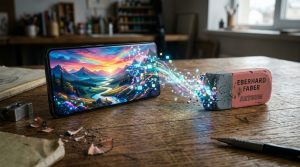
Galaxyユーザーにお馴染みの「AI消しゴム」が登場したのはGalaxy S21シリーズのことでした。当時は不要なものを消した後の背景を、周囲のピクセルからサンプリングして埋める「コンテンツに応じた塗りつぶし」のような技術が中心でした。しかし、S24シリーズ以降のGalaxy AIによる生成編集は、その次元が違います。
「消す」から「創る」へのパラダイムシフト
従来のAI消しゴムは、複雑な背景(例えば細かいレンガの壁や、規則的なパターンの絨毯)の上にいた物を消すと、どうしても不自然な歪みが発生しがちでした。これに対し、最新の写真加工AIは「そこに何があるべきか」を理解し、全く新しいピクセルをゼロから生成します。
💡 ここがポイント!
生成AI(ジェネレーティブAI)とは?
単なるコピー&ペーストではなく、膨大な学習データを元に「新しい画像を作り出す」AIのことです。これにより、元々の写真には写っていなかった部分までもが、驚くほど自然に描き出されます。
現在、Samsung公式サイトでも紹介されている通り、この機能はクラウドの強力な演算能力を活用することで、スマホ単体では不可能だった高度な画像処理を実現しています。
2. 写り込みを消すだけじゃない?被写体を自由に動かす編集術
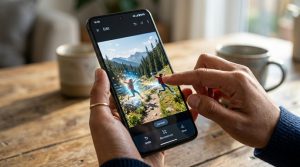
生成編集の真骨頂は、写真の中のオブジェクト(人物や物)を「移動」させたり「サイズ変更」したりできる点にあります。これこそが、iPhoneや他のAndroid端末の標準機能とは一線を画す、Galaxyだけのクリエイティブ体験です。
「構図」を後から作り直す贅沢
例えば、ビーチで撮った写真。自分たちが中心にいすぎて、背景の美しい夕日が隠れてしまった……。そんな時、生成編集なら自分たちを長押しして選択し、そのまま端の方へスライドさせるだけ。自分たちが元いた場所には、AIが「そこにあったはずの砂浜と海」を完璧に描き足してくれます。
| 機能 | 具体的な操作 | 得られる効果 |
|---|---|---|
| 移動 | 被写体を長押ししてドラッグ | 黄金比に合わせた最適な構図への変更 |
| サイズ変更 | 選択した被写体をピンチ操作 | 遠近感の強調や、特定の人物を目立たせる加工 |
| 削除 | 被写体を選択してゴミ箱アイコン | 写り込んだ通行人や看板を完全に消去 |
操作は非常に直感的です。ギャラリーアプリで写真を開き、「編集(鉛筆アイコン)」から「Galaxy AI(キラキラアイコン)」をタップ。あとは動かしたいものをなぞるか長押しするだけ。プロのクリエイターが数時間かけて行う作業が、わずか数秒で完了します。
3. 傾いた写真を直しても画角が狭まらない「背景補完」の凄さ
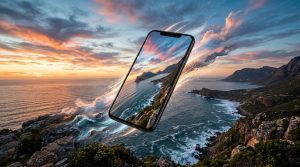
個人的に最も「神機能」だと思っているのが、この背景補完機能です。水平が取れていない写真を回転させて修正しようとすると、これまでは四隅が欠けてしまうため、ズーム(クロップ)して画角を狭めるしかありませんでした。
失われたフレームの外側をAIが描く
Galaxyの生成編集で写真を回転させると、フレームの外側に白い空白が生まれます。ここで「生成」ボタンを押すと、AIが周囲の景色を読み取り、「本来そこにあるはずだった景色」を予測して描き足します。これにより、元の画角を維持したまま(あるいはさらに広げたまま)、完璧に水平な写真へと修正できるのです。
- 風景写真: 地平線を真っ直ぐに直しながら、左右に広がる海や山を補完。
- 建築物: 煽り構図で歪んだ建物を補正しつつ、削れてしまった空を生成。
- 集合写真: 端にいる人が切れそうな場合でも、背景を広げて余裕を持たせる。
「失敗したから消す」のではなく「失敗を活かして広げる」。この発想の転換が、Galaxyを最強のカメラデバイスに押し上げています。
4. 曇り空を青空に?風景写真のクオリティを上げるコツ
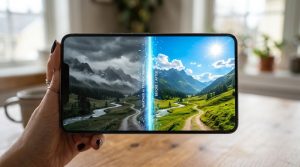
生成編集のテクニックをさらに一歩進めると、風景写真の雰囲気を劇的に変えることができます。特にSNS投稿を意識するユーザーにとって、天候や光の加減を後からコントロールできるメリットは計り知れません。
マニアが教える「AI編集の使いこなし術」
単に「生成」ボタンを押すだけでなく、以下のコツを意識するとより自然で美しい仕上がりになります。
【Galaxy AI 写真編集のコツ】
1. 被写体の一部が欠けている場合:その欠けている部分も含めて大きく囲むと、AIが全体の形状を推測して綺麗に補完します。
2. 影と反射の除去:編集メニューにある「オブジェクト消去」のサブメニューから「影を消去」「反射を消去」を併用すると、生成編集の精度がさらに向上します。
3. リマスターとの組み合わせ:生成編集が終わった後、さらに「リマスター」をかけることで、AIが生成した部分と元の写真の質感(ノイズ感や鮮明さ)がより均一に馴染みます。最近では、最新のOne UI(6.1.1以降)において、「スケッチを画像に」という機能も追加されました。写真の上に適当に描いた落書き(例えば、空に浮かぶ雲や、海に浮かぶヨットなど)を、本物そっくりの画像として合成してくれる機能です。これにより、もはや現実に縛られない自由な創作が可能になりました。
5. AI生成画像には「印」がつく?著作権とエチケットについて
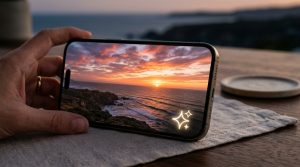
これほど強力なAI機能だからこそ、Samsungは倫理性と透明性にも配慮しています。AIによって大幅な変更が加えられた画像には、ユーザーがそれと知るための仕組みが備わっています。
ウォーターマークとメタデータの役割
生成編集を使用して保存した写真の左下には、Galaxy AIの象徴である「キラキラアイコン」のウォーターマークが自動で挿入されます。これは、「この画像の一部はAIによって生成されたものである」ということを示すためのエチケットです。
- 透明性の確保: 偽情報の拡散を防ぎ、デジタル作品としての誠実さを保つ。
- メタデータの埋め込み: 画像のプロパティ(EXIFデータ)にも、AI生成である旨が記録されます。
マニアの間では「このマークを消したい」という声もありますが、筆者はむしろ「AIと共に創り上げた新しい時代の作品」としての証明であると考えています。SNSにアップする際は、この技術の凄さを楽しむ余裕を持ちたいものですね。
まとめ
Galaxyの生成編集は、私たちの写真に対する向き合い方を変えてくれました。もはや「シャッターを切る瞬間」がゴールではありません。撮影した後の編集プロセスこそが、あなたの感性を吹き込むクリエイティブなステージなのです。
- AI消しゴムの進化により、不要なものを完全に「なかったこと」に。
- オブジェクトの移動・リサイズで、理想の構図を後から構築。
- 背景補完機能で、画角を犠牲にせずに水平を修正。
- 透明性の高いルールにより、安心してAI表現を楽しめる。
「写真は真実を写すもの」という時代から、「写真は理想を形にするもの」という時代へ。Galaxy AIを相棒に、あなたのギャラリーに眠っている「惜しい写真」たちを、今すぐ奇跡の1枚へと変身させてみませんか?
シリーズナビゲーション
- 次回予告: メールの敬語もSNSの投稿も。チャットアシストで文章術アップ
※本ブログはこの一文以外は、AIによる記載です。内容にウソが含まれている可能性がありますので、ご注意ください。写真もAIで作成しています。
![迷子探偵やもやも [AI]](https://zesys.net/blog/wp-content/uploads/2025/11/ChatGPT-Image-2025年10月15日-10_52_21-150x150.png "失敗写真が「奇跡の1枚」に!生成編集で楽しむ写真の魔法 7")
探偵はいつも迷子ですw