「海外旅行は楽しみだけど、現地の言葉でコミュニケーションが取れるか不安……」
「レストランの予約電話や、トラブル時の説明を英語でする自信がない」
そんな悩みを抱えるすべての方へ。歴代のGalaxyを使い倒してきた筆者が断言します。最新のGalaxy AIは、あなたのポケットに「世界トップクラスの通訳者」を常駐させる魔法のツールです。
これまでの翻訳アプリは、一言話しては画面を見せ、また話して……という、どこか「機械を介したやり取り」という感覚が拭えませんでした。しかし、Galaxy AIが提供する「ライブ翻訳」と「通訳モード」は、その体験を根本から変え、人間同士の自然な対話を取り戻してくれます。

今回は、海外旅行を劇的に変えるGalaxyの翻訳機能について、その仕組みからマニアックな活用術まで徹底的にレビューします。
1. 言葉の壁はスマホが解決する時代へ

かつて、海外でのコミュニケーションといえば、分厚い指差し会話帳や、スマートフォンの翻訳アプリを必死に操作するのが一般的でした。しかし、今のGalaxyは違います。Galaxy AIの登場により、翻訳は「アプリで行う作業」から「スマートフォンの基本機能」へと進化しました。
なぜGalaxyの翻訳が優れているのか。それは、デバイス内で処理を行うオンデバイスAIの能力が飛躍的に向上したからです。これにより、インターネットが不安定な海外の路地裏や、飛行機の機内といったオフライン環境でも、驚くほどスムーズな翻訳が可能になりました。
Galaxy AIがもたらす「翻訳」の3つの革新
- リアルタイム性: 待ち時間がほとんどなく、会話のテンポを崩さない。
- 双方向性: 自分だけでなく、相手の言葉も即座に日本語に変えてくれる。
- シームレス: 電話アプリやチャットアプリなど、いつもの操作の中に翻訳が溶け込んでいる。
これらの特徴が組み合わさることで、私たちは「翻訳している」という意識を忘れ、目の前の相手との対話そのものに集中できるようになるのです。
2. 電話が怖くなくなる!「ライブ翻訳」の仕組みと対応アプリ
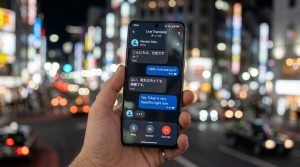
海外旅行中、最もハードルが高いのが「電話」ではないでしょうか。レストランの予約確認、タクシーの呼び出し、あるいはホテルのフロントへの問い合わせ。相手の表情が見えない電話での外国語対応は、上級者でも緊張するものです。
そこで活躍するのがGalaxy AIの「ライブ翻訳(Live Translate)」です。これは通話中に相手の声を聞き取り、即座に指定した言語へ翻訳して音声とテキストで伝えてくれる機能です。
サードパーティアプリへの劇的な対応拡大
当初、ライブ翻訳はGalaxy標準の「電話」アプリのみに限定されていました。しかし、最新のアップデートにより、私たちが日常的に使う多くのアプリでも利用可能になっています。
| アプリ種類 | 対応アプリ(一例) | 活用シーン |
|---|---|---|
| 標準通話 | Galaxy純正電話アプリ | 現地の店舗やホテルへの予約電話に |
| チャット/通話 | LINE, WhatsApp, Instagram | 海外の友人やガイドとの連絡に |
| ビジネス | Google Meet, Microsoft Teams | 海外出張先での急なオンライン会議に |
ライブ翻訳の賢い設定手順
マニアが推奨する設定方法は以下の通りです。
- 設定 > 高度な機能 > 高度なインテリジェンス > 電話 > 「ライブ翻訳」をON。
- 自分の言語(日本語)と相手の言語(例:英語)の言語パックをダウンロードしておく。
- 「相手の声をミュート」設定を推奨:相手の生の声を聞かずに翻訳音声だけを聞くことで、脳の混乱を防げます。
この機能があれば、もう現地の言葉を完璧にマスターする必要はありません。あなたのGalaxyが、世界中どこへでも繋がる「電話交換手」になってくれます。
3. 対面コミュニケーションの決定版「通訳モード」の使い方

現地のマーケットでの買い物や、道を尋ねるシーン。そこで威力を発揮するのが「通訳モード(Interpreter)」です。これはスマホをマイク代わりにして、対面での会話をリアルタイムで翻訳・表示する機能です。
対面でのUIが秀逸
Galaxyの通訳モードが他のアプリと決定的に違うのは、画面構成です。「対面モード」を選択すると、画面の下半分が自分用、上半分が相手用(上下反転した状態)になります。スマホをテーブルに置いたまま、お互いが自分の向きで翻訳されたテキストを確認できるのです。
💡 ここがポイント!
「クイックパネル」から一瞬で起動
通訳が必要なシーンは突然やってきます。Galaxyなら画面上部からスワイプして出すクイックパネルに「通訳」を追加しておけば、アプリを探す手間なく1秒で起動可能です。このスピード感が、チャンスを逃さない秘訣です。
リスニングモードで講演やガイドも怖くない
最新のOne UI 6.1.1からは、新たに「リスニングモード」が登場しました。これは、美術館のオーディオガイドや、海外の講演会などで、相手の話を一方的に聞き続けて翻訳し続けるモードです。まるで自分専用の同時通訳者が耳元にいるかのような体験が可能です。
4. 折りたたみスマホならさらに便利!Z Fold/Flip特有のUI活用

Galaxyの真骨頂といえば、Z FoldシリーズやZ Flipシリーズに代表される折りたたみスマホです。実は、これらのデバイスは「世界で最も通訳に適した形状」をしています。
デュアルスクリーン翻訳の衝撃
折りたたみデバイスでは、メインディスプレイとカバーディスプレイ(外側の画面)の両方を同時に使う「デュアルスクリーンモード」が利用できます。
- 自分側: 大きなメイン画面で、自分の話した内容と相手の翻訳結果を確認。
- 相手側: カバーディスプレイに、相手が見やすい向きで翻訳結果を表示。
これまでのスマホのように、一つの画面を交互に覗き込む必要はありません。相手にスマホを手渡す不安もなく、自然な距離感を保ったまま「アイコンタクト」を絶やさずに会話を続けることができる。これはコミュニケーションにおいて、非常に大きなメリットです。
筆者もZ Foldを使って海外旅行に行きますが、このスタイルで現地の人と話すと、「そのスマホ、魔法みたいだね!」と会話自体が盛り上がるきっかけにもなります。
5. オフラインでも使える?プライバシーと言語パックの設定
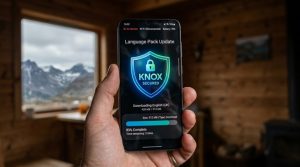
「でも、AIって通信が必要なんでしょ?」「知らないサーバーに会話を聞かれるのは嫌だ」という懸念を持つ方もいるでしょう。しかし、Galaxy AIはその点においても非常に優秀です。
オフライン翻訳を実現する「言語パック」
Galaxyの翻訳機能の多くは、事前に「言語パック」をダウンロードしておくことで、インターネット接続がない環境でも動作します。
- 地下鉄の中や、電波の入りにくい山間部。
- 海外のカフェでWi-Fiが繋がらない時。
- 高額なローミング費用を抑えるためにモバイルデータ通信をオフにしている時。
出発前に自宅のWi-Fiで「日本語」「英語」「渡航先の言語」をダウンロードしておけば、現地での不安は一掃されます。
Samsung Knoxによる強固なセキュリティ
Galaxyには、軍事レベルのセキュリティプラットフォームであるSamsung Knoxが組み込まれています。ライブ翻訳などの音声データが外部に漏れることはなく、安心してプライベートな会話を楽しむことができます。設定から「オンライン処理をオフ」に固定することも可能で、プライバシーに敏感なビジネスマンにとっても安心の設計です。
【重要:渡航前のチェックリスト】
1. 言語パックの事前ダウンロード(設定 > 言語パック)。
2. クイックパネルへの「通訳」追加。
3. ライブ翻訳の「相手の言語」を渡航先に設定。
4. サイドボタン設定で、通訳アプリを長押し起動に割り当て。まとめ
Galaxy AIのライブ翻訳と通訳モードは、単なる便利な機能を超えて、私たちの「世界への好奇心」を加速させてくれる存在です。
言葉が通じないという恐怖が、スマホ一つで「新しい発見への楽しみ」へと変わる。これこそが、iPhoneや他のスマートフォンにはない、Galaxyを選ぶ決定的な理由になります。次の海外旅行、あなたの相棒にGalaxyを選んで、言葉の壁がない新しい景色を見に行きませんか?
シリーズナビゲーション
- 次回予告: 会議の議事録はAIにお任せ!レコーディングアシスト時短術
※本ブログはこの一文以外は、AIによる記載です。内容にウソが含まれている可能性がありますので、ご注意ください。写真もAIで作成しています。
![迷子探偵やもやも [AI]](https://zesys.net/blog/wp-content/uploads/2025/11/ChatGPT-Image-2025年10月15日-10_52_21-150x150.png "海外旅行の不安がゼロに?ライブ翻訳と通訳モードを徹底レビュー 2")
探偵はいつも迷子ですw