
「ツールの使い方はなんとなく分かったけど、実際に何を作ればいいの?」
「一連の流れを通してやってみないと、覚えられる自信がない…」
「せっかくなら、毎日使える便利なものを作りたい!」
これまでの全12回で、スケッチの描き方から立体の加工、仕上げまで、FreeCADの基本的な機能はすべて解説しました。今回は、それらの知識を総動員して「スマホスタンド」をゼロから設計する実践チュートリアルです。
この回を終えれば、あなたは「白い画面からスタートして、自分の力で実用品を生み出す」という、クリエイターとして最も重要な成功体験を手に入れることができます。
目次
1. 作るものの確認と寸法の決定
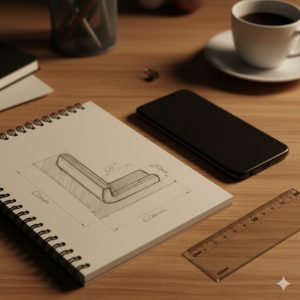
いきなりFreeCADを触り始める前に、まずは「どんな形にするか」「どれくらいの大きさにするか」を決めましょう。これを「設計(デザイン)」と言います。
今回の製作仕様
今回は、初心者でも作りやすく、かつ実用性の高いシンプルな形状を目指します。
- 形状:側面から見て「くの字」型のシンプルな構造。
- サイズ:幅 60mm(一般的なスマホが安定して乗るサイズ)。
- 機能:充電ケーブルを通せる穴を開ける。
- 加工:角を丸めてスマホを傷つけないようにする。
頭の中でイメージできたら、さっそくFreeCADを起動して新規ファイルを作成しましょう。
2. 側面図を描いて一気に押し出す作戦

3Dモデリングには色々なアプローチがありますが、今回のような形状は「横から見た図(断面図)を描いて、横幅分だけ押し出す」のが最も効率的です。
Step 1:スケッチの作成
- ワークベンチを [Part Design] にし、新規ボディーと新規スケッチを作成します。
- スケッチ平面は、側面を描きたいので「XZ_Plane(正面の壁)」を選択します。
※FreeCADの視点ではXZが「正面」ですが、これを横顔として使います。
Step 2:側面図を描く
- [ポリライン] ツールを使い、原点付近からスタートして、大まかなスタンドの断面(厚みのある L字のような形)を一筆書きで描きます。
- [幾何拘束](水平・垂直など)を使って、形を整えます。
- [寸法拘束] でサイズを決めます。
- 背もたれの角度:60度くらい
- 底面の長さ:80mmくらい
- 厚み:5mm(薄すぎると折れるので注意)
線がすべて緑色(完全拘束)になったらスケッチを終了します。
Step 3:押し出し(Pad)
- 描いたスケッチを選択し、[パッド] ツールをクリックします。
- 長さ(厚み)を 60mm に設定します。
- この時、[対称] オプションにチェックを入れるのがコツです。原点がスタンドの中心に来るため、後で真ん中に穴を開けるのが楽になります。
これで、スマホスタンドの「原型」ができました!
3. ケーブルを通す穴をポケットで開ける
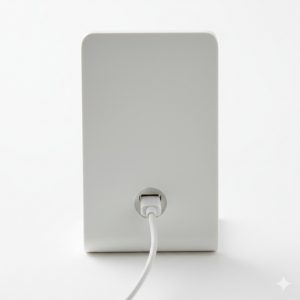
ただの板だと充電ケーブルが邪魔になるので、背もたれ部分に穴を開けましょう。
手順解説 (Step-by-Step)
- スタンドの「背もたれの面」をクリックして選択し、[スケッチを作成] ボタンを押します。
- [長方形] ツール、または [長円(スロット)] ツールを使って、穴の形を描きます。
- 穴の位置が中心に来るように拘束します。
- 前のステップで「対称」に押し出していれば、Y軸(緑の線)がちょうど中心を通っています。
- 穴の中心点とY軸を選択し、[オブジェクト上の点拘束] をかければ中心が揃います。
- スケッチを閉じ、[ポケット] ツールをクリックします。
- タイプを「貫通」にして、穴を突き抜けさせます。
これで機能的な穴が開きました。
💡 ヒント
充電端子のコネクタが通るよう、穴の幅は少し余裕を持って(12mm〜15mm程度)設計しましょう。
4. 滑り止めとデザインのためのフィレット加工
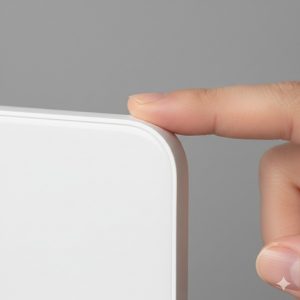
今のままだと角が尖っていて、スマホを置いた時に傷がついたり、手が痛かったりします。仕上げ加工を行いましょう。
手順解説 (Step-by-Step)
- スマホが接触する「受け皿」の手前の角を選択します。
- [フィレット] ツールをクリックし、半径を 2mm〜3mm 程度に設定します。これでスマホへの当たりが優しくなります。
- 次に、スタンド全体の角や、ケーブル穴の縁などを選択し、1mm 程度のフィレットをかけます。
- デザインのアクセントとして、側面の大きな角に 10mm くらいの大きなフィレットをかけてもスタイリッシュです。
3Dビューをグリグリ回して、角張りすぎているところがないか確認しましょう。これでモデリングは完了です!
5. データ完成!保存と振り返り

お疲れ様でした!これで世界に一つだけの「自作スマホスタンド」のデータが完成しました。
必ず保存しよう
苦労して作ったデータが消えないよう、最後に必ず保存します。
- メニューバーの [ファイル] > [名前を付けて保存] をクリックします。
- 分かりやすい名前(例:MyPhoneStand.FCStd)をつけて保存します。
もし3Dプリンターをお持ちなら、この後「エクスポート(STL書き出し)」を行ってスライサーソフトに読み込めば、実際に印刷することができます(書き出し方法は第35回、スライス方法は第37回で詳しく解説します)。
※本チュートリアルのより詳細な手順を以下にMarkdown形式で添付して共有します。
6. まとめ
今回は、これまでの学習内容を統合して、実用的なスマホスタンドを作成しました。
- 構想:作るものの寸法と機能をあらかじめ決める。
- スケッチ:側面図(断面)を描き、拘束で形を固める。
- パッド:厚みをつけて立体化する。
- ポケット:不要な部分を削って機能(穴)を追加する。
- フィレット:角を丸めて安全性とデザイン性を高める。
この「構想 → スケッチ → 立体化 → 加工 → 仕上げ」という流れは、どんなに複雑なものを作る時でも変わりません。この感覚を忘れないでください。
さて、今回は「四角い形状」がメインでしたが、世の中には「円筒形」のものもたくさんありますよね。コップや花瓶、タイヤなどはどうやって作るのでしょうか?
次回は、丸いものを作るための強力なツール「回転押し出し(Revolve)」について解説します。これを知れば、デザインの幅がさらに広がりますよ!
※本ブログはこの一文以外は、AIによる記載です。内容にウソが含まれている可能性がありますので、ご注意ください。写真もAIで作成しています。
![迷子探偵やもやも [AI]](https://zesys.net/blog/wp-content/uploads/2025/11/ChatGPT-Image-2025年10月15日-10_52_21-150x150.png "FreeCADでスマホスタンドを自作!初心者向けチュートリアル実践編 2")
探偵はいつも迷子ですw