Samsung DeXご存知でしょうか!?わしは今、知りましたw
目次
■Samsung DeX
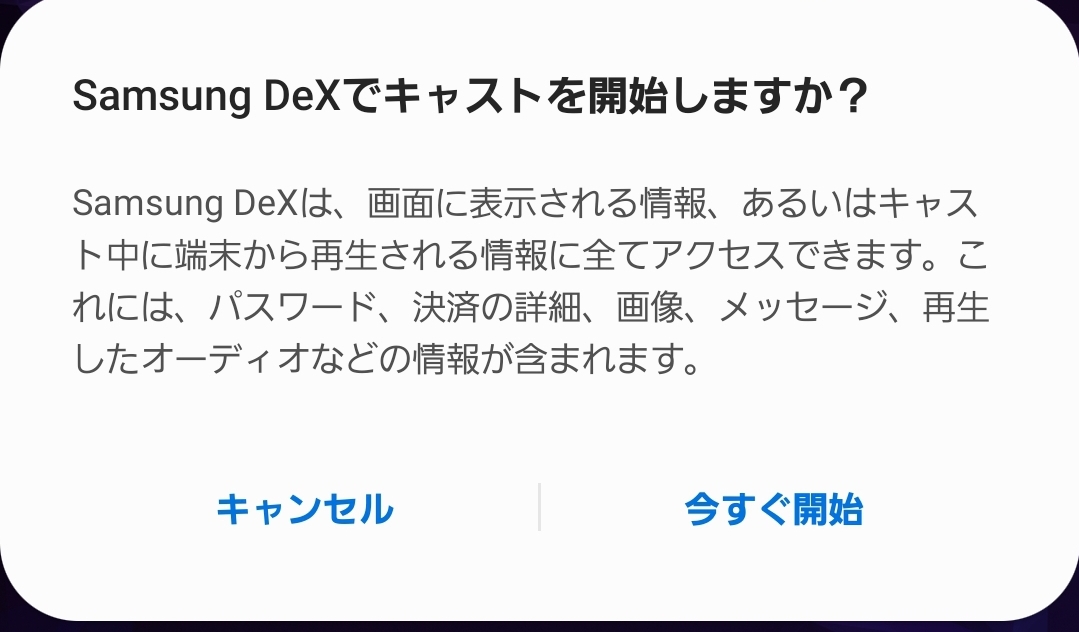
スマホにUSBケーブルを接続したら、こんな画面が出てたんですよー!
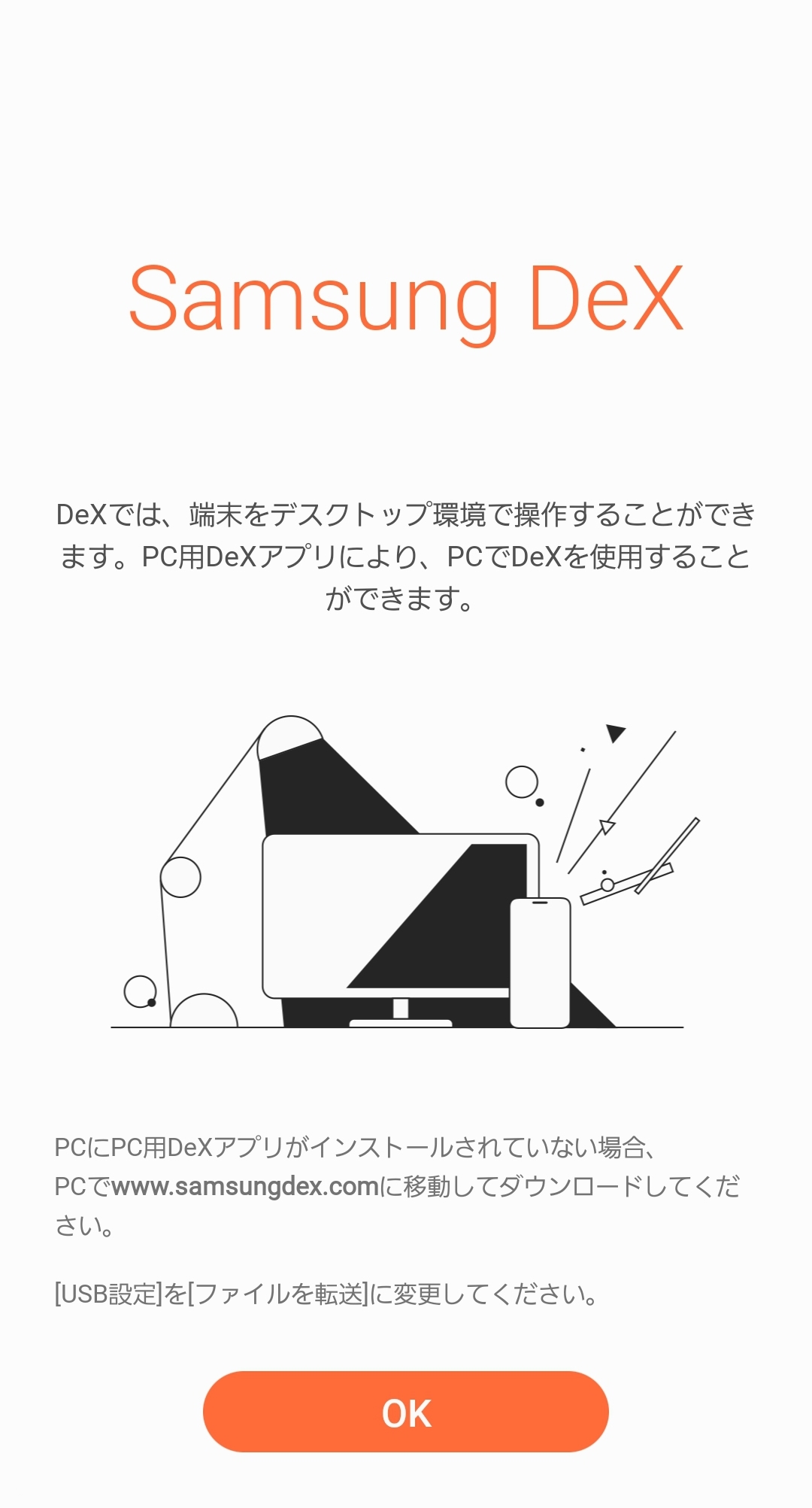
PCとスマホ(Galaxy S9)をUSBケーブルで接続して、PCにSamsung DeXのアプリをインストールするだけで、PCでスマホが使えます!
凄くないっ!?
というわけで、早速使ってみた!
※PCを使わない接続もあるんですけど、今回はPCありでお願いしますw
・用意するもの
必要なのはこんだけ!
- スマホ (Samsung Galaxy S9)
- PC 一式(Windows10 Pro 64bit、ディスプレイ、キーボード、マウス)
- USBケーブル (Type-C)
- Samsung DeX (PCアプリ)
USBケーブルは趣味の問題ですが、わしはAnkerで揃えていますw
パソコンとつなぐ場合は、長い方がいいかもですねー
🛒Amazon🛒
Anker Zolo USB-C & USB-A ケーブル 1.8m ブラック USB-IF認証 高耐久ナイロン素材採用 iPhone 17 / 16 / 15 / Galaxy Google Pixel 各種対応
・PCなし
※PCなしで行う場合は、GalaxyのUSB(Type-C)のとこにHDMI変換か、直接HDMIへ出力するケーブルを買う必要があるのかも???
直接のは、Galaxyに対応しているのかな?誰か教えて!w
🛒Amazon🛒
Anker Nano USB-C & HDMI ケーブル (4K 60Hz, 高耐久ナイロン) 0.9m HDR対応, 安定接続 iPhone 16 / 15 MacBook Air Pro iPad Pro/Air 他対応
PCなしの場合、キーボードやマウスがあった方が便利です!
DisplayPortはHDMIへの出力に使ってますから、キーボードなどの入力デバイスはBluetooth接続できるやつを買わないとダメですかねー
DeXを起動するとGalaxy側でGalaxyをタッチパネルモードにできるみたいですが、PCなしをやったことがないので、よくわかりませんw
できれば電池じゃなくて、充電式のやつが欲しいんですよねー
🛒Amazon🛒
サンワダイレクト Bluetoothキーボード マルチペアリング iPad iOS/Win/Mac/Android 対応 配列切替可能 充電式 パンタグラフ 日本語配列 テンキー付き ホワイト 400-SKB072
↑こういうやつ!w
スマホの充電を考えると、PCに接続する方が安心ですけど、こういうHUBはGalaxyでは使えないんですよね?
🛒Amazon🛒
バッファロー BUFFALO USB ハブ PS5 iMac MacBook Air / Pro 対応 TypeC USB3.1 Gen1 4ポート バスパワー ブラック スリム設計 軽量
使えたら、今PCで使ってるワイヤレスキーボードとマウスがそのまま使えるのになー
Power Delivery対応しているから、Galaxyを充電しながらDeXが使えるなら、PCなしも活用できそう!!!
🛒Amazon🛒
Anker 332 USB-C ハブ (5-in-1) 100W USB PD対応 4K HDMIポート5Gbps 高速データ転送 USB-C/USB-Aポート搭載
■Samsung DeXのダウンロード
まずはサムソンのホームページから、アプリ(Samsung DeX)をダウンロードしないといけませんね!
「DeX|アプリ – Galaxy Mobile Japan 公式サイト」からダウンロードします!
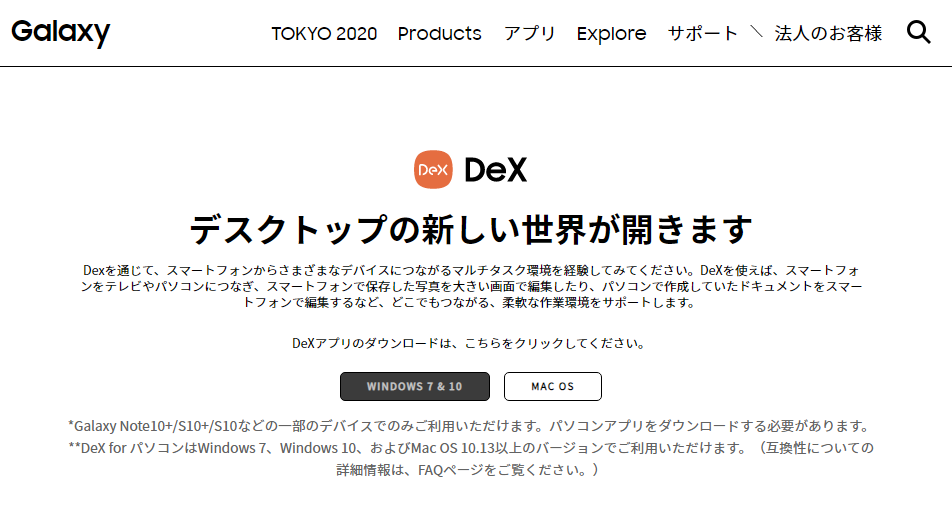
今回はWindowsパソコンを利用しますので、「WiINDOWS 7 & 10」をクリックします
インストーラーがダウンロードされますので、インストーラーをダブルクリックして、インストールします
■Samsung DeXのインストール
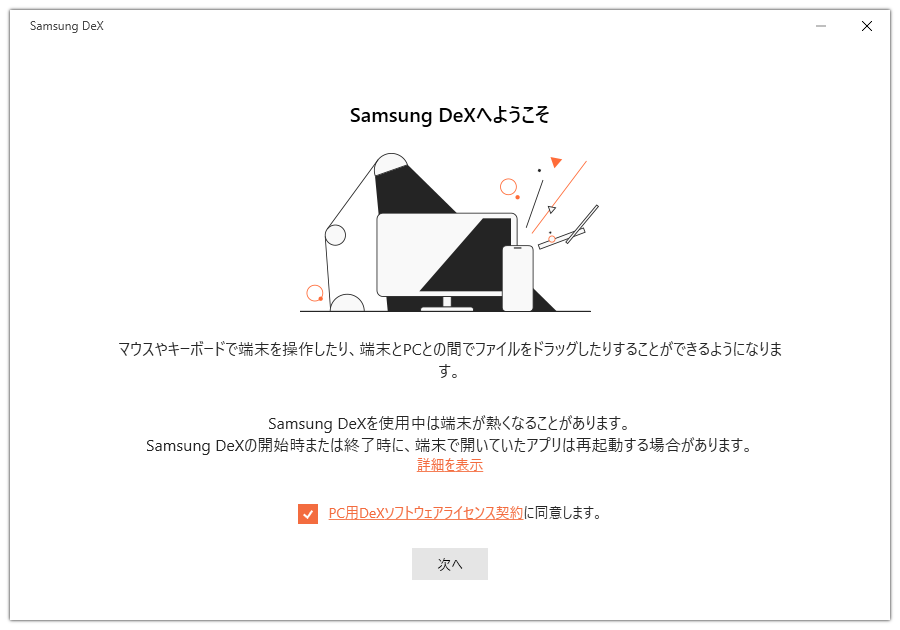
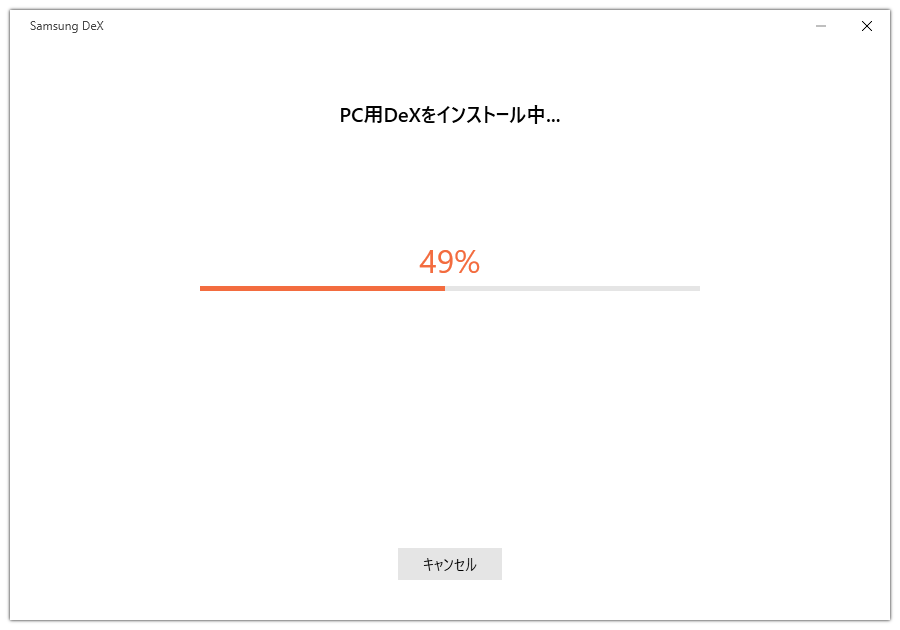
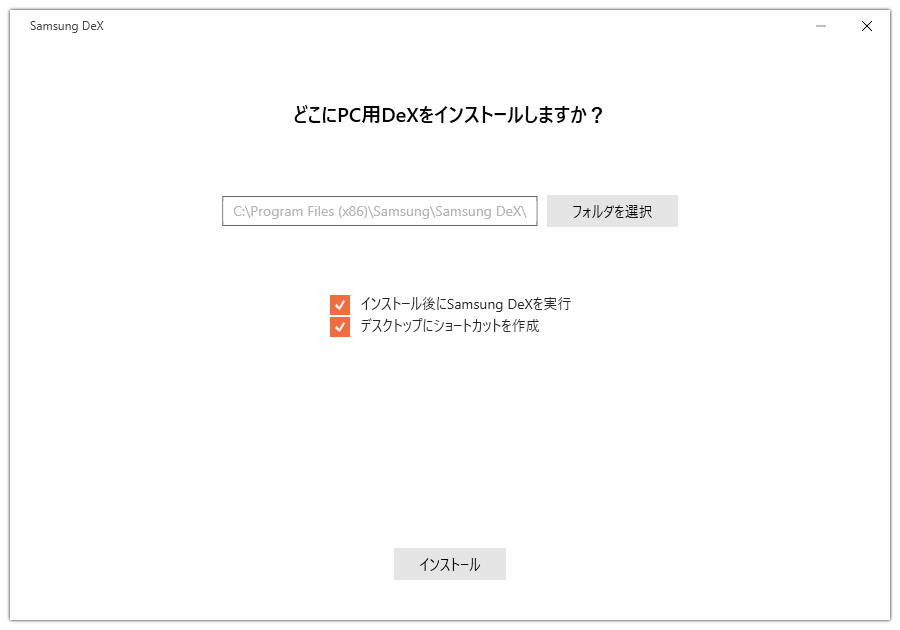
インストーラーを実行したら、あとは3ステップ
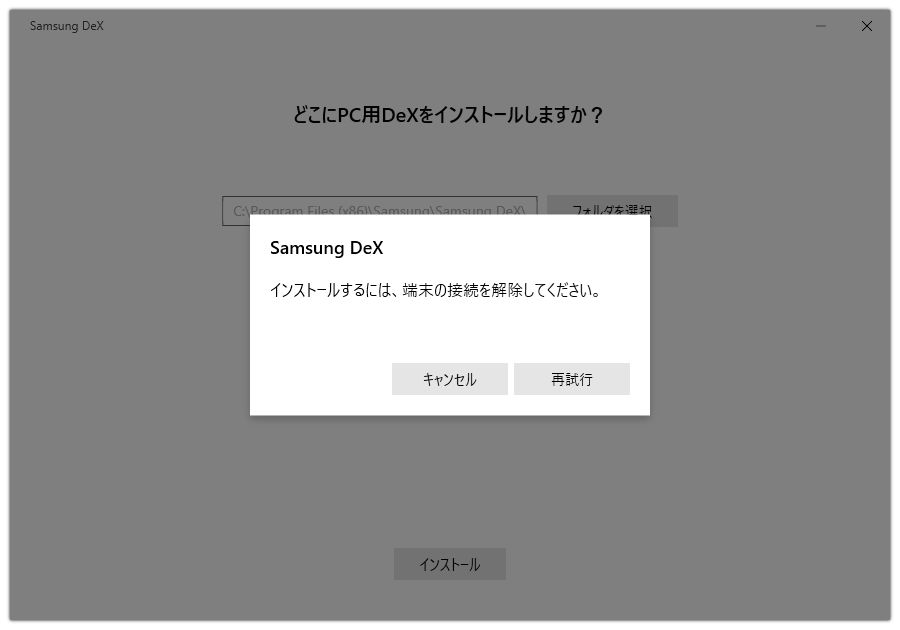
わしは、スマホをPCにつないだままだったので、5ステップw
- 「ライセンス契約の同意」で[次へ]をクリック
- インストール先を選択して、[インストール]をクリック
- ※ここでスマホを接続していると接続を解除しないといけませんw
- 再度、[インストール]をクリックして、インストールを待つ
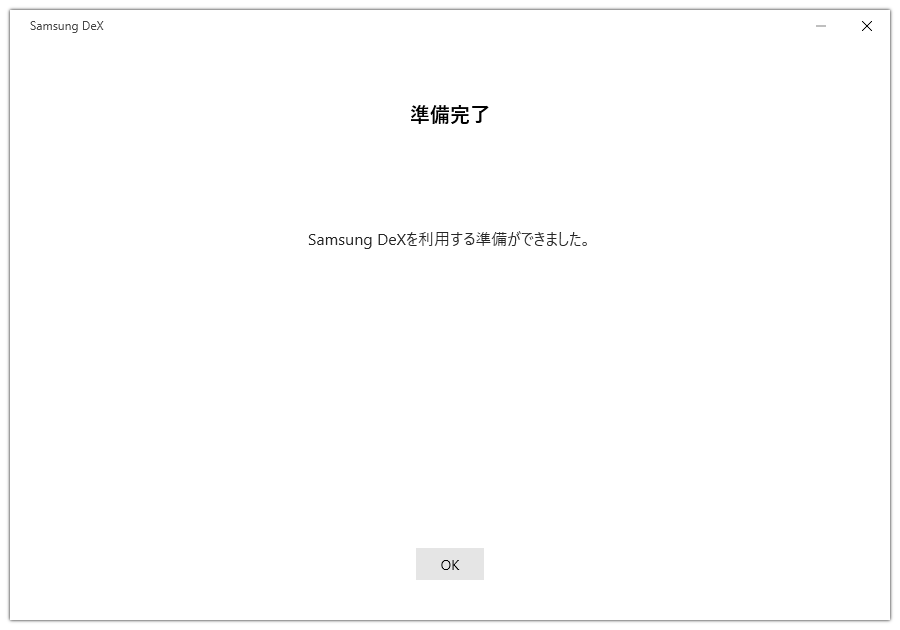
- インストールが終わると「準備完了」となるので[OK]をクリック
以上でインストールは完了です!
– 注意事項
スマホとPCの接続はいつもトラブルが発生します!w
インストール前に注意事項を読んでもらえると嬉しいが、いつも注意事項は、後に書いてしまうw
以下の注意事項を確認してください
- PCにDeXをインストールするときは、PCとスマホの接続は解除しておく
- アプリをインストールしたら、次はドライバのインストールを行いましょー
- スマホを接続する前にPCを再起動しよう!
・USBドライバ
恐らくは、USBドライバはDeXのインストール時に、既にインストールされています
わしはPCの通知ウィンドウでUSBドライバがインストールされたのを確認しましたが、スマホを接続してもDeXとつながりませんでした!
アプリ(DeX)のインストール後にPCを再起動してからスマホを接続すれば、うまく行ったかもしれない!?
が・・しかし、接続が失敗した場合に、こんな画面が出る
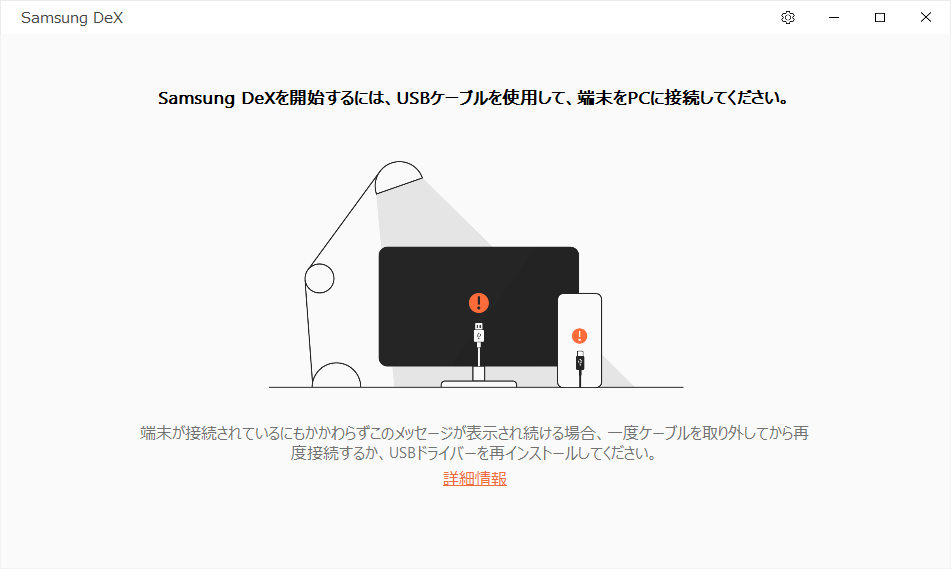
正確には、この画面から、接続中画面に遷移しないで、待ちぼうけを食らうw
なので、先にUSBドライバをインストールするのです!
– ドライバの保存先
ドライバのインストーラーは、以下のフォルダにあります
<C:Program Files (x86)SamsungSamsung DeXUSB Driver>
※32bitのOSを使用している人は、「 (x86)」のない「Program Files」を見てください
フォルダの中にある「SAMSUNG_USB_Driver_for_Mobile_Phones.exe」を実行します
・USBドライバのインストール
インストーラーを起動したら、こちらも手順に沿って次へ次へと進めるだけです!
当然、既にインストールされているから、まずは、この画面が出るw
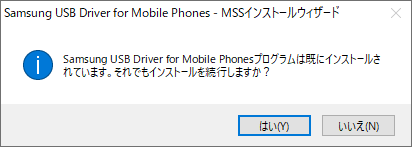
『私はできる子だ!USBドライバのインストールは1回しかしないぞ!』
と言う人は、「いいえ」を選んでくれてもいいのです
そして、おもむろにPCを再起動してくださいw
– インストール手順
USBドライバをインストールする時も、PCとスマホの接続は解除してくださいね!
さぁー!!インストールを続ける人は、力強く!「はい」をクリックだ!!!
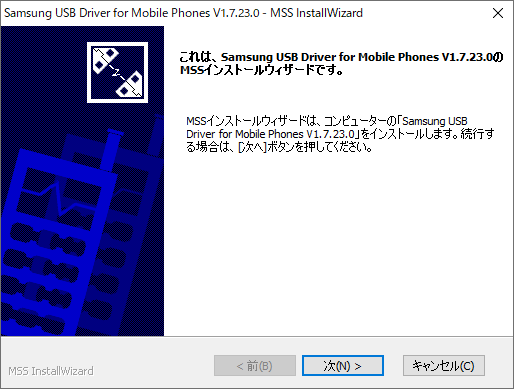
- ようこそ的な画面で[次へ]をクリック
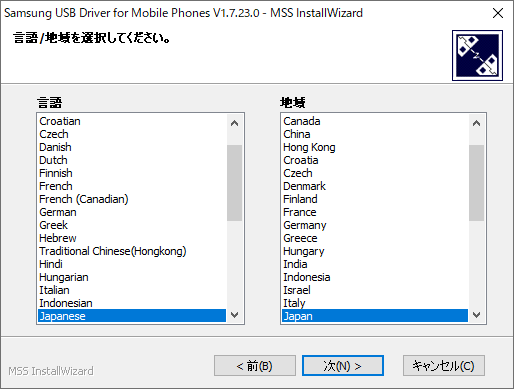
- 「言語/地域を選択」は言語と地域が既に正しく選ばれているから、そのまま[次へ]をクリック
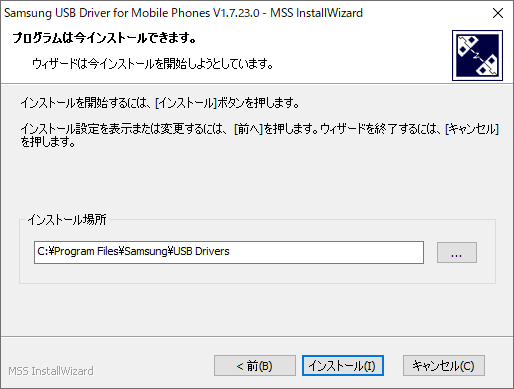
- 「インストール場所」はデフォルトのままで[インストール]をクリック
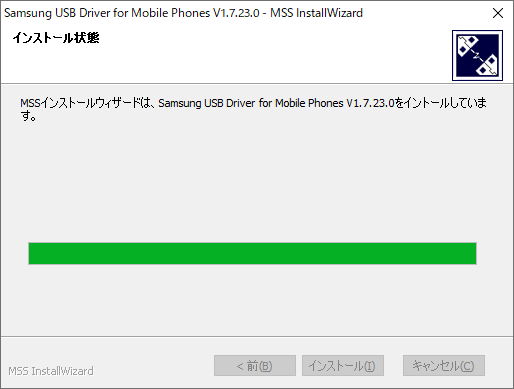
- 「インストール状態」は緑のバーが伸びるのを待つ
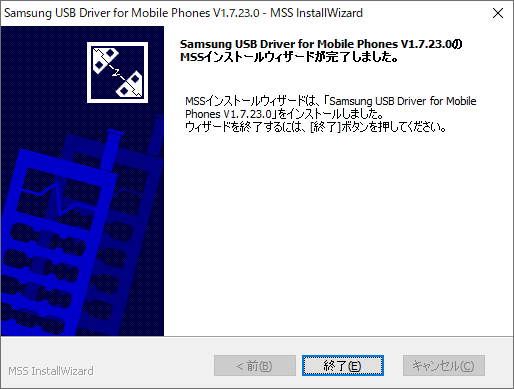
- 「インストール完了」で[終了]をクリック
以上だ!
・PCを再起動
ここでPCを再起動してください
アプリ(DeX)をインストールしても、USBドライバをインストールしても、再起動をしろとは言われません!
これが罠なのです!w
必ず、PCの再起動を行ってくださいねー
■Samsung DeX起動!
・起動方法
PCの再起動が終わったら、「Samsung DeX」を起動しよう!
起動方法は3通り!
- スタートメニューから起動
- デスクトップのショートカット
- スマホ(Galaxy)をPCと接続
ふふふっ!せっかくなのでー
スマホ(Galaxy)をPCに接続してDeXを起動しよう!
– セキュリティ警告
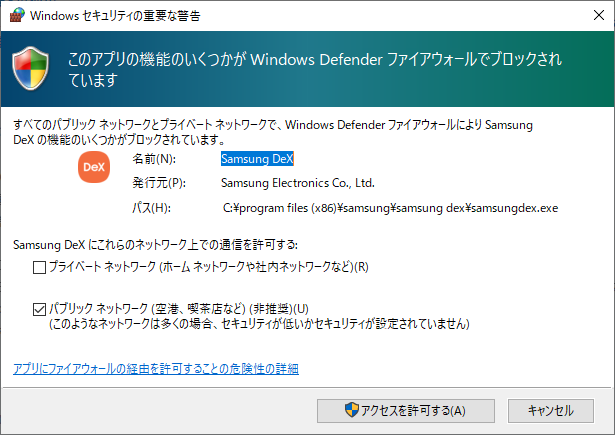
DeXを初めて起動したときには、セキュリティの重要な警告画面が出てますので、アクセスの許可をする場合は、「プライベートネットワーク」に限った通信の許可が良いかと思います
わしはよく読まずに、スクショだけして、ノールックでアクセス許可しましたけどw
・今すぐ開始
セキュリティ警告で、アクセスを許可すると次の画面が出てきます

スマホ(Galaxy)の画面を確認してください
以下のメッセージ画面が出ていますので、[今すぐ開始]をタップします
■DeXの画面
・正にデスクトップ
今すぐ開始をすると、DeXのウィンドウが更新されて、こんな画面が出てきます
スマホ画面とはちょっと違いますねw
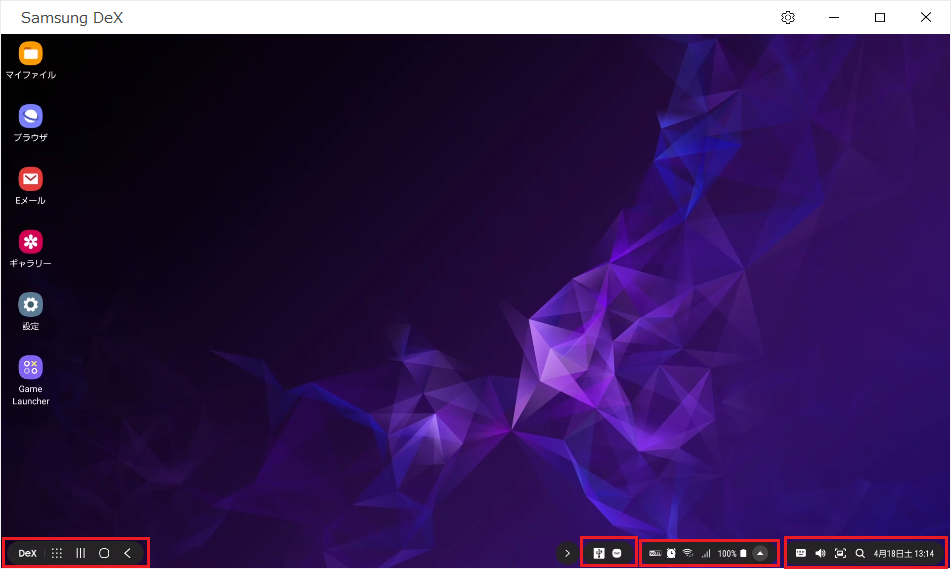
画面下に何やら色々出ていますが、赤枠でざっくりと囲んでみましたが、左からサクッと説明!
- メニュー (DeX、アプリ、履歴、ホーム、戻る)
- 通知 (スマホの通知と同じ)
- スマホ情報 (電波状況やバッテリーとかスマホ画面と同じ)
- 設定 (キーボード、音量、ス画面キャプチャ、ファインダー、日付と時刻)
通知とスマホ情報は、スマホの上のところに出てるのとおなじです
・アイコン
見慣れないアイコンはそれぞれこんな名前が付いています


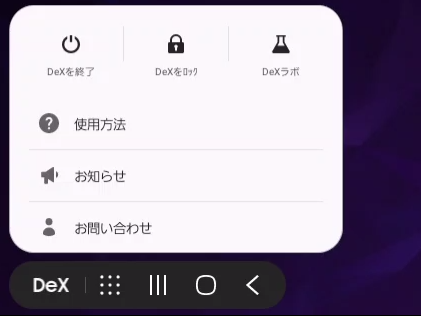
– Samsung DeXパネル
Samsung DeXパネルをクリックするとこんな画面が出てきました!w
– アプリ
アプリはスマホの初期段階のアプリ一覧と同じです
インストール順かでアプリが一覧されています(スクショは載せませんw)
操作はスマホと同じで、ドラッグ&ドロップでホームに置いたり、グループを作成したりできました!
スマホとは別で管理されるみたいです
グループ作ったり並べ替えたりしましたが、スマホ画面には影響ないですね!
– キーボード
キーボードボタンをクリックすると、スマホ側にキーボードが出てきましたw
DeX側で「漢字」や「アルファベット」「数字」を切り替えるのは、このスマホ側に出るキーボードで切り替えられるようです!w
と言いますか、Android OSですから、Windowsのキーボードと使い勝手が違うのですね!?
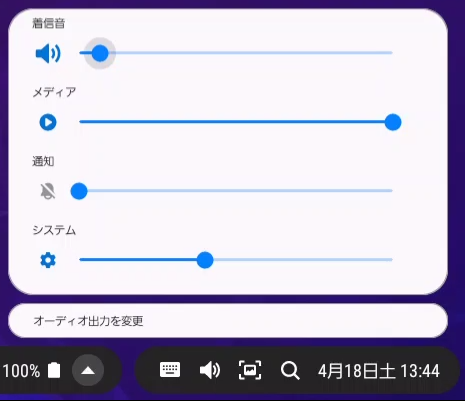
– 音量
音量ボタンをクリックするとこんなのが出てきましたが・・操作すると、そのままスマホの設定が変化しました!
– 画面キャプチャ
文字通り、スクショっすねー
DeXのウィンドウ画面をそのままスクショして、スマホの画像(Screenshots)フォルダに保存してくれました!
逆に、スマホの画像を普通にDeXで開いて見れるので、老眼が始まったわしには便利かもwww
– ファインダー
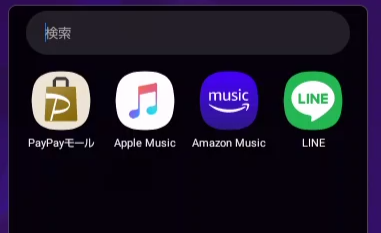
検索画面ですね
ボタンをクリックするとこんな画面が出てきましたよ
■機能紹介
最後に書くことか!?と思いつつw
公式ページで紹介されていた機能というか使い方は、こんなのがあります
- プレゼンでスマホにファイルを入れて、PCモニターで見ながら、スマホを操作してスライドをめくる
- スマホやタブレットのビデオコール、テレビ電話を使って、PC画面に出力することでテレビ会議にできたりする
- スマホとDeXで別の作業ができるので、通話しながらスケジュールを確認したり、資料を作成したりとマルチタスクが実現できる
- DeX画面でスマホ内の画像をマイファイルで開き、それをPC画面のエクスプローラーにドラッグ&ドロップでコピーできる
- スマホゲームもDeX画面で起動できるので、大画面で迫力がある
- MicrosoftのWordやExcel、PowerPointもDeXで使用できる
■感想
老眼にやさしいw
ま、それだけじゃないけど、画像編集とかは、PC画面でできるのでかなり便利ですね!
スクショして、トリミングして、文字書き入れてとか、スマホだと自分の指が邪魔で、どこに書き込みしたかわからないけど、PC画面だと余裕!
LINEとゲームを別ウィンドウで表示できるので、それだけでもかなり便利ですねー
ゲームの攻略サイトとか作るのには、便利なんじゃない?とか、思いますねw
■最後に
ちょっと嫌なのは、やはりキーボードがWindowsとは違うのでちょっと不便ですけど、それ以外は特に変な感じはなく、かなり便利な印象ですね!
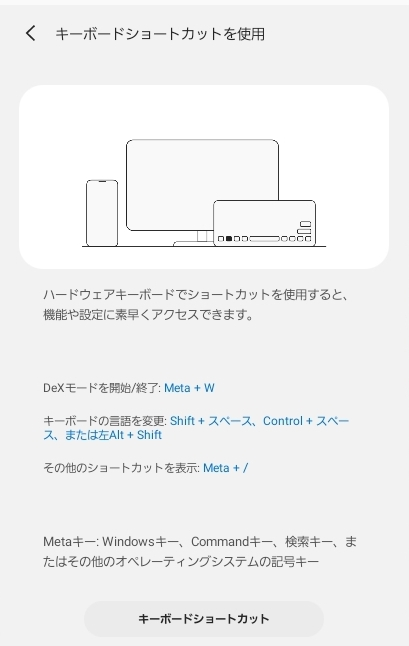
ちなみに、キーボードのショートカットキーも用意されています
でもでも十分に大満足じゃー!w
ではでは

のんびり!のほほん!がモットーです!w
蕎麦食いたい ライブ行きたい 暑いの嫌い