最近のAI動画生成ツールって、すごいけどPCが必要だったり、操作がちょっと難しかったり…。もっとこう、スマホで寝っ転がりながら、サクッと面白い動画を作れたら最高なのに!と思っていたんです。
そんな僕の願いを叶えてくれそうなアプリを見つけました。それが、写真加工でおなじみの「YouCam」シリーズ。このアプリに、テキストから動画を作れるAI機能が搭載されたと聞いて、早速試してみました!この記事では、僕が実際にYouCamを使ってAI動画を生成した全手順と、そのリアルな使い勝手を忖度なしでレビューします。
目次
はじめに:僕がYouCamを使ってみた理由
僕がYouCamに惹かれたのは、その「スマホ完結」という手軽さです。インスタのストーリーやTikTokに投稿するのに、いちいちPCを立ち上げるのは正直面倒。思いついた面白いアイデアを、その場で、スマホだけで映像にできたら…。YouCamのAI動画機能は、そんな僕の「ズボラだけどクリエイティブなことしたい」というワガママを叶えてくれるかもしれない、と期待してダウンロードしてみました。
【実践】テキストから動画を生成する全手順
今回は、シリーズの中でもAI機能が豊富な「YouCam画像編集ツール」アプリを使用。本当に驚くほど簡単でした。
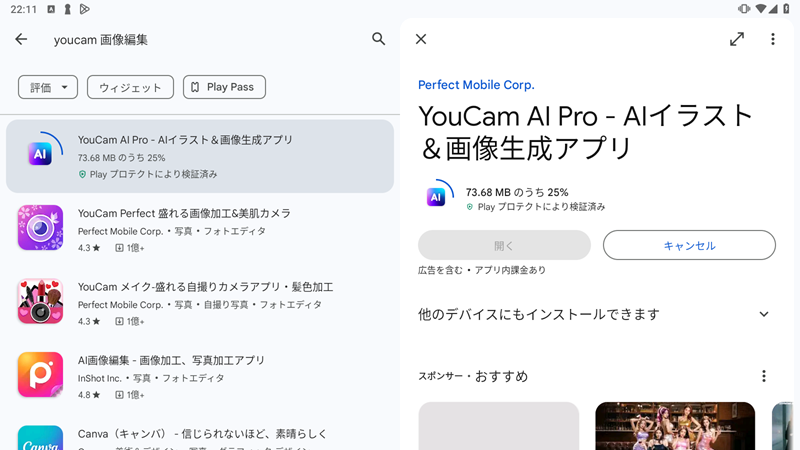
Step 1: プロンプトとスタイルを入力
アプリを開き、ホーム画面から「AI動画生成」を選択。すると、すぐにプロンプト(指示文)を入力する画面が出てきます。ここに、作りたい動画のイメージを日本語で入力。
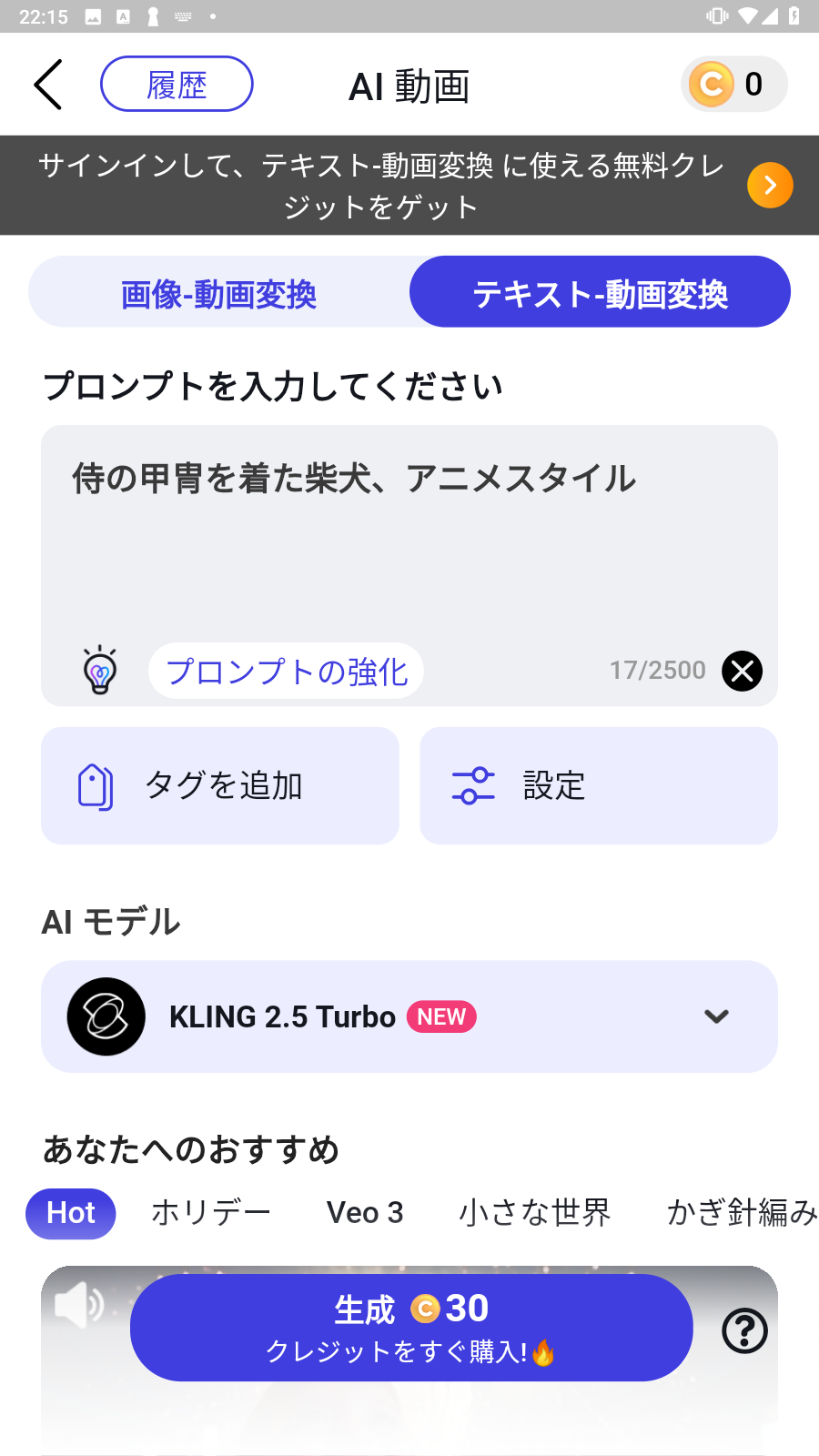
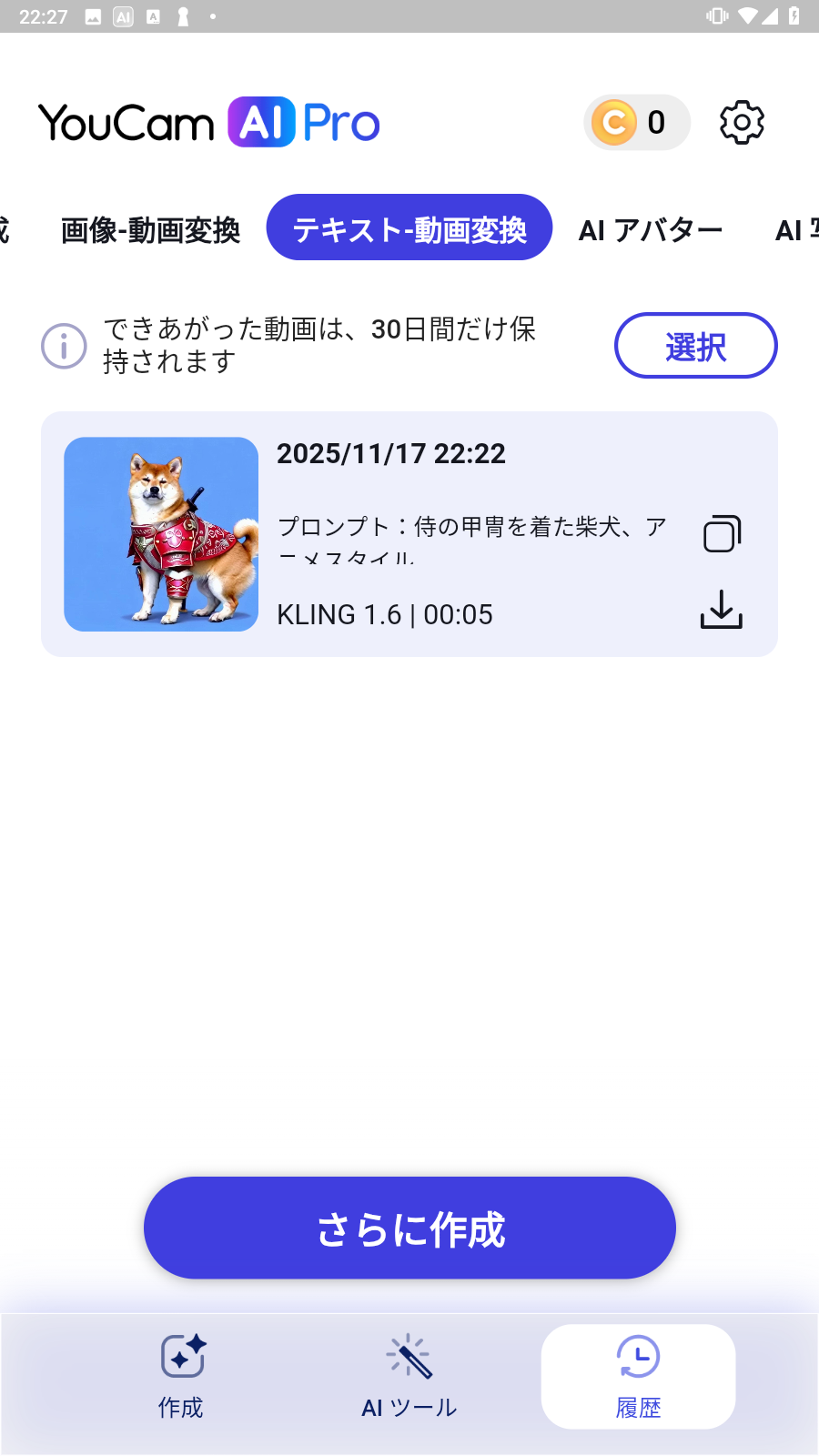
今回は、SNSでウケそうな「侍の甲冑を着た柴犬、アニメスタイル」と入力。その下にあるスタイル選択で「アニメ」をタップしました。他にもリアル風や3Dなど、色々選べて面白いです。
Step 2: 生成されるのを待つ
「生成」ボタンをタップすると、生成がスタート。生成時間が表示されるので数分待っていると、完成します。
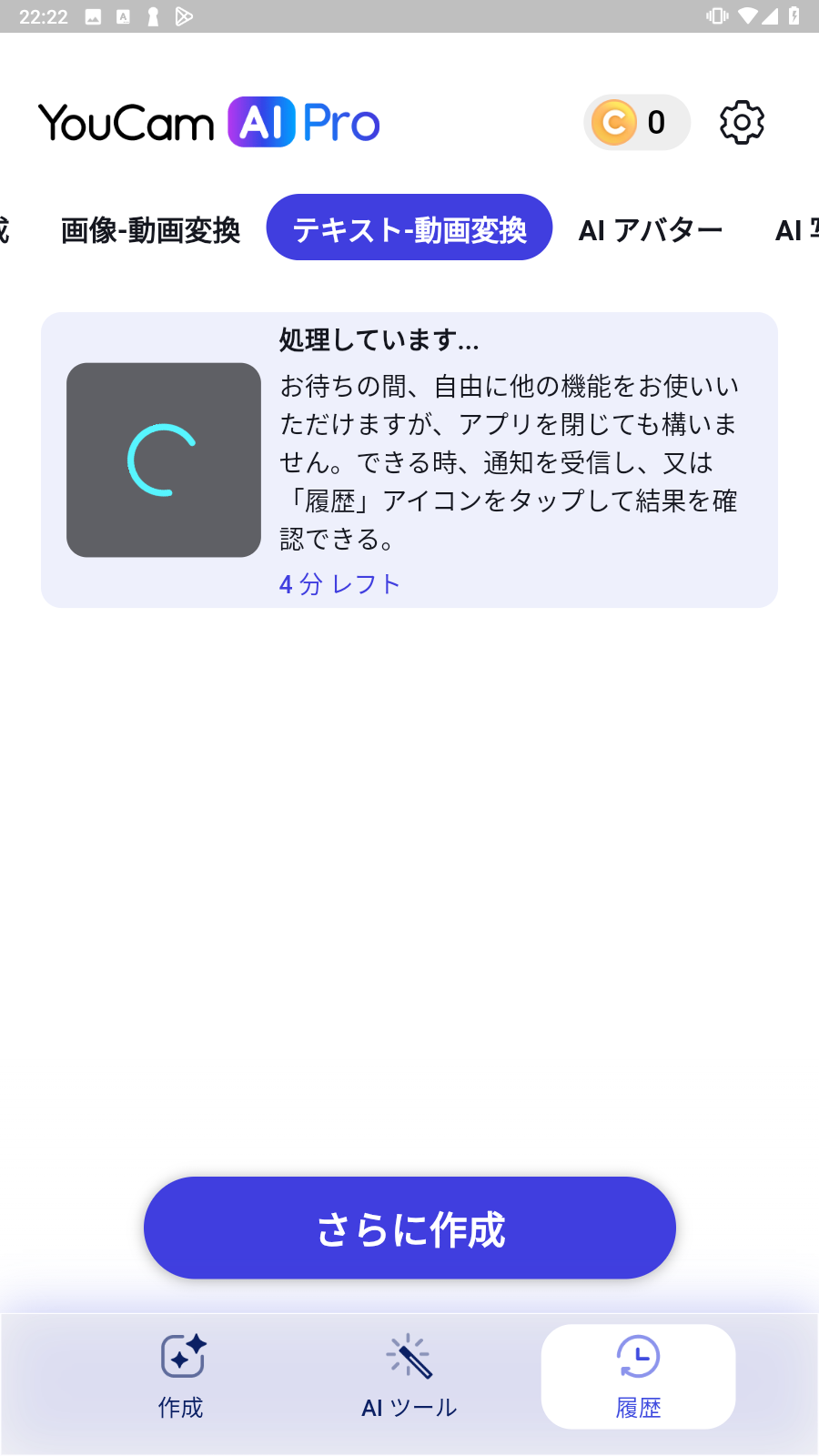
Step 3: 完成!動画をスマホに保存
あっという間に動画が完成!ちゃんと侍の甲冑を着た柴犬が、アニメ風のタッチで描かれ、少しだけ動いています。クオリティも、スマホで見る分には十分以上。右上の保存ボタンを押せば、すぐにカメラロールに保存され、インスタやTikTokにシェアできます。この一連の流れが、本当にスムーズでした。
実際に使ってわかった!YouCamのすごい点
YouCamを触ってみて、僕が特に「これは良い!」と感じたのは、以下の3つのポイントです。
- 圧倒的な手軽さとスピード感:
思いついてから動画が完成するまで、ほんの数分。PCを起動する時間で、動画が1本作れてしまいます。
アイデアの鮮度を落とさずに形にできるこのスピード感は、SNS時代の強力な武器です。 - 操作がとにかく直感的:
説明書を読む必要は一切ありませんでした。普段スマホでSNSアプリを使っている人なら、誰でも見たままの感覚で操作できます。
この「迷わせない」デザインは、本当に素晴らしいです。 - 他のAI機能との連携が楽しい:
YouCamには「AIアバター」や「AIイラスト化」といった機能もあります。
例えば、自分の写真をAIでアバター化して、そのアバターをAI動画機能で動かす、なんて遊び方もできて、創造性の幅が広がります。
ここはイマイチ?使ってみて感じた注意点
手軽で楽しい一方、「うーん、惜しい!」と感じた点も正直にお伝えします。
- 無料版は広告が必須:
無料版だと、生成ボタンを押すたびに広告動画を見る必要があります。
「気に入ったら課金してね」という強いメッセージを感じます。 - 動画のクオリティは「スマホ向け」:
生成される動画は数秒間の短いもので、解像度もPCツールで作るものには及びません。
あくまでスマホ画面で楽しむためのクオリティ、と割り切るのが良さそうです。 - 複雑な指示は通じにくい:
「柴犬が甲冑を着て、京都の街を走り抜ける」のように、複雑な背景や動きを指示すると、意図とは違うものが出来上がることがありました。
シンプルなプロンプトの方が成功しやすい印象です。
【応用編】YouCamは「自分」を動かすと面白い!
YouCamの真骨頂は、他のAI機能との組み合わせにあると感じました。
使い方:AIアバターを主人公にする
まず「AIアバター」機能で、自分の写真を元にいくつかのアバターを作成します。そして、そのアバターの画像を「AIアニメ」機能に読み込ませて、「このキャラクターが魔法を唱えている」といったプロンプトで動画化するのです。
すると、自分そっくりのキャラクターが主人公のアニメが完成!これは友達に送ったら絶対に盛り上がります。
まとめ:YouCamは初心者でも使いこなせる?
結論です。YouCamは、「AI動画で本格的な作品を作りたい」人ではなく、「AIを使ってスマホで手軽に遊びたい」全ての初心者にとって、最高のオモチャです。
難しいことは一切ありません。専門知識もPCも不要。ただ、あなたのスマホと、ちょっとした面白いアイデアさえあれば、すぐにクリエイター気分を味わえます。
PCの本格的なツールに疲れた時、移動中の暇な時間、友達と盛り上がりたい時。そんな日常のスキマ時間に、新しいクリエイティブの扉を開いてくれるのがYouCamです。まずは無料でダウンロードして、その手軽さと楽しさに触れてみてください。きっとハマりますよ!
※本ブログはこの一文以外は、AIによる記載です。内容にウソが含まれている可能性がありますので、ご注意ください。写真もAIで作成しています。
![迷子探偵やもやも [AI]](https://zesys.net/blog/wp-content/uploads/2025/11/ChatGPT-Image-2025年10月15日-10_52_21-150x150.png "YouCam AI動画のスマホでの使い方!テキストから爆速生成する手順 6")
探偵はいつも迷子ですw