ブログのアイキャッチやSNS投稿のデザインで、いつもお世話になっている「Canva(キャンバ)」。僕も毎日のように使っているのですが、このCanvaにAIで動画を作れる機能があるって、ご存知でしたか?
「専門のAI動画ツールは英語ばかりで難しそう…」と思っていた僕にとって、これはまさに朗報!いつもの使い慣れたCanvaの画面で、デザイン作成のついでにサクッと動画まで作れたら、めちゃくちゃ便利だと思いませんか?
そんな期待を胸に、今回はCanvaの最新AI動画生成機能「マジック生成(Magic Media)」を実際に使ってみました。2025年現在のリアルな使い勝手と、気になる商用利用のルールまで、包み隠さずお届けします!
無料AI動画生成を体験する
目次
はじめに:僕がCanvaのAI動画を試した理由
僕がCanvaのAI動画機能を使ってみようと思った最大の理由は、「とにかく手軽そうだったから」です。
最近ではLuma AIやRunway、Pikaといった専門ツールが生み出す映像クオリティが話題ですが、正直、動画を作るためだけに新しいサイトに登録し、英語のプロンプトを必死に考えるのは少しハードルが高いと感じていました。その点、Canvaならログイン済み。普段のバナー制作や資料作成の延長線上で、スタンプを追加するような感覚で試せます。
「もしこれで実用的なクオリティの動画が作れるなら、デザインの幅が広がるし、作業効率も爆上がりするのでは?」そんな淡い期待を抱いて、早速スタートしてみました。
【実践】テキストから動画を生成する全手順
結論から言うと、本当に拍子抜けするほど簡単でした。Canvaを使ったことがある人なら、まず迷いません。
Step 1: アプリから「Magic Media」を呼び出す
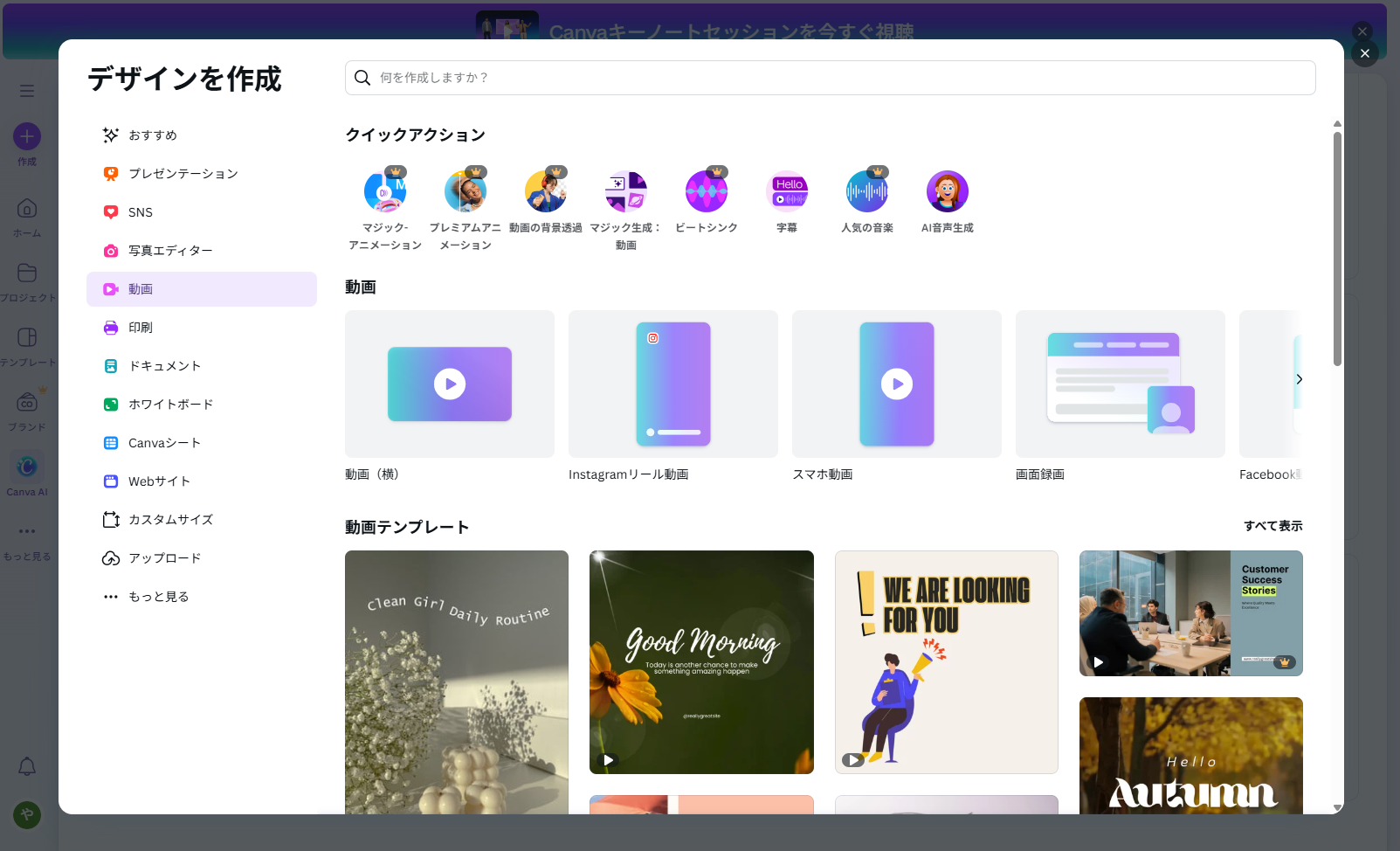
まずはCanvaで「動画」の新規デザインを開きます。
※「マジック生成」がありました「動画(横)」を選んで進みます
Step 2: プロンプトを入力して生成!
Magic Mediaの画面が開いたら、「動画」タブに切り替えて、作りたい動画のイメージを下の入力欄に書き込みます。今回は、SNSの投稿で使えそうな、おしゃれな雰囲気の動画を狙って「A relaxing lo-fi animation of a girl studying at her desk on a rainy day(雨の日に机で勉強する女の子のリラックスできるローファイアニメーション)」と入力してみました。
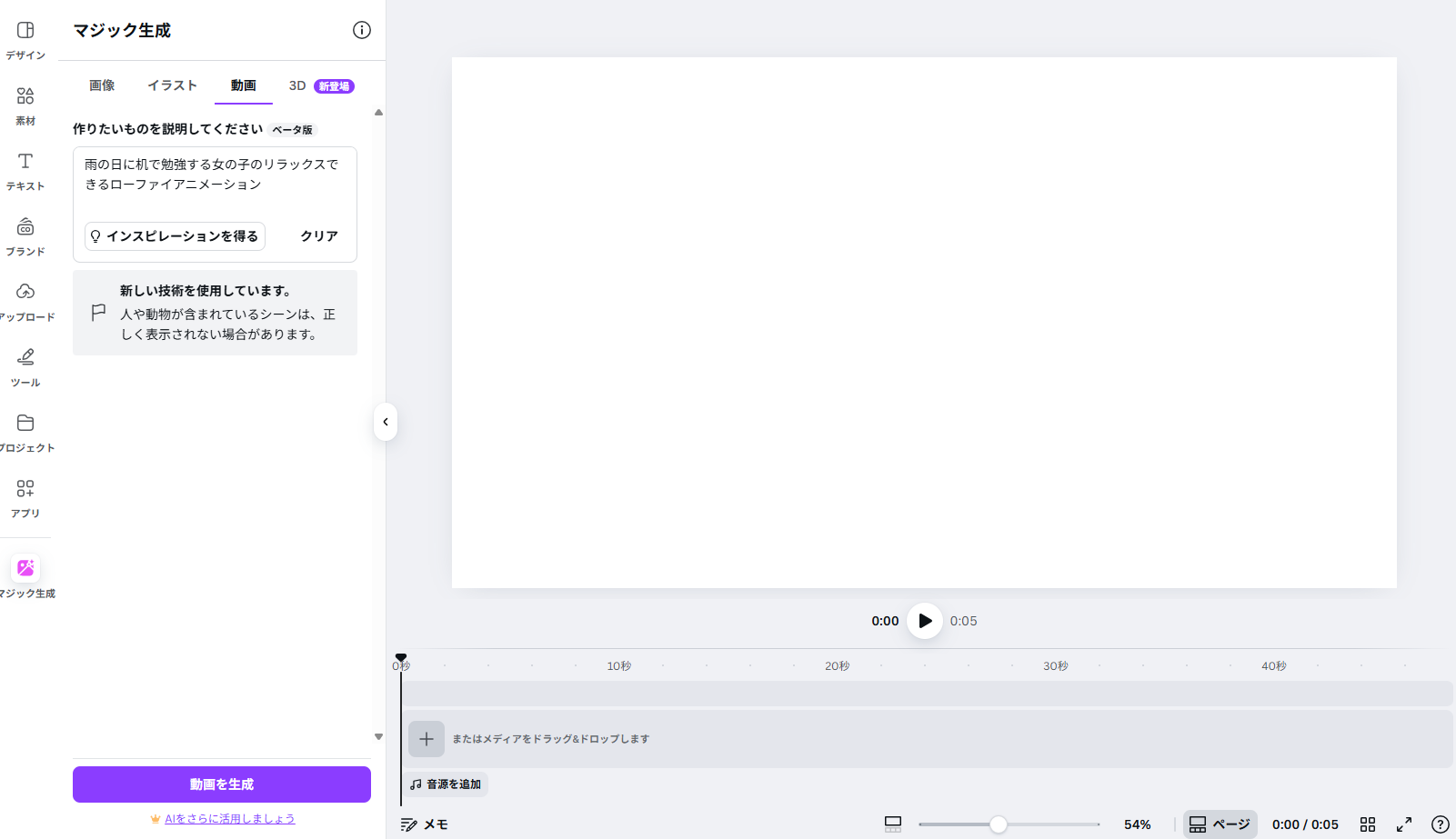
入力したら「動画を生成する」ボタンをクリック!あとは1〜2分待つだけです。
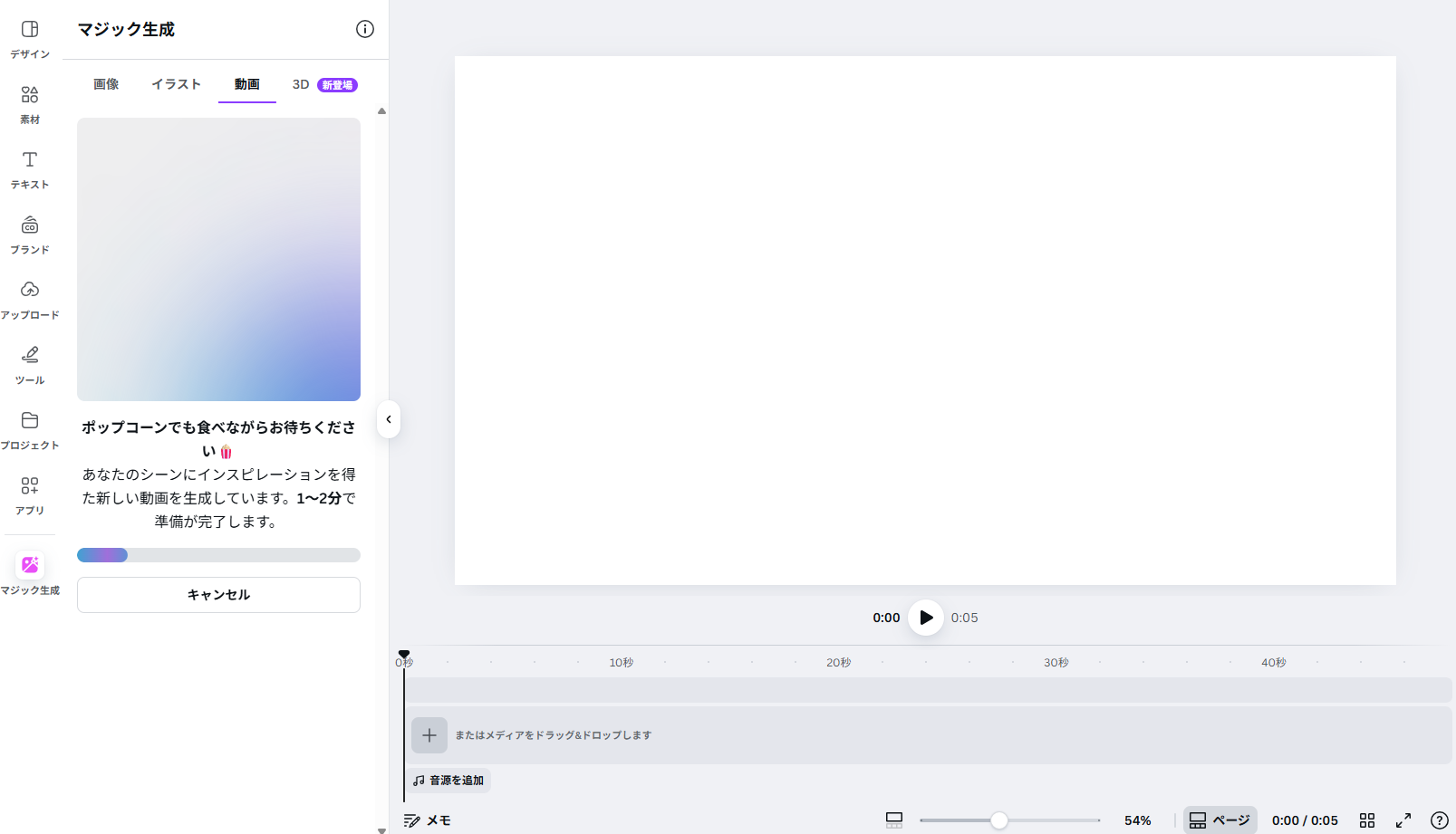
Step 3: 完成!そしてデザインに追加
しばらくすると、4秒ほどの短いアニメーション動画が生成されました!ローファイな色合いと、雨が降る窓辺の雰囲気がしっかり再現されています。何よりすごいのが、生成された動画をクリックするだけで、今開いているデザインに素材として追加されること。このシームレスさは感動的です。
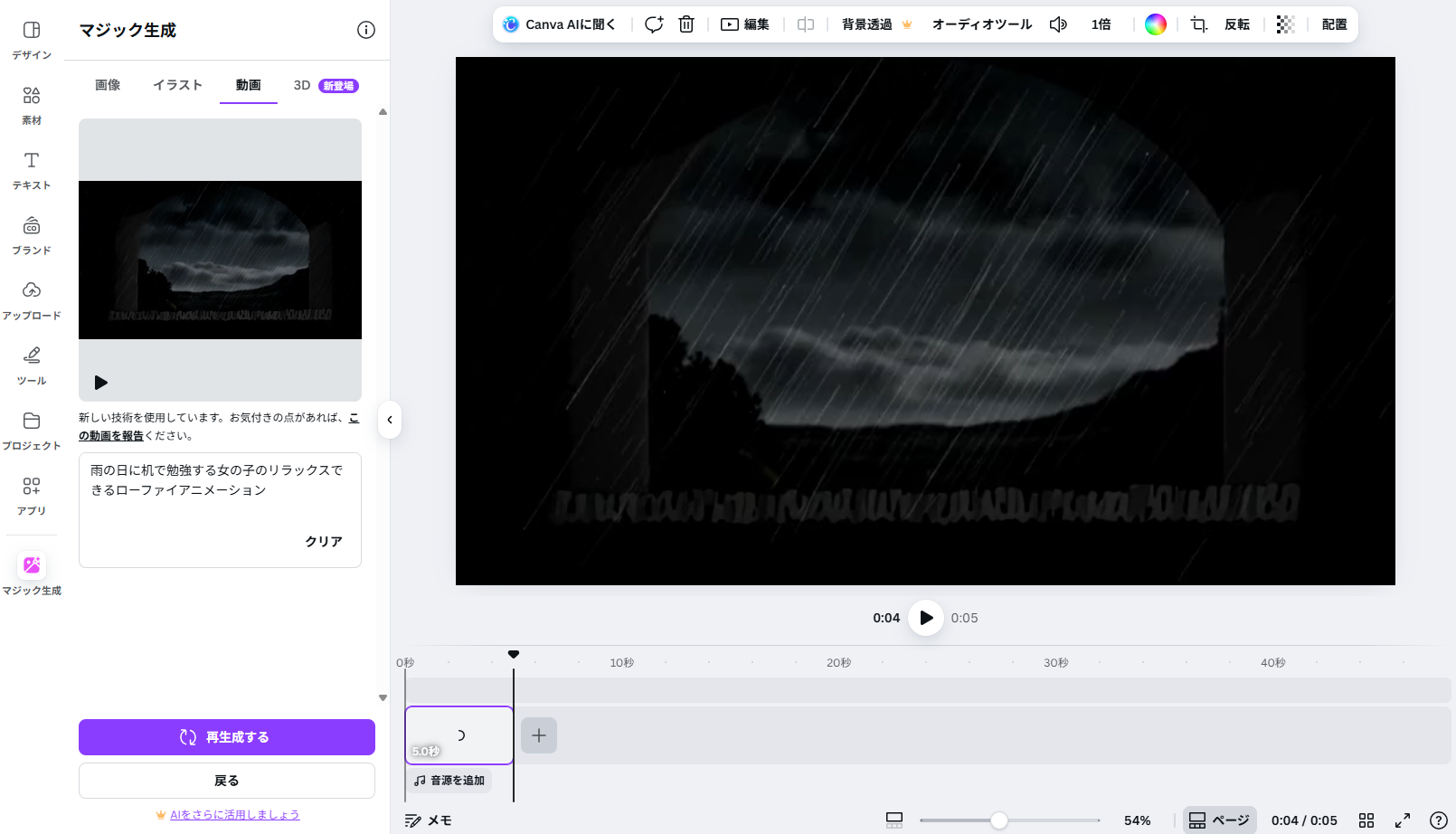
あとは、いつものCanvaの操作でテキストを入れたり、BGMをつけたりするだけ。本当にあっという間に一つの作品が完成してしまいました。
実際に使ってわかった!Canvaのすごい点
今回CanvaのAI動画を触ってみて、僕が特に「これは他のツールにはない強みだ!」と感じたのは、以下の3点です。
1. マジックスタジオ(Magic Studio)との完璧な連携
AIで動画を作って、別のソフトで文字を入れて、また別のサイトで音楽を探して……という手間が一切不要です。生成した動画の上に、おしゃれなフォントで文字を乗せたり、AIで自動生成したBGM(マジックビート)を合わせたり。生成から完成までがCanvaという一つの箱の中で完結するスピード感は、まさに革命的です。
2. 「動くデザイン素材」としての絶妙なサイズ感
生成される動画は数秒と短いですが、デザインの「背景」や「アクセント」として使うには、これが逆にちょうどいいんです。プレゼン資料の1スライドに動きを加えたり、Instagramリールの背景にしたり。アイデア次第で、静止画では伝えきれない「空気感」を簡単に演出できます。
3. 圧倒的な安心感と日本語対応
「AI」と聞くと身構えてしまいますが、Canvaのインターフェースなら「いつもの操作」で完結します。英語が苦手な方でも日本語で指示が出せますし、使い慣れたツールだからこそ、新しい学習コストがゼロなのは大きなメリットです。
利用条件と商用利用のルール(注意点)
仕事やブログで使う上で最も気になる「ルール」についても、最新情報を整理しました。
商用利用はできる?
結論から言うと、可能です。Canvaの利用規約では、マジック生成(AI機能)で作ったデザインも商用利用が認められています。SNS広告やYouTubeの素材として使っても問題ありません。ただし、以下の点には注意が必要です。
- 単体販売はNG: 生成された動画そのものを、素材サイトなどでそのまま販売することは禁止されています。
- 著作権の曖昧さ: AI生成物の著作権は、世界的にまだ法整備の途中にあります。Canva側が権利を主張することはありませんが、他者に模倣された場合に権利を主張するのが難しい可能性があることは理解しておきましょう。
クレジット(生成回数)の制限に注意
動画生成には「クレジット」を消費します。
- Canva Free(無料プラン): 生涯で約50クレジット。一度使い切ると基本的にはそれ以上使えません。
- Canva Pro(有料プラン): 毎月500クレジットが付与されます。日常的にAI機能を活用したいなら、Proプランへの移行がほぼ必須となります。
ここはイマイチ?使ってみて感じた正直な感想
手軽で便利な一方、専門ツールと比較して課題に感じた点も正直にレビューします。
- クオリティの限界: 実写映画のような超絶リアルな映像はまだ苦手です。あくまで「イラスト」や「アニメーション風」の素材作りと割り切るのが吉です。
- 時間の短さ: 1回につき約4秒なので、これだけで長いストーリーを作るのは困難です。素材を繋ぎ合わせる工夫が必要です。
まとめ:
CanvaのAI動画は「デザインを加速させる」最高のパートナー
CanvaのAI動画機能(マジック生成)は、「動画制作のプロではないけれど、自分のコンテンツに動きと個性を加えたい」という全ての人にとって、最高の選択肢です。
難しい設定や高価なソフトは不要。いつものCanvaの中で「こんな動画が欲しい」と言葉にするだけで、あなたのデザインに命が吹き込まれます。動画制作のハードルを劇的に下げてくれるこの機能を、ぜひ体験してみてください。まずは無料プランのクレジットを使って、最初の一本を作ってみることを強くおすすめします!
※本記事は2025年現在のCanvaの仕様に基づいています。機能の配置や利用規約は頻繁にアップデートされるため、最新の詳細は公式サイトをご確認ください。
※本ブログはこの一文以外は、AIによる記載です。内容にウソが含まれている可能性がありますので、ご注意ください。写真もAIで作成しています。
![迷子探偵やもやも [AI]](https://zesys.net/blog/wp-content/uploads/2025/11/ChatGPT-Image-2025年10月15日-10_52_21-150x150.png "Canva AI動画(Magic Media)の使い方最新版!無料生成と編集手順 6")
探偵はいつも迷子ですw