AI動画生成ツールの話をすると、必ず名前が挙がるのが「Runway」。多くのツールが生まれる前から、この分野を切り拓いてきた”パイオニア”的な存在です。正直、僕も「テキストから動画を作るだけなら他のツールでも…」と少し思っていました。
しかし、Runwayの真価はそこだけではなかったんです。今回は、その多機能っぷりに惹かれて、実際にRunwayを触ってみました!この記事では、基本的な動画生成の手順はもちろん、僕が「これはすごい!」と唸った機能や、リアルな使い勝手、そして注意点まで、体験談を交えてご紹介します。
目次
はじめに:僕がRunwayを使ってみた理由
僕がRunwayに惹かれたのは、「ただ動画を作るだけじゃない」という点です。他のツールが「テキストから動画へ」の生成に特化しているのに対し、Runwayには「動画内の不要なものを消す」「動画のスタイルを丸ごと変える」といった、まるで魔法のような”AI編集機能”が30種類以上も搭載されているんです。
「このツール一つあれば、映像制作の可能性がもっと広がるんじゃないか?」そんなクリエイター心をくすぐられ、その実力を確かめるべく、実際に使ってみることにしました。
【実践】テキストから動画を生成する全手順
まずは基本のキ、テキストからの動画生成(Gen-2)の使い方です。多機能ですが、基本的な操作はとてもシンプルでした。
Step 1: Gen-2を開き、プロンプトを入力
Googleアカウントでサインアップすると、ダッシュボード画面が表示されます。ここから「Generate Videos」>「Gen-2」を選択。すると、おなじみのプロンプト入力画面が現れます。
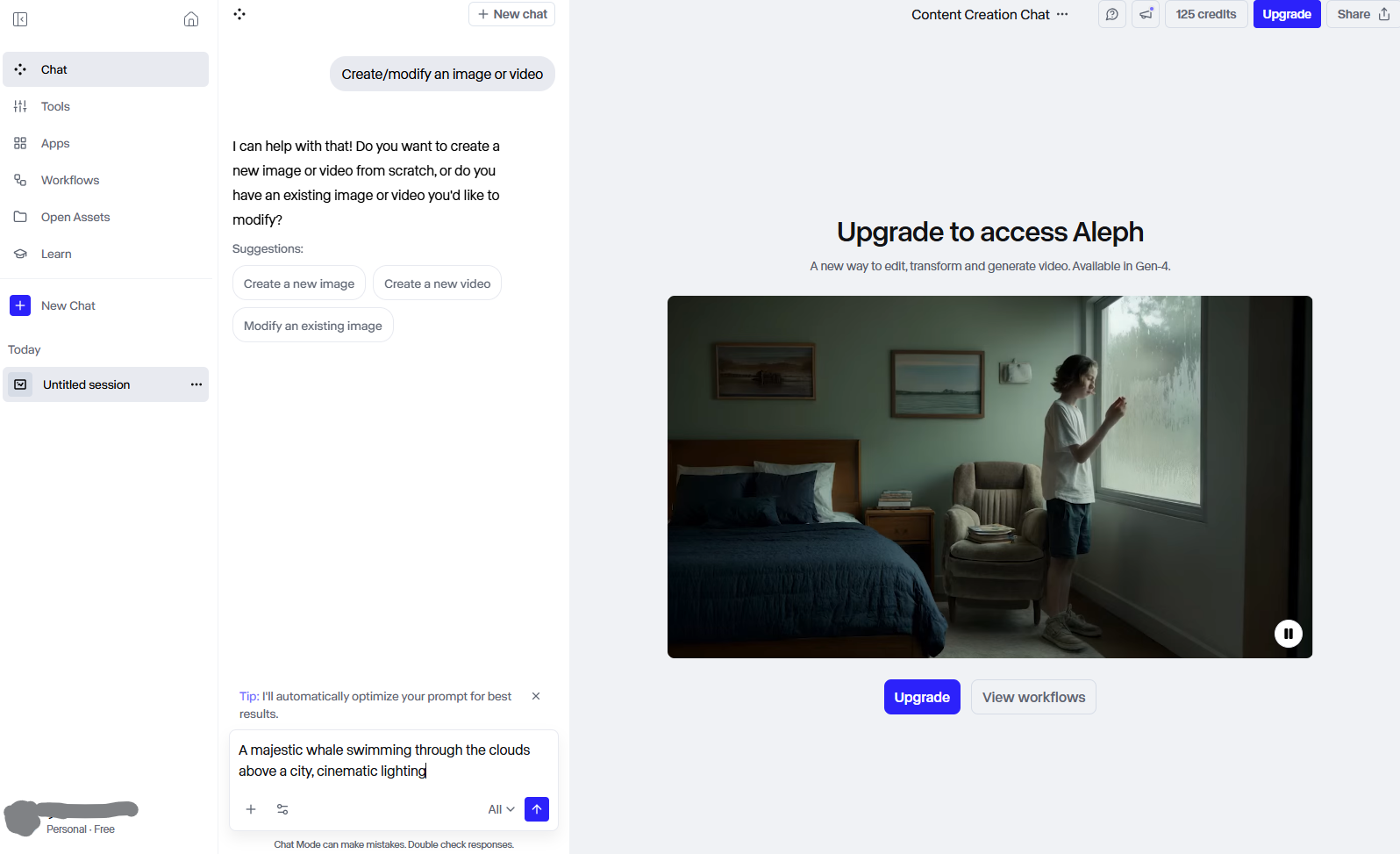
今回は、「A majestic whale swimming through the clouds above a city, cinematic lighting(都市の上空の雲の中を泳ぐ雄大なクジラ、映画的な照明)」という、幻想的なプロンプトに挑戦してみました。
Step 2: クレジットを確認して生成!
プロンプトを入力したら、「Generate」ボタンをクリック。Runwayはクレジット制で、この4秒の動画を生成するのに20クレジットが消費される、と表示されました。無料プランでは初期クレジットが125なので、6回ほど試せる計算ですね。確認して、生成をスタートします。
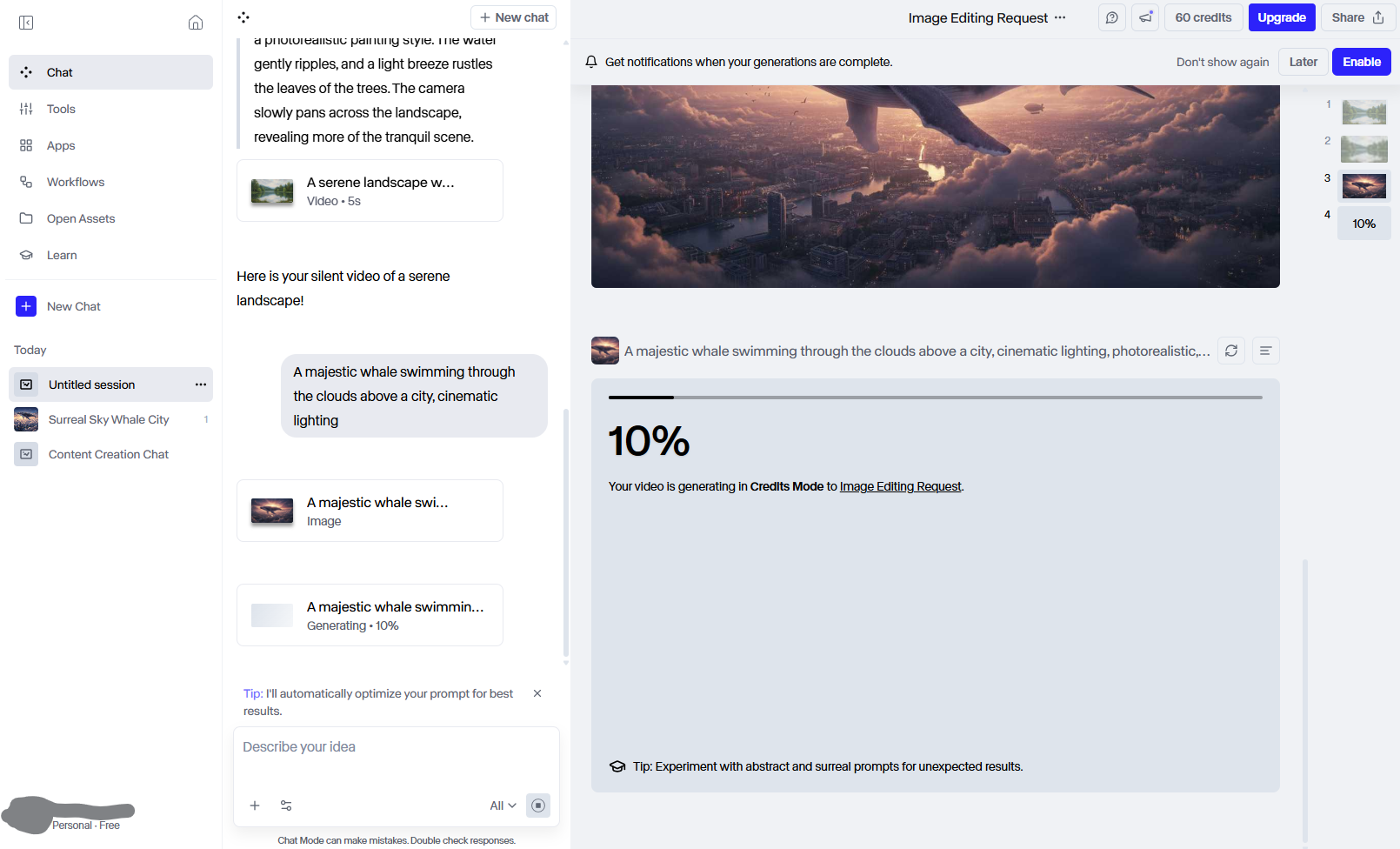
待つこと数分。他のツールと比べても、生成スピードは標準的だと感じました。
Step 3: 完成した動画がこちら!
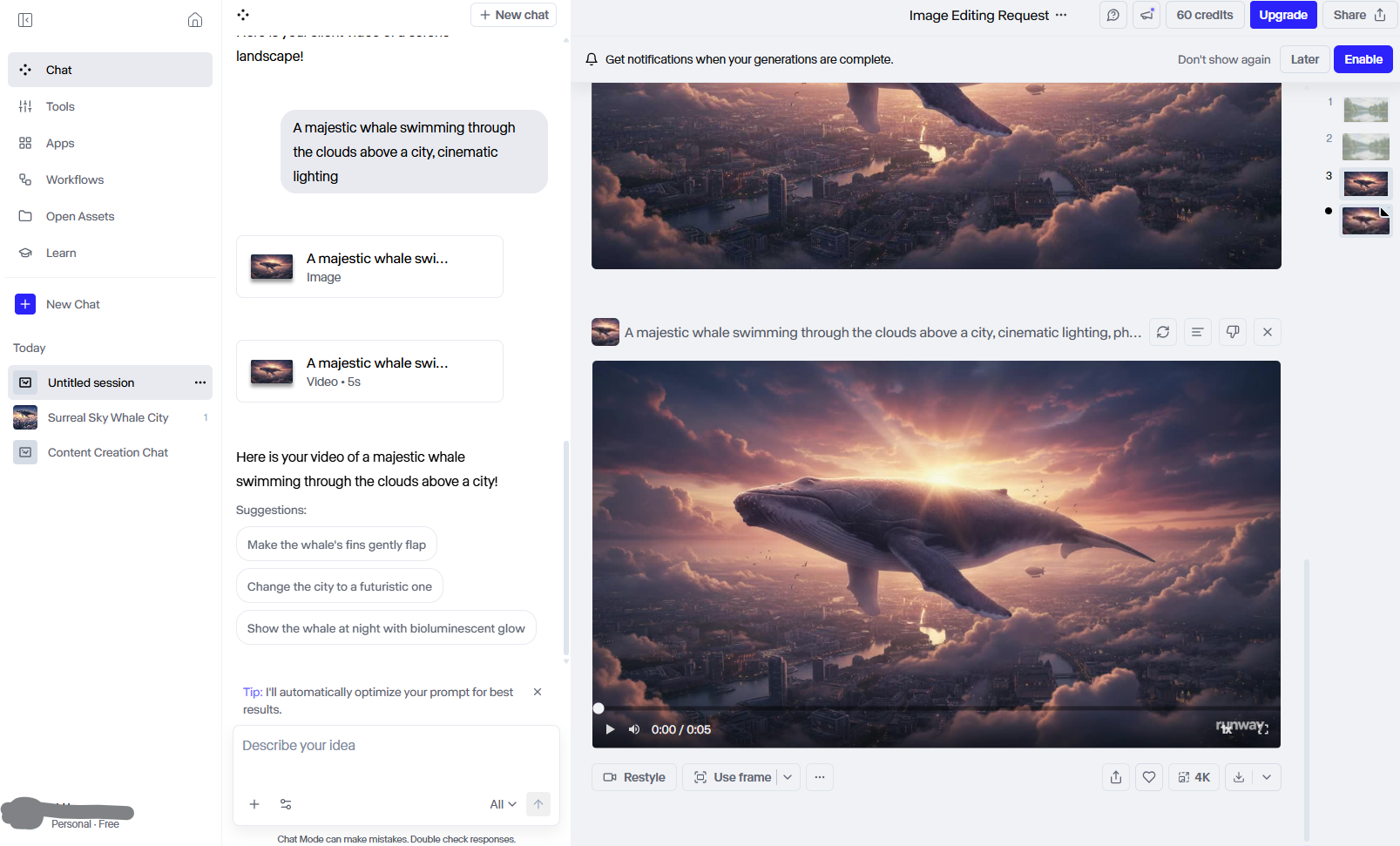
そして完成した動画がこちらです。雲の質感と、その中をゆったりと進むクジラの動きが、見事に表現されていました。特に光の当たり方が美しく、「cinematic lighting」という指示をしっかり汲み取ってくれたのがわかります。
ここまでは、他のツールでも体験できる範囲。Runwayの本当の面白さは、ここからでした。
実際に使ってわかった!Runwayのすごい点
Runwayを触ってみて、僕が特に「これは他のツールにはない強みだ!」と感じたのは、以下の3点です。
- AI Magic Toolsの万能感:動画生成後、そのまま編集画面に移れるのですが、そこで使えるAIツール群がとにかくすごい。「Inpainting」機能で動画内の電線をなぞるだけで消せたり、「Motion Brush」で画像の雲の一部だけを動かしたり…。生成して終わりじゃない、「作り込んでいける」感覚はRunwayならではの体験でした。
- Video to Videoの表現力:手持ちの何の変哲もない動画をアップロードして、「make this claymation style(これをクレイアニメ風にして)」と指示するだけで、本当に動画の質感がガラッと変わったのには感動しました。アイデア次第で、無限に遊べます。
- プロ仕様のインターフェース:多機能ですが、どこに何があるか分かりやすく整理されていて、使い勝手は非常に良いです。初心者でも直感的に使えますし、映像編集に慣れた人ならさらにスムーズに使いこなせる、懐の深いデザインだと感じました。
ここはイマイチ?使ってみて感じた注意点
素晴らしいツールですが、いくつか気になった点、注意すべき点もありました。
- 無料クレジットは一瞬で溶ける:無料プランの125クレジットは、月額更新ではなく、使い切りの「初期ポイント」です。動画生成は1回20クレジット、他のAIツールも使うと5クレジット、10クレジット…と消費していくので、色々試していると本当あっという間になくなります。「じっくり試す」というよりは「機能を一通り体験する」くらいの感覚でいるのが良さそうです。
- 機能が多すぎて迷うかも:「ただテキストから動画を作りたいだけ」という人にとっては、豊富なAI Magic Toolsが逆にノイズに感じられるかもしれません。目的がシンプルな場合は、もっと特化型のツールの方が迷わず使える、という側面はありそうです。
- 動画の破綻はまだある:生成された動画をよく見ると、4秒の間でクジラのヒレの形が微妙に変わるなど、オブジェクトの一貫性が保てていない部分もありました。このあたりは、他のツールと同様、今後の進化に期待したいところです。
【応用編】Runwayは「編集」でこそ真価を発揮する!
Runwayはプロンプトの工夫も面白いですが、それ以上に「AI編集機能」との組み合わせが最高に楽しいです。僕が試して面白かった使い方を少しご紹介します。
使い方1:Motion Brushで写真に命を吹き込む
テキストから生成するのではなく、「Image to Video」を選び、手持ちの風景写真をアップロード。そこから「Motion Brush」ツールを選択し、写真の「空」の部分をブラシでなぞるだけで、雲が流れる動画に変換できました。これは本当に魔法みたいでした。
使い方2:Inpaintingで不要なものを消す
自分で撮影した街の動画。どうしても映り込んでしまった通行人を「Inpainting」ツールで塗りつぶすと、AIが背景を予測して、まるで最初からいなかったかのように自然に消してくれました。動画編集ソフトでのマスク作業が、こんなに簡単になるなんて…。
まとめ:Runwayは初心者でも使いこなせる?
さて、結論です。Runwayは初心者でも使えるか?答えは「YES、ただし『映像で遊んでみたい』という好奇心がある人なら」です。
もしあなたが、「テキストから綺麗な動画をサクッと作りたい」という目的だけなら、もっとシンプルなツールの方が手軽かもしれません。しかし、「AIを使って、今ある動画をもっと面白くしたい」「動画生成だけでなく、その先の編集まで踏み込んでみたい」と考えているなら、Runwayは最高の遊び道具であり、強力な制作ツールになります。
無料クレジットはあっという間になくなりますが、その短い時間の中でも、AIがもたらす映像制作の未来を垣間見ることができるはず。ぜひ一度、その魔法のようなツール群に触れてみてください!
※本ブログはこの一文以外は、AIによる記載です。内容にウソが含まれている可能性がありますので、ご注意ください。写真もAIで作成しています。
![迷子探偵やもやも [AI]](https://zesys.net/blog/wp-content/uploads/2025/11/ChatGPT-Image-2025年10月15日-10_52_21-150x150.png "Runway Gen-2の使い方レビュー!無料生成とAI編集ツールの活用法 5")
探偵はいつも迷子ですw