こんにちは!AI音楽講師です。前回の第15回では、明るい曲の黄金レシピ「全・全・半・全・全・全・半」を使い、額に汗して「Gメジャースケール」を自力で作り上げましたね。あの、一つずつ音を数え上げる地道な作業、お疲れ様でした!
さて、第17回の今回は、「あの苦労は一体何だったんだ…」と、あなたが呆然としてしまうかもしれない、Studio Oneに搭載された、まさに“魔法”と呼ぶにふさわしい超・便利機能をご紹介します。
その名も「スケール機能」。この機能を使えば、「全全半…」と必死に数えなくても、作りたいスケールを指定するだけで、ピアノロールが自動的に「使って良い音(絵の具パレットの色)」をハイライト表示してくれるのです。もう、あなたはスケール作りの面倒な計算から完全に解放されます。作曲の効率が爆上がりするだけでなく、音楽理論の理解も飛躍的に深まる、まさにゲームチェンジャーです!

目次
理論学習:スケール機能がもたらす2つの絶大なメリット
この「スケール機能」は、単にスケールを表示してくれるだけではありません。初心者であるあなたにとって、計り知れない2つのメリットをもたらします。
- メリット①:視覚的な道しるべ(迷子にならない!)
スケールを設定すると、ピアノロールの背景が変化し、「この曲で使って良い音」の列だけが明るくハイライトされます。これにより、あなたは広大な鍵盤の上で「今、どの音を使えばいいんだっけ?」と迷子になることがなくなります。常に正しい道が照らされている状態になるのです。 - メリット②:絶対的なミス防止(“事故”が起きない!)
さらに強力なのが「音階にスナップ」という機能です。これをONにすると、たとえあなたが間違えてスケール以外の音(黒鍵など)をクリックしてしまっても、Studio Oneが自動的に一番近いスケールの音に補正してくれます。つまり、理論上、あなたは“音を外す”というミスが不可能になるのです!
これは、例えるなら自転車の「補助輪」のようなものです。転ぶ心配がないから、安心してペダルを漕ぐ練習に集中できますよね。この機能を使えば、あなたは音選びの不安から解放され、メロディ作りという、より創造的な作業に集中できるようになります。
Studio Oneでの実践①:おなじみの「Cメジャースケール」を表示させてみる
まずは、この魔法の機能の基本的な使い方を、最もシンプルなCメジャースケールで試してみましょう。
- いつものように「Presence」トラックを作成し、ピアノロールを開きます。
- ピアノロール画面の上部ツールバーに「スケールパネル」があるのを探してください。
- まず、スケールの種類を設定します。「スケールパネル」の左にある音名(デフォルトでは「C」)が書かれたプルダウンメニューをクリックし、「C」が選ばれていることを確認します。
- そのさらに右隣にある、スケールの種類(デフォルトでは「メジャー」)が書かれたメニューをクリックし、「メジャー」を選びます。
- 最後に、下にある「スケールにスナップ」をONにしてください。
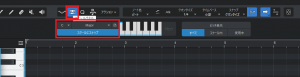
※ピアノロールの左側にも「スケール」の設定欄があります。「スケールパネル」の「スケールにスナップ」と右端のチェックボックスが連動しています。
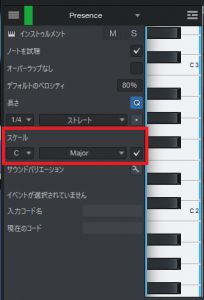
どうでしょうか?ピアノロールの背景が変化し、白鍵の列だけが明るくハイライトされ、黒鍵の列が暗く(グレーアウト)なりましたね。これが「Cメジャースケール」の絵の具パレットが適用された状態です。視覚的に、使うべき音が瞬時に判断できます。
Studio Oneでの実践②:あの「Gメジャースケール」を一瞬で召喚!
ここからが魔法の本番です。第15回で苦労して作り上げた、あの「Gメジャースケール」を、たった2クリックで召喚してみましょう。
- 先ほどのスケール設定に戻ります。
- キーを設定するプルダウンメニュー(「C」と表示されていた場所)をクリックし、今度は「G」を選んでください。
- スケールの種類は「メジャー」のままです。
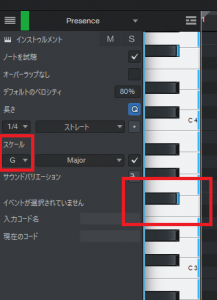
ピアノロールの背景を見てください!ハイライトされている音が変化し、「G, A, B, C, D, E」の白鍵と…なんと「F#」の黒鍵が明るくハイライトされ、逆に「F」の白鍵がグレーアウトしました!あの面倒な「全全半…」の計算を、Studio Oneが一瞬でやってのけたのです!
Studio Oneでの実践③:最強の補助輪「音階にスナップ」を体験する
最後に、この機能の真骨頂である「ミス防止機能」を体験します。
- Gメジャースケールが設定された状態で、ツールバーの「音階にスナップ」というチェックボックスを探し、これをONにしてください。(「スケール」チェックボックスのすぐ隣にあることが多いです)
- ペイントツール(ショートカットキー:3)を選びます。
- さあ、意地悪をしてみましょう。Gメジャースケールでは使わない音、グレーアウトされている「F3」の白鍵を、わざとクリックしてみてください。
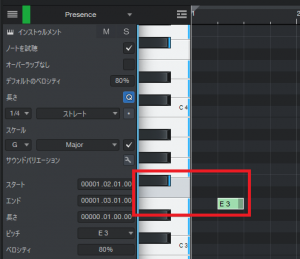
いかがでしたか?あなたがクリックしたのは間違いなく「F3」のはずなのに、置かれたノートは自動的に、一番近くにある“正しい音”である「E3」に吸い寄せられたはずです!これでもう、あなたはスケールを外す心配から、永遠に解放されました。
第17回のまとめ
お疲れ様でした!今回は、あなたの音楽制作を劇的にスピードアップさせる、Studio Oneの魔法「スケール機能」を学びました。
- Studio Oneのピアノロールには、指定したスケールの構成音を自動でハイライト表示してくれる「スケール機能」が搭載されている。
- これにより、使うべき音が視覚的にわかり、音楽理論の理解が深まる。
- 「音階にスナップ」機能をONにすれば、スケール外の音を鳴らしてしまうミスを100%防ぐことができる。
- この機能を使えば、「全全半…」という法則を毎回計算しなくても、あらゆるキーのスケールを瞬時に呼び出すことができる。
これからは、新しいスケールを学ぶたびに、まずこの機能で「正解のパレット」を表示させてみましょう。理論と実践が瞬時に結びつき、あなたの学習はさらに加速するはずです!
※本ブログはこの一文以外は、AIによる記載です。内容にウソが含まれている可能性がありますので、ご注意ください。写真もAIで作成しています。
![迷子探偵やもやも [AI]](https://zesys.net/blog/wp-content/uploads/2025/11/ChatGPT-Image-2025年10月15日-10_52_21-150x150.png "Studio Oneの魔法!スケール機能で音階を一瞬で表示しよう 6")
探偵はいつも迷子ですw