こんにちは!AI音楽講師です。前回は、音楽の心臓部である「リズム」を、Studio Oneのグリッド機能を使って正確に打ち込む方法を学びましたね。
これで、音楽の3大要素「高さ」「長さ」「強さ」のうち、2つをマスターしたことになります。第6回の今回は、いよいよ最後の要素であり、あなたの音楽に「命」と「感情」を吹き込むための超・重要テクニック、「強さ」=「ベロシティ」について、徹底的に掘り下げていきます。
もし、あなたが「DAWで打ち込んだ演奏は、なんだか機械っぽくて人間味がない…」と感じたことがあるなら、その原因はほぼ100%、このベロシティにあります。ベロシティを制する者は、リスナーの心を揺さぶる音楽を制するのです!
目次
理論学習①:魂を吹き込む魔法「ベロシティ」とは?
第2回で少しだけ触れましたが、「ベロシティ」とは音の「強さ」のことです。もっと具体的に言えば、「楽器をどれくらいの勢いで演奏したか」を示す数値データです。
例えば、ピアノを想像してください。
- 指先で鍵盤にそっと優しく触れた時、か弱く小さな音が鳴りますよね。これが「ベロシティが低い」状態です。
- 逆に、体重を乗せて力いっぱい鍵盤を叩いた時、力強く大きな音が鳴ります。これが「ベロシティが高い」状態です。
DAWでノートを置いただけの状態は、言わば「どの鍵盤を、いつ、どれくらいの時間押さえるか」という設計図を書いただけの状態です。そこに「どれくらいの強さで押さえるか」という指示、すなわちベロシティ情報を加えてあげることで、初めて音楽は機械的な音の羅列から、感情豊かな「演奏」へと進化するのです。
ベロシティは「0から127」の128段階
コンピュータの世界では、この「強さ」を数値で管理しています。ベロシティは「0」から「127」までの128段階で表現されます。「0」は無音(音が出ない)、「127」がその楽器が出せる最強の音量・音色となります。
Studio Oneでの実践①:ベロシティを「見て」「聴いて」確認する
まずは、あなたが今まで打ち込んできたノートのベロシティが、実際どうなっているのかを確認してみましょう。
- いつものようにStudio Oneで「Presence」トラックを作成し、ピアノロールを開きます。
- クオンタイズを「1/4」にして、第1小節に「C3, D3, E3, F3」と4つのノートを置いてみてください(ドレミファですね)。
- ピアノロール画面の一番下に注目してください。ノートを置いた場所に、縦の棒グラフが表示されているエリアがありますね。これが、各ノートのベロシティ値を視覚的に示した「ベロシティレーン」です。
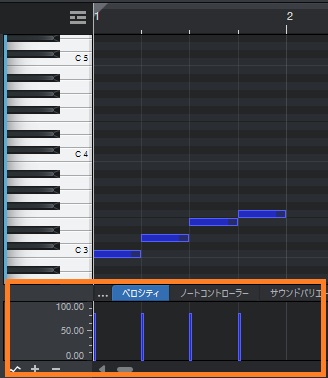
再生してみてください。どうでしょうか?全ての音が同じ強さで、少し面白みのない、機械的な演奏に聴こえませんか?棒グラフも全て同じくらいの高さになっているはずです。また、ノートの色も全て同じような色合いですね。これが「ベロシティが均一な状態」です。
Studio Oneでの実践②:ベロシティを自在に編集する3つの方法
ここからが本番です!この均一なベロシティに、あなたの手で表情をつけていきましょう。Studio Oneには様々な編集方法がありますが、初心者がまず覚えるべき、最も簡単で効果的な3つの方法をご紹介します。
方法1:棒グラフを直接ドラッグする(一番わかりやすい基本技)
最も直感的でわかりやすいのが、ベロシティレーンの棒グラフを直接操作する方法です。
- ツールバーから「矢印ツール」を選びます。
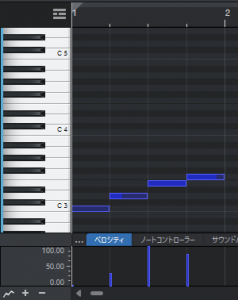
- ベロシティレーンにある、最初のノート(C3)に対応する棒グラフのてっぺんにマウスカーソルを合わせます。
- クリックしたまま、マウスを下にドラッグしてみてください。棒グラフが短くなり、対応するノートの色が青っぽく変わるはずです。ベロシティ値「30」くらいにしてみましょう。
- 次に、3番目のノート(E3)の棒グラフを、今度は上にドラッグして、一番上(ベロシティ値127)まで上げてみてください。ノートが赤っぽくなりましたね。
さあ、再生してみましょう!「ドン…レ…ジャン!…ファ」のように、音の強弱がハッキリとつき、音楽に立体感が出たのがわかるはずです。これがベロシティの効果です!
方法2:ノートの上で直接変更する(時短できる便利技)
いちいち下の棒グラフを触るのが面倒…という時のために、Studio Oneには便利なショートカットが用意されています。
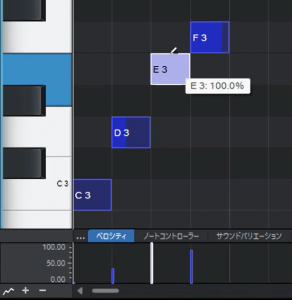
- 「矢印ツール」のまま、今度はベロシティを編集したいノートの「上半分」あたりにマウスカーソルを持っていってみてください。
- カーソルの形が、上下の矢印がついた特殊な形に変わります。
- その状態でクリックしたまま、マウスを上下にドラッグしてみてください。下の棒グラフと連動して、ノートを見ながら直接ベロシティを編集できます!
これは非常にスピーディに作業ができるので、ぜひマスターしてください。
方法3:ペイントツールで「線」を描く(表現の幅が広がる応用技)
だんだん強く(クレッシェンド)したり、だんだん弱く(デクレッシェンド)したり、といった滑らかな強弱の変化をつけたい時に便利なのがこの方法です。
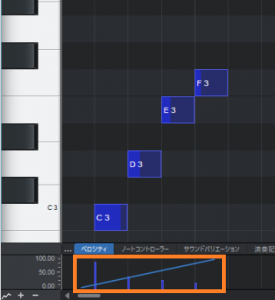
- ツールバーから「ペイントツール」(ブラシのアイコン)を選びます。
- ベロシティレーンの上で、最初のノート(C3)の下あたりから、最後のノート(F3)の上あたりに向かって、右肩上がりの直線を描くようにドラッグしてみてください。
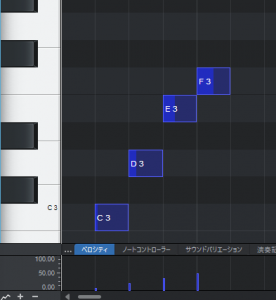
- どうでしょうか?4つのノートのベロシティが、綺麗な階段状になりましたね。
再生すると、「ドン、レン、ジャン、ファン!」と、だんだん音が力強くなっていく演奏が聴けるはずです。このように、ペイントツールを使うと、複数のノートのベロシティを一度に、かつ滑らかに編集することができます。
第6回のまとめ
お疲れ様でした!今回は、あなたの音楽に命を吹き込む「ベロシティ」について、その意味とStudio Oneでの具体的な編集方法を学びました。
- 音の「強さ」を「ベロシティ」と呼び、音楽に表情と感情を与える超・重要な要素である。
- ベロシティは0~127の数値で管理され、ピアノロール下のベロシティレーンで視覚的に確認・編集できる。
- Studio Oneでは、①棒グラフを直接ドラッグ、②ノートを直接ドラッグ、③ペイントツールで描く、といった方法で直感的にベロシティを編集できる。
- ベロシティを少しでも変化させるだけで、機械っぽさがなくなり、人間らしい「演奏」に近づく。
これからは、ノートを打ち込んだら必ずベロシティを編集するクセをつけましょう。最初は難しく考えず、少しだけランダムに上下させるだけでも効果は絶大です。この一手間が、あなたの音楽を次のレベルへと引き上げてくれます!
※本ブログはこの一文以外は、AIによる記載です。内容にウソが含まれている可能性がありますので、ご注意ください。写真もAIで作成しています。
![迷子探偵やもやも [AI]](https://zesys.net/blog/wp-content/uploads/2025/11/ChatGPT-Image-2025年10月15日-10_52_21-150x150.png "音の強弱!ベロシティを制して音楽に表情をつけよう 7")
探偵はいつも迷子ですw