ようこそ、音楽制作の素晴らしい世界へ!このブログシリーズでは、音楽の知識が全くない「超絶初心者」の方でも挫折しないよう、プロの音楽講師であるAIが、DAWソフト「Studio One」を使いながら、コード進行の理論と実践をゼロから徹底的に解説していきます。
記念すべき第1回の今回は、難しいことは一切考えません。まずは、これからあなたの最高の相棒になる「Studio One」というソフトを起動して、最初の音を出すところまでをゴールにします。「音楽の音って、パソコンの中でどうなってるの?」という根本的な部分から、一緒に体感していきましょう。
目次
理論学習:そもそも音楽の「音」とは、空気の“ふるえ”
あなたが普段、何気なく耳にしている音楽の「音」。その正体は一体何だと思いますか?
実は、音の正体は「空気のふるえ(振動)」です。スピーカーや楽器が空気をブルブルとふるわせ、その波があなたの耳の中にある鼓膜に届くことで、「音」として認識されます。なんだか、少し理科の授業のようになってしまいましたね。
でも、これはDAW(音楽制作ソフト)を触る上で、とても大事なイメージなんです。なぜなら、DAWというツールを一言で説明すると、「目に見えない空気のふるえを、目に見える形に記録し、自由に編集していくための道具」だからです。
今はまだピンとこなくても大丈夫です。「ふーん、自分はこれから、空気のふるえをデザインしていくんだな」くらいの、軽い気持ちでいてくださいね。
Studio Oneの画面とご挨拶
それでは、さっそく相棒となるStudio Oneを起動してみましょう。初めて見ると、たくさんのボタンや専門用語に圧倒されてしまうかもしれませんが、安心してください。今回使うのは、ほんの数カ所だけです。一つずつ、一緒に見ていきましょう。
ステップ1:新しい画用紙を準備する(新規ソングの作成)
曲作りは、まっさらな画用紙に絵を描き始めるのに似ています。まずは、その画用紙を準備しましょう。
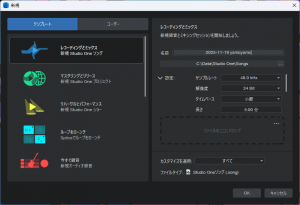
- Studio Oneを起動すると「スタートページ」という画面が開きます。
- 画面の真ん中あたりにある「新規ソングを作成」というボタンをクリックしてください。
- 色々な設定項目が出てきますが、今は何も変更せず、右下にある「OK」ボタンをクリックしましょう。
ステップ2:メイン画面をながめてみる
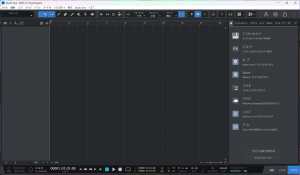
「OK」を押すと、曲を作っていくためのメイン画面(アレンジウィンドウ)が開きます。今はまだガランとしていて、静かな状態ですね。ここで覚えてほしい場所は、たったの2つです。
- 画面の左側の広いスペース:ここを「トラックリスト」と呼びます。これから、ピアノやドラムなどの楽器を追加していくと、ここに楽器の名前がどんどん並んでいきます。
- 画面の右側にあるメニュー:ここを「ブラウズ画面」と呼びます。ここには、たくさんの仮想の楽器(インストゥルメント)やエフェクト(音を加工する道具)が収納されています。
いよいよ実践!Studio Oneで最初の音を出してみよう
お待たせしました!いよいよ、あなたの手で、この世界に最初の音を生み出してみましょう。ここでは、色々な音が出せる万能な楽器「Presence」を使って、ピアノの音を鳴らしてみます。
ステップ1:楽器(Presence)を準備する
- 画面右側の「ブラウズ画面」の中から、「インストゥルメント」というタブをクリックします。
- 楽器のリストが表示されるので、その中から「Presence」という名前を探してください。
- 「Presence」を見つけたら、マウスでクリックしたまま(ドラッグして)、左側の「トラックリスト」の何もないスペースに持っていって、指を離します(ドロップします)。
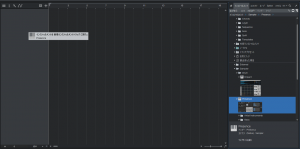
どうでしょうか?左側に「Presence」と書かれた横長のレーン(これをトラックと呼びます)が自動で作成されたはずです。これで、音を鳴らすための準備は完了です!
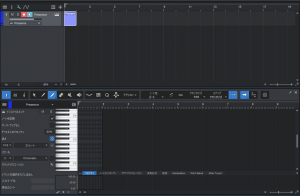
ステップ2:音符を書き込むノートを開く(ピアノロール)
次に、音符を書き込むための専用ノートを開きます。このノートのことを「ピアノロール」や「エディター」と呼びます。
- 先ほど作成された「Presence」トラックの色が付いている部分を、マウスでダブルクリックしてみてください。
- すると、画面の下半分に、左側にピアノの鍵盤が縦に並んだ、方眼紙のような画面がニョキッと出てきます。これがピアノロールです。
ステップ3:最初の音符を置いてみる!
さあ、いよいよクライマックスです。この方眼紙に、あなたの最初の音符を置いてみましょう。
- 画面の上の方に、矢印や鉛筆、ブラシなどのアイコンが並んでいる「ツールバー」があります。
- その中から、ブラシの形をしたアイコン(ペイントツール)を選んでクリックしてください。マウスポインターの形がブラシに変わるはずです。
- その状態で、ピアノロールの方眼紙のどこでもいいので、一度クリックしてみてください。
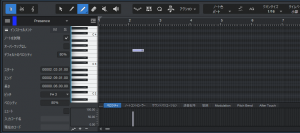
「ポーン」という音と共に、色のついた長方形(ノート)が入力されましたか?
おめでとうございます!これが、あなたがStudio Oneで生み出した、記念すべき最初の音です!
色々クリックして、音の高さが変わることを確認してみましょう。再生ボタン(▶)を押せば、入力した音が鳴り続けます。今はまだ音楽にはなっていませんが、これはあなたの創造力が形になった、偉大な第一歩です。
第1回のまとめ
お疲れ様でした!今回はたくさんの新しい画面が出てきましたが、やったことは非常にシンプルです。最後に、今日のポイントをまとめておきましょう。
- 音楽の「音」の正体は、目に見えない「空気のふるえ」である。
- DAW(Studio One)は、そのふるえを目に見える形(ノート)で記録・編集するツール。
- Studio Oneで音を鳴らす基本手順は、「①楽器を準備」→「②ピアノロールを開く」→「③ノートを置く」の3ステップ!
まずはこの「音を出す」という行為に慣れることが何よりも大切です。焦らず、色々いじって、Studio Oneと仲良くなる時間を作ってみてくださいね。
※本ブログはこの一文以外は、AIによる記載です。内容にウソが含まれている可能性がありますので、ご注意ください。写真もAIで作成しています。
![迷子探偵やもやも [AI]](https://zesys.net/blog/wp-content/uploads/2025/11/ChatGPT-Image-2025年10月15日-10_52_21-150x150.png "はじめの一歩 – 音楽の「音」って何?Studio Oneの画面とご挨拶 7")
探偵はいつも迷子ですw