目次
⚙️ 準備と環境設定
Android Studio Otter 2025.2.1 で開発を進めるには、Googleアカウントとの連携が必須です。これにより、FirebaseやGoogle Cloudとの統合、Gemini AI支援の有効化、各種クラウドAPIの利用が可能になります。今回は、Googleアカウントのログイン手順とGeminiの初期設定を丁寧に解説します。
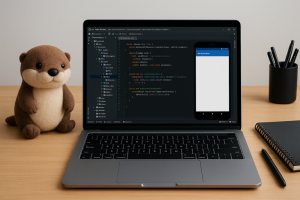
1. Googleアカウントでログインする
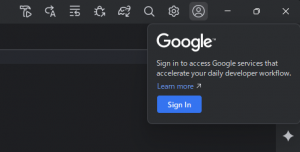
Android Studio Otter の起動後、右上のアバターアイコンをクリックし「Sign in with Google」を選択します。
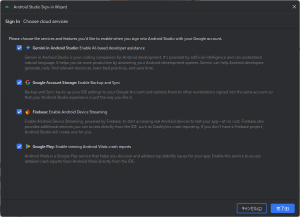
- Gemini in Android Studio (最重要)
- 意味: AIによる開発アシスタント(Gemini)を有効にします。
- 解説: これをオンにすると、コードの自動生成や、チャットでの質問など、AI機能が使えるようになります。今回の記事のテーマ(AI活用)において必須の機能です。
- Google Account Storage
- 意味: バックアップと同期を有効にします。
- 解説: Android Studioの画面設定やキー設定などをGoogleアカウントに保存し、別のPCでも同じ設定を使えるようにします。
- Firebase
- 意味: Android Device Streaming(実機テスト機能)を有効にします。
- 解説: 自分の手元にないAndroidスマホの実機を、Googleのサーバー経由で借りてテストできる機能などが使えるようになります。
- Google Play
- 意味: Android Vitals(クラッシュレポート)の閲覧を有効にします。
- 解説: 実際にアプリを公開した後、ユーザーの端末で起きた不具合(クラッシュ)の情報をAndroid Studio内で見られるようにします。
ブラウザが開き、Googleアカウントの認証画面が表示されます。
- アカウントを選択または新規作成
- 必要な権限(メール、ドライブ、クラウドAPIアクセス)を許可
- 認証が完了すると、IDE内でアカウント名が表示されます
このログインにより、Firebase Assistant、Google Cloud API、Gemini AI との連携が自動的に有効化されます。
🤖 Geminiによる支援の使い方
2. Geminiの初期設定と有効化
Googleアカウントログイン後、Geminiを有効化します。手順は以下の通りです:
1. この画面は、Android Studio内のAIアシスタント「Gemini(ジェミニ)」の利用開始画面です。
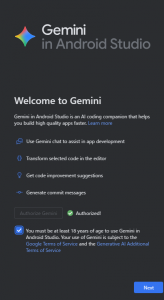 Gemini in Android Studio | 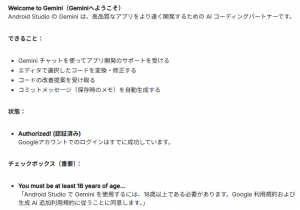 翻訳 |
2. この画面は、Gemini(AI)を利用する際のプライバシーに関する重要事項が書かれています。
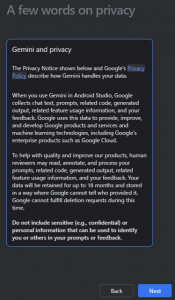 A few words on privacy | 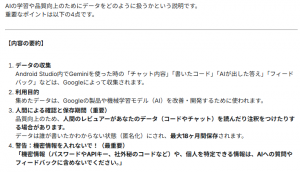 翻訳と要約 |
3. この画面は、Gemini(AI)に「あなたのプロジェクトのコード全体」を読ませるかどうかの設定画面です。
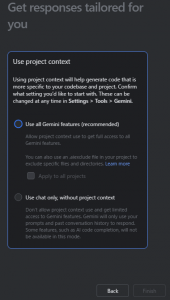 Get responses tailored for you | 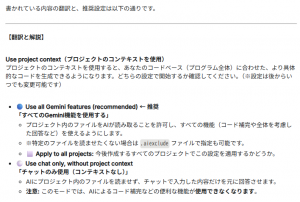 翻訳と解説 |
4. 「Finish」をクリックしてGeminiを起動
この画面は、セットアップがすべて完了し、AI(Gemini)とのチャットが準備万端になった状態です。
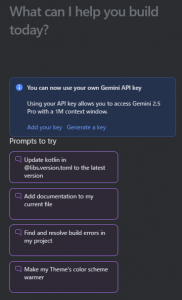 What can I help you build today? | 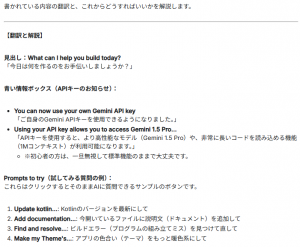 翻訳と解説 |
これにより、コード補完、コード生成、UI自動生成、コメント生成などの機能が利用可能になります。
※「設定」→「ツール」→「Gemini」で設定変更ができます
3. Geminiによるコード補完の例
Geminiを有効化した状態で、KotlinのComposeコードを編集すると、以下のようにAIによる提案が表示されます:
@Composable
fun Greeting(name: String) {
    Text(text = "Hello, $name!")
}

// Gemini提案例
// - colorを変更してMaterialThemeに沿ったデザインにする
// - Modifier.padding()を追加して余白を調整上記のように、Geminiはコード補完だけでなく、ベストプラクティスに沿った改善案も表示してくれるため、初心者でも効率的に高品質なコードを書けます。
💡 Kotlinでの実装例
Geminiを活用したシンプルなCompose画面例です:
import androidx.compose.material3.*
import androidx.compose.runtime.Composable
import androidx.compose.ui.Modifier
import androidx.compose.ui.unit.dp
import androidx.compose.ui.tooling.preview.Preview

@Composable
fun WelcomeScreen(userName: String) {
    Text(
        text = "Welcome, $userName!",
        modifier = Modifier.padding(16.dp),
        style = MaterialTheme.typography.titleLarge
    )
}

@Preview(showBackground = true)
@Composable
fun PreviewWelcomeScreen() {
    WelcomeScreen(userName = "Otter User")
}このコード解説:
Modifier.padding(16.dp):テキスト周囲の余白を設定MaterialTheme.typography.titleLarge:Material3デザインに沿った文字サイズ@Preview:IDEで即座に画面確認可能- Gemini提案を活用すると、UI改善やアクセシビリティ向上のヒントが表示されます
🧩 FirebaseやCloudとの連携ヒント
Googleアカウント連携により、Firebase Assistantからプロジェクトにログイン機能やStorage機能を簡単に追加できます。Geminiと組み合わせることで、サンプルコードの生成や認証処理の自動生成も可能です。初期設定手順としては:
- Tools → Firebase → Authentication を開く
- Sign-in Method で Google を有効化
- Geminiのコード生成で、Compose用のログイン画面を自動生成
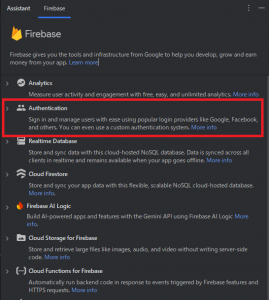
ログイン方法を選んで、指示に従って実装していきます。
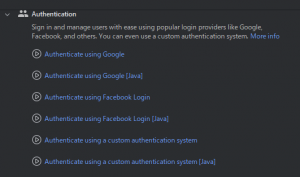 Authentication | 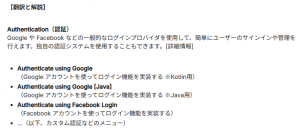 翻訳と解説 |
これにより、初心者でも数分でGoogleログイン機能を組み込むことができます。
詳しくは以下のページを参照してください。
📘 まとめ
今回は、Googleアカウントのログイン手順、Geminiの有効化、プランや制限の確認方法、AIによるコード補完・改善提案、Compose画面への活用例、Firebaseとの簡単連携方法を解説しました。これにより、Android Studio OtterでのAI支援開発をスムーズに始める準備が整います。
※本ブログはこの一文以外は、AIによる記載です。内容にウソが含まれている可能性がありますので、ご注意ください。写真もAIで作成しています。
![迷子探偵やもやも [AI]](https://zesys.net/blog/wp-content/uploads/2025/11/ChatGPT-Image-2025年10月15日-10_52_21-150x150.png "Android Studio Otter初期設定!Google連携とGemini有効化を完全ガイド 15")
探偵はいつも迷子ですw