目次
⚙️ 準備と環境設定
Android Studio Otter(2025.2.1)は、最新のAI統合IDEとして、KotlinやJetpack Composeを使ったアプリ開発に最適化されています。本記事では、WindowsおよびmacOS向けのインストール手順、SDK設定、初期構成までを初心者向けに丁寧に解説します。
1. 必要環境の確認
Otterを正しく動作させるには、以下の環境が推奨されます:
- OS:Windows 11 64bit / macOS Ventura以上
- CPU:Intel Core i5以上
- メモリ:16GB以上
- ストレージ:SSD 10GB以上の空き容量
- JDK:OpenJDK 17(Otterに同梱)
- Googleアカウント:GeminiやFirebaseとの連携に必要
OSごとの詳細な互換性は公式サイトで確認してください。
Android Studio公式
🤖 Otterのインストール手順
Windowsの場合
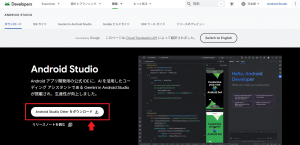
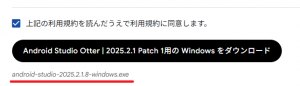
- 公式サイトから「Android Studio Otter 2025.2.1」をダウンロード。
- インストーラーを起動し、画面の指示に従ってインストール。
- SDKのパスを確認(デフォルトは C:\Users\ユーザー名\AppData\Local\Android\Sdk)。
- JDKはOtterに同梱されているため、通常は追加設定不要。
- インストール完了後、初回起動でSDK更新がある場合は自動更新を適用。
macOSの場合
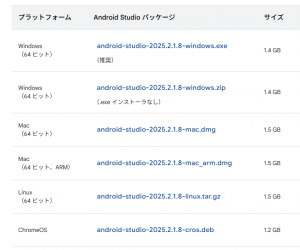
- 公式サイトから.dmgファイルをダウンロード。
- アプリケーションフォルダにドラッグ&ドロップ。
- 初回起動時に「セキュリティとプライバシー」で許可を行う。
- SDKのパスを確認(デフォルトは /Users/ユーザー名/Library/Android/sdk)。
- 必要に応じてGeminiを有効化。
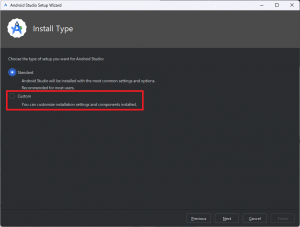
インストール先のフォルダを変えたい人はCustomを選んでください。
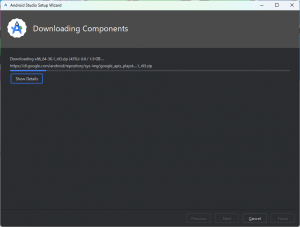
コンポーネントのダウンロードはネットワーク環境によっては時間かかります。
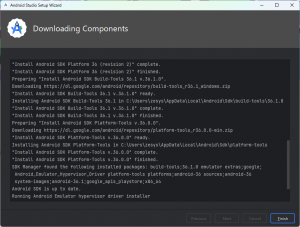
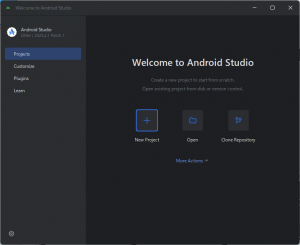
どちらのOSでも、初回起動時に「Welcome画面」が表示されます。ここから「New Project」を作成して、Kotlin + Composeのサンプルを確認できます。
⚙️日本語に変更したい場合
「Welcome画面」のサイドメニューから「Customize」を選択し、
「Language and Region」から「Get More Languages…」を選択します。
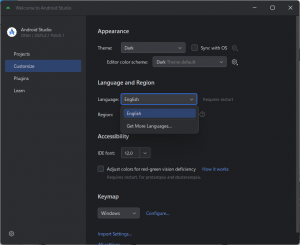
「2025.2.1」では日本語言語パックがバンドル済みと言われてますが、日本語が選択できません。
なので・・・
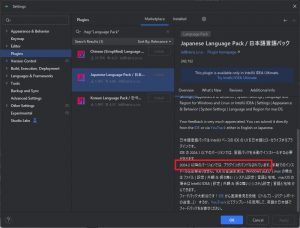
対策
1. Android Studioを終了させてください。
2. 言語パックを出しているJetBrains公式の以下のIDEAのダウンロードページにアクセスします。
https://www.jetbrains.com/ja-jp/idea/download/other.html
- 以下の画面でバージョンをインストールしているAndroid Studioのバージョンに合わせます
- Windows x64 ZIP Archive (zip)をクリックしてダウンロードします
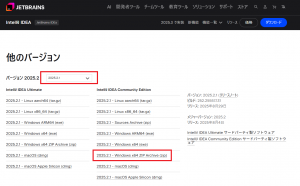
3. ダウンロードした「ideaIC-2025.2.1.win.zip」を解凍して、「plugins\localization-ja」をコピーして、
インストール先の「C:\Program Files\Android\Android Studio\plugins」に貼り付けます。
4. Android Studioを起動します。
5. Settingsの「Appearance & Behavior」→「System Settings」→「Language and Region」を開き、
「Language」から日本語を選択して、OKボタンをクリックします。
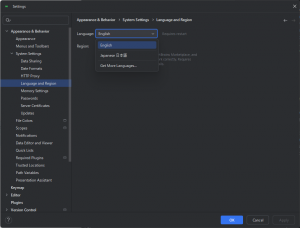
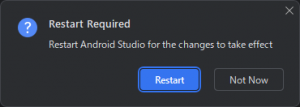
以下のメッセージが出ますので、Restartボタンをクリックです。
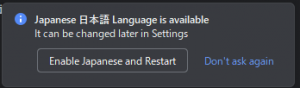
※Android Studioを再起動した際に、右下にこんなメッセージが出た場合は、
「Enable Japanese and Restart」をクリックしても同様です。
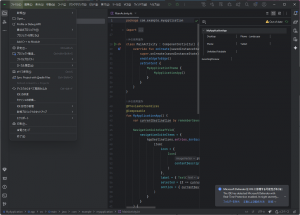
日本語化が完了します
💡 初期SDK設定と構成
Otterでは、インストール直後にSDKとツールの確認が必要です。SDK Managerで以下をチェックしてください:
- Android SDK Platform 33(最新API)
- Android SDK Build-Tools 33.0.0以上
- Android Emulator(AVD Managerでエミュレータ作成に必要)
- Google Play Services / Firebase用ライブラリ
初期プロジェクトを作成する例として、Kotlin + Jetpack Composeテンプレートを選択します。
import androidx.compose.material3.*
import androidx.compose.runtime.Composable
import androidx.compose.ui.tooling.preview.Preview

@Composable
fun HelloOtterScreen() {
    Text(text = "Hello, Android Studio Otter!")
}

@Preview(showBackground = true)
@Composable
fun PreviewHelloOtterScreen() {
    HelloOtterScreen()
}このサンプルでは、Composeで「Hello, Android Studio Otter!」と表示するシンプルな画面を作成します。@Previewアノテーションにより、エディタ内でリアルタイムプレビューが可能です。
ポイント:
Text:画面上に文字列を表示する基本コンポーネント。@Composable:Compose関数を定義するための必須アノテーション。@Preview:IDE内でUIの表示確認ができ、コードと見た目を即座に確認可能。- Geminiは、このコードに対して自動で補完やコメント提案が可能です。
🧩 FirebaseやCloud連携の事前準備
Otterの初期構成では、FirebaseやGoogle Cloudの利用準備も行えます。Googleアカウントでログインすることで、Geminiが必要な依存関係を提案したり、プロジェクト作成時に自動でライブラリを追加することが可能です。
事前準備の手順:
- GoogleアカウントでOtterにログイン
- Firebase Consoleで新規プロジェクトを作成
- google-services.jsonをプロジェクトに追加
- 必要なAPIキーやサービス設定を確認
- Geminiで画面やデータアクセスコードの自動生成を活用
この準備により、次回以降の開発でFirebase AuthenticationやRealtime Database、Cloud API連携がスムーズに行えます。
📘 まとめ
今回は、Android Studio Otter 2025.2.1 のインストール手順、OS別の設定、SDK初期構成、初期プロジェクト作成例を解説しました。OtterはGeminiによるAI支援が統合されているため、初心者でもKotlinとJetpack Composeを用いたアプリ開発をスムーズに開始できます。
次回は、初回起動後のUI構成やGemini活用の具体例に進みます。
「※本ブログはこの一文以外は、AIによる記載です。内容にウソが含まれている可能性がありますので、ご注意ください。写真もAIで作成しています。」
![迷子探偵やもやも [AI]](https://zesys.net/blog/wp-content/uploads/2025/11/ChatGPT-Image-2025年10月15日-10_52_21-150x150.png "Android Studio Otter日本語化!最新版インストール手順と設定完全ガイド 16")
探偵はいつも迷子ですw