「Galaxyクラウドのサービスが終了したって聞いたけど、私の写真は大丈夫?」「新しいGalaxyに買い替えたら、データはどうやって移せばいいの?」
こんにちは!歴代のGalaxy Sシリーズはもちろん、Z FoldやZ Flipといった折りたたみスマホまで、人生の半分をGalaxyと共に歩んできたガチ勢のテックライターです。2026年現在、最新のGalaxy S26シリーズを手に、今日もOne UIの進化に溺れています。
さて、皆さんにまずお伝えしたい結論があります。Galaxyのクラウド(Samsung Cloud)は死んでいません。むしろ「役割を変えて進化」したのです。
かつてはSamsungが自前ですべてのデータを預かっていましたが、現在はMicrosoftやGoogleといった世界最高峰のインフラと手を組むことで、より便利で、より強固なバックアップ体制へと生まれ変わりました。この記事では、2026年現在の最新状況を踏まえ、Galaxyマニアの私が「今、どう設定するのが正解か」を圧倒的熱量で解説し尽くします!
目次
1. 【導入】Galaxyクラウドが変わった!今使える機能と終了した機能

数年前、Galaxyユーザーの間に「Galaxyクラウド(Samsung Cloud)が終了する」というニュースが駆け巡りました。しかし、これは正確には「一部機能の外部委託」でした。
サービス終了の「真相」と現在の棲み分け
まず整理しておきましょう。現在、かつてのGalaxyクラウドが担っていた機能は、以下の3つに分かれています。ここを理解していないと、機種変更の時に「写真が消えた!」と焦ることになります。
- Samsung Cloud(継続): 設定、連絡先、メモ、カレンダーなど「スマホの魂」を保存。
- Microsoft OneDrive(公式推奨): ギャラリー(写真・動画)の同期を担当。
- Googleフォト(選択肢): Android標準のバックアップとして併用可能。
つまり、Samsungは「自社で巨大なストレージサーバーを持つこと」を辞め、その代わりにWindows PCとの親和性が高いMicrosoftや、Androidの生みの親であるGoogleと深く連携する道を選んだのです。マニアからすれば、PCとの連携が爆速になったので、むしろ大歓迎のアップデートでした。
💡 ここがポイント!
2026年現在、写真や動画をGalaxy純正の「ギャラリー」アプリからクラウドへ飛ばすなら、Microsoft OneDriveとの連携が標準設定になっています。以前のSamsung Cloudに写真を預けていた方は、すでに移行期間を経てOneDriveへデータが移されているか、手動での保存が必要な状態です。
2. 【徹底解説】今のSamsung Cloudで「守るべき」データとは?
「写真はOneDriveに行ったなら、Samsungアカウントはもういらないの?」——いいえ、とんでもない!ヘビーユーザーの私から言わせれば、Samsung CloudこそがGalaxyをGalaxyたらしめる「核心」です。
機種変更時に「絶望」しないための重要データ
Samsung Cloudは現在、主に「設定値」や「アプリデータ」のバックアップを担っています。これがないと、機種変更時に以下のような悲劇が起こります。
- こだわって配置したホーム画面のアイコンがバラバラになる。
- Wi-Fiのパスワードをすべて打ち直し。
- Samsung Notes(Sメモ)に書いた大切なアイデアが消える。
- アラーム設定や時計のカスタマイズがリセットされる。
Galaxyマニアが機種変更を「わずか数分」で完了させ、旧機種と全く同じ環境を新機種(例えばS26 Ultra)で再現できるのは、このSamsung Cloudが裏側で完璧に「設定のコピー」を取っているからです。
【玄人の視点】Samsung Notes(ノート)の同期は必須!
特にSペンユーザーにとって、Samsung Notesの同期は命です。これはGoogleのバックアップでは完全にカバーできません。Samsung Cloudを介して、Galaxy Tab(タブレット)やPC版Samsung Notesとリアルタイムで同期される快感は、一度味わうと戻れません。「設定 > アカウントとバックアップ > データのバックアップ」から、必ずすべての項目がオンになっているか確認してください。
3. 【メイン】写真・動画の保存先はどっち?OneDrive vs Googleフォト

さて、皆さんが最も悩むのが「結局、写真はどこに置くのが一番いいの?」という問題です。公式が推奨するのはOneDriveですが、Googleフォトも捨てがたい。マニアの視点でバッサリと比較します。
① Microsoft OneDriveを選ぶべき人
Galaxyの「ギャラリー」アプリとネイティブ(直接)統合されているのが最大の強みです。設定をONにすれば、あたかもスマホの内蔵ストレージが無限に広がったかのように、ギャラリー内でクラウド上の写真を扱えます。
- Windows PC利用者: スマホで撮った写真が、数秒後にはPCの「エクスプローラー」に現れます。
- Officeユーザー: Microsoft 365を契約していれば、すでに1TBの容量を持っているはずです。
- 整理整頓派: ギャラリーのアルバム構造がそのままOneDriveのフォルダ構造に反映されます。
② Googleフォトを選ぶべき人
検索能力に関しては、いまだにGoogleが世界最強です。膨大な写真の中から目的の1枚を探すなら、Googleフォトに軍配が上がります。
- 過去のAndroidユーザー: 以前からGoogleフォトに写真を溜めているなら、継続が楽です。
- AI検索重視: 「去年の夏、海で撮ったビール」といった曖昧な検索でも即座に見つけ出せます。
- 共有重視: 家族や友人と「共有アルバム」を頻繁に作るなら、Googleの方がスムーズです。
| 比較項目 | Microsoft OneDrive (公式提携) | Googleフォト (Android標準) |
|---|---|---|
| Galaxy連携度 | 最強(ギャラリーアプリ統合) | 良好(独立したアプリ) |
| 無料容量 | 5GB | 15GB(Gmail/ドライブと共有) |
| PC連携 | Windowsとの親和性抜群 | ブラウザ経由が主 |
| 検索機能 | 標準的 | 圧倒的に強力 |
| マニアの推奨 | Windows使いなら一択 | 写真の検索・共有を多用する人 |
4. 失敗しない!クラウド移行・連携のステップバイステップ
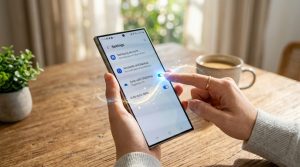
「設定が難しそう……」と敬遠している初心者の皆さん、安心してください。画像(イメージ)に沿って進めれば、3分で終わります。まずは最も重要な「ギャラリー」の連携から進めましょう。
① ギャラリー ↔ OneDriveの連携手順
2026年現在のOne UI 8.x(想定)では、以下の手順が最もスムーズです。
- ギャラリーアプリを開き、右下の「メニュー(三本線)」をタップ。
- 「設定」をタップ。
- 一番上の「OneDriveと同期」を選択。
- Microsoftアカウントでサインイン(持っていない場合は新規作成)。
- 「すべてのアルバムを同期」または「特定のアルバムのみ」を選択して完了!
② Googleフォトのバックアップ設定
もしGoogleフォトを使いたい場合は、Googleフォトアプリ側で以下の設定を行います。
- Googleフォトアプリを開き、右上のアイコンをタップ。
- 「フォトの設定」>「バックアップ」を選択。
- 「バックアップ」のスイッチをONにする。
- 「設定を保存」を選択(※画質を「保存容量の節約」にすると、より多くの写真を保存できます)。
⚠注意!マニアからの警告
OneDriveとGoogleフォト、両方を「同期オン」にすると、バッテリー消費が激しくなる場合があります。メインの保存先をどちらか一つに決め、もう一方は手動バックアップにするのが、賢いGalaxy使いの鉄則です。
5. 【神機能】Galaxyマニアが教える「クラウド活用」裏ワザ

設定が終わったら、次は「使い倒す」フェーズです。マニアだけが知っている、クラウドを120%活用する神機能を紹介します。
裏ワザ①:「端末を探す(SmartThings Find)」との超絶連携
Samsungアカウントにログインし、クラウド設定が生きていると、スマホを失くした時に「オフラインでも場所を特定」できるようになります。 さらに、2026年の最新機能では、紛失した端末のデータを「リモートでクラウドへ強制バックアップ」し、その後にデータを消去することも可能。プライバシーを守りつつ、データは救い出す。これぞマニアの防衛術です。
裏ワザ②:Samsung NotesをPC(OneNote)で編集する
スマホで取った「Samsung Notes」のメモ。実はこれ、設定一つでPCの「Microsoft OneNote」のフィードに自動表示させることができます。 「設定 > Microsoft OneNoteと同期」をオンにするだけで、スマホのメモがPC作業中にすぐ確認できるようになります。仕事の効率が3倍は変わります。
裏ワザ③:Wi-Fi環境のみでバックアップする「ギガ」死守術
外出中に高画質な動画がクラウドに上がり始めると、一気に通信制限がかかります。 「設定 > アカウントとバックアップ > データのバックアップ」の中にある「モバイルデータ通信を使用してバックアップ」をオフにしておきましょう。Googleフォト側でも同様の設定が可能です。これで、夜寝ている間にWi-Fiで賢くバックアップが完了します。
6. 【Q&A】初心者からよくある質問5選
最後に、ショップや掲示板でよく見かける「よくある質問」を、ヘビーユーザーの視点で解決します。Q1. SDカードに保存しているからクラウドは不要ですか?
A. いいえ、必須です!SDカードは物理的に壊れたり、スマホと一緒に紛失したりするリスクがあります。クラウドは「スマホが燃えてもデータは残る」ための保険です。SDカードは一時的な保存場所、クラウドは永久的な保管庫と使い分けましょう。
Q2. 容量がいっぱいになったら、データは勝手に消えますか?
A. 勝手に消えることはありませんが、新しいデータの保存ができなくなります。また、Googleの場合、容量オーバーの状態が2年以上続くと古いデータから削除される可能性があるため、早めに不要な写真を整理するか、月額250円程度の100GBプランへの加入をおすすめします。
Q3. Samsung CloudからOneDriveに移す時、画質は落ちますか?
A. いいえ、落ちません。正しい手順で同期すれば、元の解像度のまま移行されます。ただし、Googleフォトで「保存容量の節約」を選んだ場合のみ、若干の圧縮がかかるので注意してください。
Q4. スマホで写真を消すと、クラウドからも消えてしまいますか?
A. 「同期」の設定だと消えます!これが一番の注意点です。スマホの容量を空けたい場合は、単純な「削除」ではなく、Googleフォトの「空き容量を増やす」機能や、OneDriveの「クリーンアップ」機能を使ってください。
Q5. サービスがまた終了するのが怖いです。
A. 2026年現在、MicrosoftとGoogleという2大巨人と提携している以上、急なサービス終了のリスクは極めて低いです。万が一の時も、Galaxyには「Smart Switch」という強力な移行ツールがあります。道具が変わっても、あなたのデータは守られ続けます。
まとめ:自分のスタイルに合わせた最適な設定をしよう
いかがでしたでしょうか?「Galaxyクラウド終了」という言葉の裏には、より広大で便利なクラウドの世界が広がっていることがお分かりいただけたかと思います。
最後におさらいです:
- 設定・メモ・連絡先は、引き続き「Samsung Cloud」で鉄壁のバックアップ!
- 写真・動画は、Windowsユーザーなら「OneDrive」、検索性重視なら「Googleフォト」へ!
- Wi-Fi設定を忘れずに、賢くギガを節約しながらデータを守る!
Galaxyは使いこなせば使いこなすほど、あなたの生活を支える強力なパートナーになります。クラウドを味方につけて、安心で快適なGalaxyライフを楽しんでくださいね!最新のS26を手に、私もまた新しい設定の旅に出かけます!
シリーズナビゲーション
[前の記事へ] | [次の記事へ]
※本ブログはこの一文以外は、AIによる記載です。内容にウソが含まれている可能性がありますので、ご注意ください。写真もAIで作成しています。
![迷子探偵やもやも [AI]](https://zesys.net/blog/wp-content/uploads/2025/11/ChatGPT-Image-2025年10月15日-10_52_21-150x150.png "【2026年最新】Galaxyクラウド終了でどうなった?保存先をOneDrive・Googleへ移行する完全ガイド 7")
探偵はいつも迷子ですw