
「FreeCADで最高のモデルができた!……けど、これをどうやって3Dプリンターに送ればいいの?」
「スライサーソフトの設定項目が多すぎて、どこを触ればいいか分からない」
「印刷したものがスカスカだったり、逆に時間がかかりすぎたりして困っている」
FreeCADで作成した3Dデータは、そのままでは3Dプリンターを動かすことはできません。3Dプリンターという「ロボット」に、どの順番で、どのくらいの速さで、どこに樹脂を出すかを指示する命令書「Gコード(G-code)」を作成する必要があります。
その命令書を作るためのソフトが、世界で最も利用されている無料スライサー「UltiMaker Cura(アルティメーカー・キュラ)」です。
この記事では、FreeCAD 1.0.2から書き出した高品質なデータを、3Dプリントの成功へと導くための「Cura 使い方 設定」の基本を解説します。適切な設定を覚えることで、失敗によるフィラメントの無駄を無くし、思い通りの実用品を手に入れましょう!
目次
1. スライサーソフトの役割とは

スライサーソフト(Slicer)とは、その名の通り3Dモデルを「スライス(薄切り)」にするソフトです。
3Dプリンターは、溶けた樹脂を一筆書きのように積み重ねて形を作ります。スライサーは、FreeCADで作った3Dの塊を、例えば「0.2mmの厚さ」ごとに輪切りにし、それぞれの層(レイヤー)でノズルがどう動くべきかの計算を行います。
スライサーが行う主な仕事:
- 経路計算:最短で、かつ綺麗に仕上がるノズルの通り道を決める。
- 温度管理:ノズルやベッドの加熱温度を指示する。
- 樹脂量の調整:壁の厚みや中身の詰まり具合に合わせて、出す樹脂の量をコントロールする。
- サポート生成:宙に浮いた部分が落ちないように、一時的な支柱(サポート)を足す。
FreeCADが「設計図を描くペン」なら、Curaは「工場に指示を出す監督」のような役割です。この2つの連携が、モノづくりの質を左右します。
2. Curaのインストールとプリンター設定
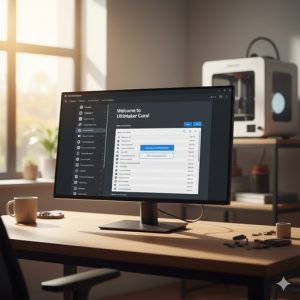
まずは、公式サイトから最新版のCuraを導入しましょう。無料で使用でき、多くの家庭用3Dプリンターに対応しています。
導入手順
- UltiMaker Cura 公式サイトからインストーラーをダウンロードし、PCにインストールします。
- 初回起動時に「プリンターの追加」画面が表示されます。
- お使いのプリンターメーカーと機種名(例:Ender-3, Anycubic Kobra等)を選択します。
- ※リストにない場合は「Custom」で作成しますが、最近の主要な機種はほぼ網羅されています。
- プリンターを選択すると、ノズル径(標準は0.4mm)やベッドサイズが自動設定されます。
これで、あなたの3Dプリンターの「限界(造形範囲)」がCuraの画面上に再現されました。画面中央の白い枠が、実際に印刷できるスペースです。
3. モデルの読み込みと最適な「向き」の決定
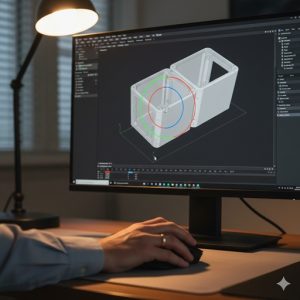
第35回でFreeCAD 1.0.2から書き出した 3MFファイル をCuraに読み込みましょう。
配置の基本操作
[File] > [Open File(s)...]からデータを選択するか、ファイルをCuraの画面にドラッグ&ドロップします。- 読み込まれたモデルをクリックすると、左側に操作メニューが現れます。
- 移動 (Move):ベッドのどこに置くか。基本は中央。
- 回転 (Rotate):モデルの向きを変える。
- 拡大縮小 (Scale):サイズを変える(FreeCADで正確に作っていれば100%のままでOK)。
成功率を高める「向き」の決め方
3Dプリントの成功は「向き」で決まります。以下のポイントを意識してください。
- 底面積を広くする:一番平らで広い面がベッドに接するように回転させます。
- オーバーハングを減らす:空中に浮く部分ができるだけ少なくなる向きを探します(サポート材を減らすため)。
- 強度を考える:積層面に対して垂直な力がかかる方向は弱いです。折れやすい部品は、繊維の向きが力に抗うように寝かせて配置します。
💡 便利な機能:面に合わせる (Select face to align to the build plate)
回転メニューの中にある「机に面したアイコン」を押し、モデルの平らな面をクリックすると、その面が自動的にベッドにピタッと接地します。
4. レイヤー高さ(積層ピッチ)と品質の関係
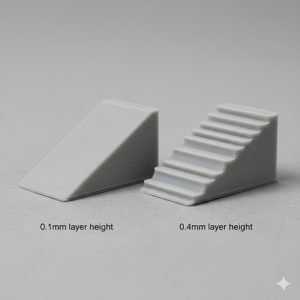
ここからは右側のパネルで「スライス設定」を行います。最も重要な数値が「レイヤー高さ (Layer Height)」です。
これは1層あたりの厚みのことで、2Dプリンターでいう「解像度」にあたります。
| 設定値 | 特徴・用途 | 印刷時間 |
|---|---|---|
| 0.1mm (Fine) | 非常に滑らか。積層痕が目立たない。精密な模型に。 | 非常に長い |
| 0.2mm (Standard) | 標準的。実用品として強度と美しさのバランスが良い。 | 普通 |
| 0.3mm (Draft) | 粗い。試作品や、見た目を気にしない大きな部品に。 | 速い |
初心者はまず 0.2mm で試すのが定石です。これなら失敗も少なく、実用的な強度が得られます。
5. インフィル(中身の密度)と壁の厚さ設定
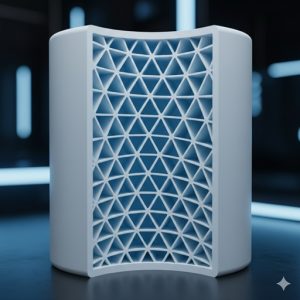
3Dプリント品の中身は、通常は真っ詰まり(ソリッド)ではなく、格子状のスカスカな構造になっています。これを「インフィル (Infill)」と呼びます。
インフィル密度 (Infill Density)
- 10% 〜 20%:標準。フィラメントを節約しつつ、実用的な強度が出ます。
- 40% 〜 60%:強度が欲しい部品(ボルト止めする箇所など)。
- 100%:金属のように完全に中身を詰める。非常に重く、時間もかかりますが最強です。
壁の厚さ (Wall Thickness)
実は、部品の強度はインフィルよりも「壁の厚さ(シェルの数)」で決まることが多いです。
ノズル径が0.4mmの場合、壁のライン数を「2」にすれば0.8mm、「3」にすれば1.2mmの厚みになります。実用品であれば3ライン(1.2mm以上)にしておくと、表面が透けず、しっかりとした剛性が得られます。
よくあるトラブルと解決策
- 「スライス後にプレビューを見ると、薄い壁が消えている」:モデルの厚みがノズル径(0.4mm)より薄い可能性があります。FreeCADに戻って壁厚を1.2mm以上にするか、Curaの設定で
[Print Thin Walls(薄い壁を印刷)]にチェックを入れてください。 - 「印刷時間が10時間を超えてしまった」:インフィルを下げたり、積層ピッチを0.28mmなどに上げたりして、速度とのバランスを調整しましょう。
- 「モデルの下に赤い表示が出る」:オーバーハングが急すぎる(サポートが必要)警告です。モデルを回転させて赤色を減らすか、次回解説するサポート材の設定を行いましょう。
6. まとめ
- スライサーは3Dデータをプリンター用の命令書(Gコード)に変える重要な工程。
- モデルの向きは、「底面積の確保」と「オーバーハングの削減」を最優先にする。
- 積層ピッチ 0.2mm、インフィル 20% が初心者にとっての失敗しない黄金設定。
- 壁の枚数を増やすことが、丈夫な部品を作る近道。
お疲れ様でした!これで基本的なスライスは完了です。右下の [Slice] ボタンを押し、[Preview] タブで1層ずつ動きを確認してみてください。アニメーションで動くノズルの軌跡を見るのは、最高にワクワクする瞬間です!
次回は、今回どうしても赤色(オーバーハング)が消えなかった部分を救済する、「Curaのサポート材設定を攻略!オーバーハングをきれいに印刷するコツ」を解説します。これをマスターすれば、どんな複雑な形も印刷できるようになります。お楽しみに!
※本ブログはこの一文以外は、AIによる記載です。内容にウソが含まれている可能性がありますので、ご注意ください。写真もAIで作成しています。
![迷子探偵やもやも [AI]](https://zesys.net/blog/wp-content/uploads/2025/11/ChatGPT-Image-2025年10月15日-10_52_21-150x150.png "Curaの使い方向け!3Dプリントを成功させる基本スライス設定 2")
探偵はいつも迷子ですw