
「FreeCADでモデルは作れたけど、画面キャプチャだと地味で格好悪い……」
「自作のデバイスをSNSに載せるとき、本物の製品みたいな画像にしたい!」
「レンダリングって難しそう。初心者でもできる簡単なやり方はあるの?」
3Dモデリングの醍醐味は、画面の中の仮想データが「あたかもそこにある実物」のように見える瞬間です。設計が終わった後、光の当たり方や質感を調整して画像化する工程をレンダリングと呼びます。
最新のFreeCAD 1.0.2では、モデルに材質(マテリアル)を設定する機能が強化され、以前よりも簡単に「色づけ」ができるようになりました。さらに、より本格的なフォトリアル画像を作りたいなら、無料のCGソフトBlender(ブレンダー)との連携が最強の近道です。
この記事では、FreeCADでの基本的な表示設定から、プロのような「映える」画像を作るための具体的なワークフローまでを詳しく解説します。あなたの設計スキルを「見せる資産」へと変えていきましょう!
目次
1. 設計データとレンダリング画像の違い
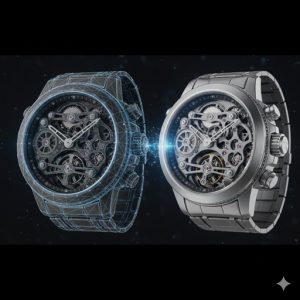
まず理解しておくべきは、CADの作業画面(3Dビュー)は「設計しやすさ」を最優先にしているという点です。
CAD画面では、部品の境界をはっきり見せるためにエッジに黒い線が入っていたり、処理を軽くするために光の反射や影が省略されていたりします。これに対し、レンダリング画像は「視覚的なリアリティ」を追求します。
| 項目 | CAD作業画面 | レンダリング画像 |
|---|---|---|
| 目的 | 正確な形状・寸法の把握 | 見栄え・質感・完成イメージの伝達 |
| 光の扱い | 一律な照明(影が薄い) | 複雑な光の反射、屈折、柔らかい影 |
| 材質感 | 単色の塗りつぶしが基本 | 金属の光沢、樹脂のシボ、ガラスの透明感 |
| エッジ | 実線で強調される | 光の反射で表現される(線はない) |
FreeCADで設計を資産化する際、この「レンダリング」の技術を少し知っているだけで、クライアントへのプレゼン資料やクラウドファンディングのイメージ画像など、活用できる幅が劇的に広がります。
2. 簡易表示:シェーディングモードの変更
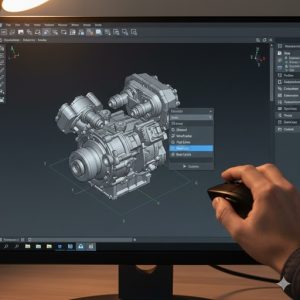
本格的なレンダリングの前に、FreeCAD 1.0.2の標準機能だけでモデルを綺麗に見せる「簡易表示設定」を紹介します。これだけでも、スクリーンショットの品質が大きく上がります。
手順解説 (Step-by-Step)
- 上部メニューの [表示 (View)] > [表示モード (Drawing Style)] を選択します。
- [フラットライン (Flat Lines)] から [シェーディング (Shaded)] に切り替えてみてください。
- 黒い輪郭線が消え、光と影だけで形が表現されるようになります。
💡 1.0.2のヒント:ショートカットキー
キーボードのVを押してから1〜7の数字を押すことで、素早く表示モードを切り替えられます。V+2でシェーディングモードになります。
さらに、[表示] > [環境(アンビエントオクルージョン)] などの設定を有効にすると、パーツが重なっている隙間に自然な影が落ち、立体感が際立つようになります。まずはこのモードで「形を美しく眺める」ことに慣れましょう。
3. 外部ソフト「Blender」への連携がおすすめな理由
FreeCADには標準でも「Raytracing(レイトレーシング)」というレンダリング用のワークベンチがありますが、現代のクリエイティブ現場では、別の無料ソフトである Blender(ブレンダー) へデータを送る手法が主流です。
なぜBlenderへ送るのか?
- レンダリング速度が圧倒的に速い:Blenderの「Cycles」や「Eevee」というエンジンは、最新のグラフィックボード(GPU)をフル活用できます。
- 材質(マテリアル)の自由度:「傷のついた金属」「指紋のついたプラスチック」など、実写と見紛う質感を簡単に作れます。
- 背景や小物の配置:机の上にデバイスを置く、背景に部屋の風景を入れるなどの演出が自由自在です。
FreeCADからBlenderへの最適な「エクスポート」のやり方:
最も安定している形式は STEP (*.step) 形式です。第35回で学んだメッシュ(STL)ではなく、STEPで書き出すことで、Blender側で曲面を綺麗に再処理しやすくなります。
4. 簡単に色や材質を設定する方法
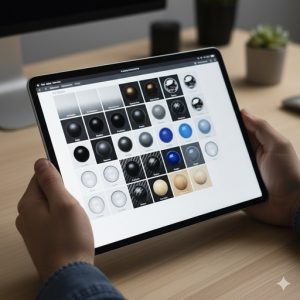
外部ソフトを使わなくても、FreeCAD 1.0.2内でモデルに具体的な材質感を割り当てることが可能になりました。これをやっておくだけで、設計のモチベーションが上がります。
手順解説 (Step-by-Step)
- モデルツリーで [Body] を選択します。
- 画面左下の [プロパティエディタ] の下部にある [View(表示)] タブをクリックします。
- [Material(外観)] 項目を探し、右側の […] ボタンをクリックします。
- ライブラリから
Aluminum(アルミ)やPlastic(プラスチック)などのプリセットを選択します。 Shape Colorを変更して、自分好みの色に調整します。
ここで「透明度 (Transparency)」を 50% などに設定すれば、以前解説したアセンブリの内部確認にも役立つ「スケルトンモデル」が作れます。FreeCAD内での「FreeCAD レンダリング やり方」の基本として覚えておきましょう。
5. ポートフォリオ用の「映える」アングル
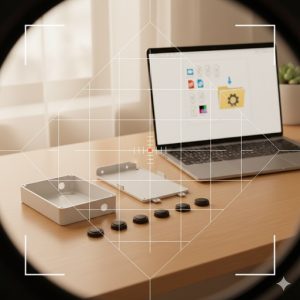
素晴らしいモデルができても、撮り方(アングル)が悪いとその魅力は伝わりません。プロっぽく見せるための「撮影術」を3つ伝授します。
① 遠近感(パース)をつける
CADの初期状態は、平行投影(Orthographic)であることが多いです。これを [透視投影 (Perspective)] に切り替えましょう。手前が大きく、奥が小さくなることで、実物感のあるダイナミックな絵になります。
※FreeCAD画面右上のナビゲーションキューブ付近の設定、またはショートカット V + P で切り替えられます。
② 三分割法を意識する
モデルを画面のど真ん中に置くのではなく、画面を縦横3等分した線の「交点」付近に配置してみてください。余白が生まれ、ストーリー性を感じる安定した構図になります。
③ 三点照明の基本
レンダリングソフト(Blender等)を使う場合は、「メインの光」「影を和らげる光」「輪郭を際立たせる背後の光」の3つを意識して配置します。これで、のっぺりとした画像がパッと立体的に見違えます。
よくあるトラブルと解決策
- 「画像が真っ暗で何も見えない」:レンダリング時の照明(Light)が設定されていない、または強さが足りないことが原因です。まずは太陽光(Sunlight)の設定を足してみましょう。
- 「色を付けたのに反映されない」:モデルツリーで「一番最後」の作業(フィレット等)に対して色を設定してください。途中の履歴に色を付けても、最終的な形状には反映されない場合があります。
- 「書き出したSTEPがBlenderで開けない」:Blenderの標準機能ではSTEPは直接開けません。
Stepperなどの無料アドオンを導入するか、FreeCAD側で一度高画質なglTF形式へエクスポートするとスムーズです。
6. まとめ
- レンダリング は、設計データに光と材質を与え、実写のような画像にする工程。
- FreeCAD 1.0.2では、プロパティの Material 設定から手軽に色と質感を変更できる。
- 最高品質の画像を求めるなら、Blenderへのエクスポート が現在の王道。
- 透視投影 (Perspective) に切り替えるだけで、画像の実物感が劇的に増す。
お疲れ様でした!これであなたの設計データは、製造の指示書としてだけでなく、誰かを魅了する「ビジュアル作品」としても完成しました。
さて、全40回の連載もいよいよ最終章(第37回〜)に突入します。次回からは、ここまで作ってきた最高のデータを「物理的な実物」へと変換する、スライサーソフト(Cura)の操作を徹底解説します。3Dプリンターを使いこなす最後のステップを楽しみにしていてください!
※本ブログはこの一文以外は、AIによる記載です。内容にウソが含まれている可能性がありますので、ご注意ください。写真もAIで作成しています。
![迷子探偵やもやも [AI]](https://zesys.net/blog/wp-content/uploads/2025/11/ChatGPT-Image-2025年10月15日-10_52_21-150x150.png "FreeCADでレンダリング!設計データを写真のようなリアル画像にする 2")
探偵はいつも迷子ですw