
「FreeCADで完璧な円柱を作ったのに、3Dプリンターで印刷したら多角形みたいにカクカクしている……」
「STLと3MF、どっちの形式で書き出せばいいの?」
「スライサーソフトに読み込んだら、モデルのサイズが1000倍になってしまった!」
設計した3Dモデルを現実に召喚するための最終ステップ、それが「データの書き出し(エクスポート)」です。しかし、実はFreeCADの標準設定のまま書き出すと、美しい曲面が三角形の集合体に変換される過程で「劣化」してしまうことがあります。
最新のFreeCAD 1.0.2では、書き出しのアルゴリズムが強化されていますが、それでも高品質な造形を目指すなら、手動での「メッシュ設定」のコントロールが欠かせません。
この記事では、3Dプリントの仕上がりを左右する「FreeCAD STL 書き出し 設定」の最適解を徹底解説します。カクカクした見た目から卒業し、滑らかで美しい曲線を持つ作品を手に入れましょう!
目次
1. STLと3MFの違い(3MF推奨の理由)
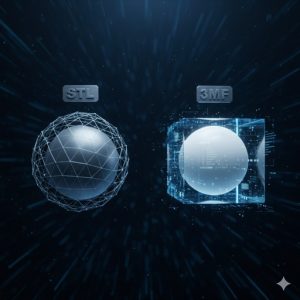
これまで3Dプリント用データの代名詞だった「STL」ですが、近年はより高機能な「3MF」形式が推奨されるようになっています。まずはそれぞれの特徴を整理しましょう。
| 機能 | STL (Stereolithography) | 3MF (3D Manufacturing Format) |
|---|---|---|
| 単位情報 | なし(mmかinchか不明) | あり(サイズミスが起きない) |
| 色・質感 | 保存不可 | 保存可能 |
| ファイル容量 | 大きい | 小さい(圧縮形式) |
| エラー耐性 | 低い(穴が開きやすい) | 高い(データ構造が堅牢) |
なぜ3MFがおすすめなのか?
最大の理由は「単位情報」が含まれていることです。STLの場合、ソフトによって「1」を「1mm」と読むか「1inch」と読むか決まっていないため、スライサーに読み込んだ際にサイズが巨大化したり微小化したりするトラブルが絶えません。3MFなら、FreeCADで設計した「10mm」が確実に「10mm」として出力されます。
詳しい規格については、3MF Consortium(公式サイト)でもその優位性が語られています。最新のスライサー(Cura 5.0以降やPrusaSlicerなど)を使っているなら、積極的に3MFを選択しましょう。
2. 単純なエクスポート手順

FreeCAD 1.0.2において、最も基本的な書き出し手順を確認します。特別な設定が不要な単純な形状であれば、この方法が一番速いです。
手順解説 (Step-by-Step)
- モデルツリーで、書き出したい対象の [Body] または [Boolean] などの最終フィーチャーを選択します。※ここを選択し忘れると「書き出すオブジェクトがありません」というエラーになります。
- 上部メニューの [ファイル] > [書き出し (Export)] をクリックします。
- 保存画面の下部にある「ファイルの種類」から [3MF file (*.3mf)] または [STL mesh (*.stl)] を選択します。
- 任意の名前を付けて [保存] をクリックします。
💡 ヒント / 注意点
FreeCAD 1.0.2では、複数のBodyを選択して同時にエクスポートすると、一つの3MFファイルの中に位置関係を保持したまま複数のパーツを格納できます。これはアセンブリをそのままスライサーへ持っていく際に非常に便利です。
3. 重要:Mesh Partワークベンチでの詳細設定
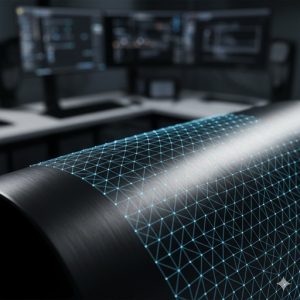
「標準の書き出しだと円がカクカクしてしまう」という問題を解決するには、一度 [Mesh Design](またはMesh Part)ワークベンチを経由して、手動でメッシュ化(テッセレーション)を行う必要があります。
FreeCADの内部データは、数式で定義された「滑らかな曲面」ですが、STLや3MFに書き出す際には、それを細かい三角形のパッチ(メッシュ)に分割しなければなりません。この分割の細かさを自分で決めるのが、高画質化への道です。
手順解説 (Step-by-Step)
- ワークベンチセレクターから [Mesh Design] を選択します。
- モデルツリーで対象のオブジェクトを選択します。
- ツールバーの [形状からメッシュを作成 (Create mesh from shape)] アイコンをクリックします。
4. 「最大偏差」設定で曲面を滑らかにする
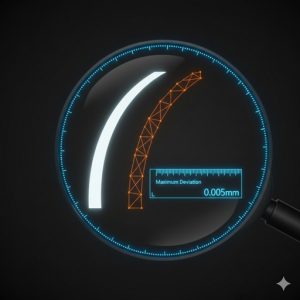
メッシュ作成ダイアログが表示されたら、画質を決定する最も重要なパラメータ「最大偏差 (Maximum deviation)」を設定します。
偏差(Deviation)の考え方
これは、元の「滑らかな曲線」と、それを近似した「三角形の辺」の間の最大誤差をどれくらい許容するか、という数値です。
- 標準値 (0.1mm):肉眼で見ると、少しカクカクが分かります。実用部品ならこれでもOK。
- 高画質 (0.01mm) ★推奨:3Dプリンター(0.4mmノズル)の限界を超える細かさです。非常に滑らかに仕上がります。
- 超高画質 (0.001mm):金型製作レベル。ファイルサイズが巨大になり、FreeCADやスライサーがフリーズする原因になるため、通常は不要です。
推奨設定の手順:
- メッシュ作成ダイアログで「Standard(標準)」タブを選びます。
- [Surface deviation(表面偏差)] に
0.01 mmと入力します。 - [OK] を押すと、モデルツリーに「Mesh」という新しいオブジェクトが生成されます。
- この生成された [Mesh] オブジェクトを選択した状態で、通常の [書き出し] を行えば、超高画質なデータが出力されます。
5. 複数の部品を個別に書き出すテクニック
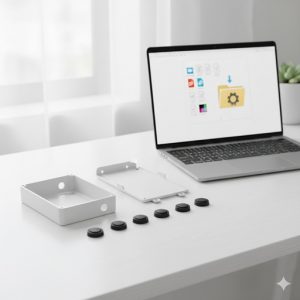
第31回〜32回で学んだアセンブリデータ(ケース本体、蓋、ボタンなど)を書き出す際は、一つのファイルにまとめるか、バラバラにするかを選ぶ必要があります。
個別書き出しのメリット
3Dプリンターで「本体は黒色、ボタンは赤色」というように色を変えたい場合は、個別のファイルとしてエクスポートしなければなりません。
プロの効率化術:
- モデルツリー上で
[Ctrl]を押しながら必要なパーツだけを選択。 - そのままエクスポートすると、選択した分だけが書き出されます。
- ファイル名の末尾に
_bottom_topと付けて管理しましょう。
// 推奨されるファイル名の付け方
ProjectName_V1_Bottom_PLA_0.01dev.3mf
(プロジェクト名_版数_部位_材質_メッシュ偏差.形式)よくあるトラブルと解決策
Q:書き出したモデルがスライサーで中身がスカスカ(空洞)に見える。
A:それはメッシュに「穴」が開いている、いわゆる「非多様体(Non-manifold)」エラーです。Part Designのスケッチに戻り、一筆書きで完全に閉じた図形になっているか、自己交差がないかを確認してください。Mesh Designワークベンチの [メッシュの検証] ツールで修復することも可能です。
Q:メッシュを細かくしたらFreeCADが動かなくなった。
A:偏差を 0.001mm などの小さすぎる値にすると、三角形の数が数百万個になり、メモリを食い尽くします。3Dプリンター(積層方式)用であれば、0.01mm 程度が現実的な上限です。
6. まとめ
- これからはSTLよりも3MF形式での書き出しを優先する。
- 曲面を滑らかにしたい時は Mesh Design ワークベンチを経由する。
- 最大偏差 (Surface deviation) を 0.01mm に設定するのが高画質の黄金律。
- ファイル名に偏差や部位の情報を入れることで、管理ミスを防ぐ。
これで、3Dプリンターに送る「最高のバトン」が用意できました。せっかく時間をかけて設計したモデルですから、出力データの質にも妥協しないことが、資産としての価値を高めます。
次回は、設計したモデルを写真のようにリアルな画像にする「FreeCADでレンダリング!設計データを写真のようなリアル画像にする」方法を解説します。プレゼンやSNSでのシェアが楽しくなるテクニックです。お楽しみに!
※本ブログはこの一文以外は、AIによる記載です。内容にウソが含まれている可能性がありますので、ご注意ください。写真もAIで作成しています。
![迷子探偵やもやも [AI]](https://zesys.net/blog/wp-content/uploads/2025/11/ChatGPT-Image-2025年10月15日-10_52_21-150x150.png "FreeCADからSTL/3MF書き出し!カクカクしない高画質メッシュ設定 2")
探偵はいつも迷子ですw