
「図面の上に三面図は並べられたけど、ここからどうやって数値を入れればいいの?」
「寸法線が重なってしまって、すごく見にくい……」
「作成した図面を、CADを持っていない人に送るためのPDFにしたい」
前回の記事では、TechDrawワークベンチを使って3Dモデルから三面図を生成する方法を学びました。しかし、図面とは「形」だけではなく、正確な「寸法」が伝わって初めて完成します。
最新のFreeCAD 1.0.2では、寸法線の配置ツールがより直感的になり、配置後の微調整もマウス操作で簡単に行えるようになっています。また、業者への加工依頼に必須となるDXF形式や、共有に便利なPDF形式への書き出しもスムーズです。
この記事では、図面を完成させるための「FreeCAD 寸法線 PDF書き出し」の全手順を詳しく解説します。誰が見ても迷わない、プロレベルの設計図を作り上げましょう!
目次
1. 寸法線の基本的な入れ方
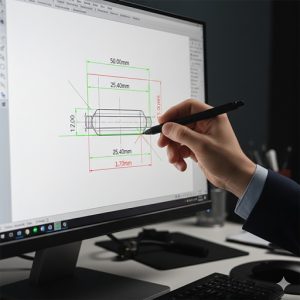
図面の主役は寸法線です。FreeCAD 1.0.2では、3Dビューでの「寸法拘束」と似た感覚で、2D図面上のエッジ(辺)や頂点を選択して数値を表示させます。
手順解説 (Step-by-Step)
- 図面上のビュー(正面図など)の中にある、寸法を測りたい「辺」をクリックして選択します。選択された辺は緑色にハイライトされます。※2つの頂点(点)を選択して、その間の距離を測ることも可能です。
- ツールバーの寸法グループにある、目的のアイコンをクリックします。
- [水平寸法を挿入]:左右の距離を表示します。
- [垂直寸法を挿入]:上下の距離を表示します。
- [長さを挿入]:辺の長さをそのまま(斜めなら斜めのまま)表示します。
- 図面上に数値が表示されます。マウスで寸法線をドラッグして、モデルに重ならない見やすい位置に移動させます。
💡 ヒント / 注意点
図面を読みやすくするためには、「寸法線同士を交差させないこと」と「モデルの形状線から少し離して配置すること」が鉄則です。外側に大きな寸法、内側に小さな寸法を配置するときれいにまとまります。
2. 直径・半径・角度・面取り寸法の記入
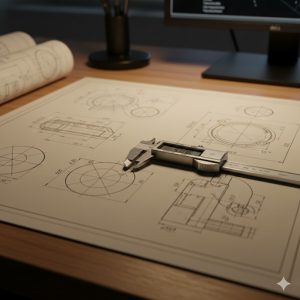
穴あけ加工や斜めのパーツを正確に説明するために、専用の寸法記号を使い分けましょう。FreeCAD 1.0.2では、選択した図形に応じて適切なツールを選ぶだけで自動的に記号(⌀やR)が付与されます。
円と角度の寸法記入手順
- 直径 (Diameter):円の縁を選択し、ツールバーの [直径寸法を挿入] をクリックします。数値の前に「⌀」記号が自動で付きます。
- 半径 (Radius):円弧(フィレットがかかった角など)を選択し、[半径寸法を挿入] をクリックします。数値の前に「R」記号が付きます。
- 角度 (Angle):交差する、または斜めの関係にある2本の線を
[Ctrl]キーを押しながら順番に選択し、[角度寸法を挿入] をクリックします。
面取り(Chamfer)の入れ方
第12回で作成した「面取り」部分には、[面取り寸法を挿入] ツールが便利です。斜めの辺と、それに隣接する直線の辺を選択して実行すると、「C2.0」のような工業規格に基づいた表記が自動生成されます。
3. 外観の調整(フォントサイズ、矢印)
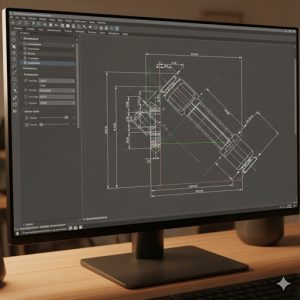
初期設定のままでは、文字が大きすぎて図面がごちゃごちゃしたり、逆に矢印が小さすぎて見にくいことがあります。これらは画面左下の「プロパティ」パネルから一括、あるいは個別に変更可能です。
手順解説 (Step-by-Step)
- 修正したい寸法線をクリックして選択します。複数ある場合は
[Ctrl]を押しながら選択します。 - 画面左下のプロパティエディタにある [Data] タブを確認します。
- 以下の項目を微調整します。
- Font Size:文字の大きさ(標準的なA4図面なら 3.5mm 前後が見やすいです)。
- Arrow Size:矢印の大きさ。
- Overrun:補助線が寸法線を突き出す長さ。
- 数値を入力して
[Enter]を押すと、図面に即座に反映されます。
💡 ヒント / 注意点
一括で変更したい場合は、モデルツリーで[Dimension]と名の付く項目をすべて選択してからプロパティを書き換えると効率的です。
4. 注釈テキストと表(部品表)の追加
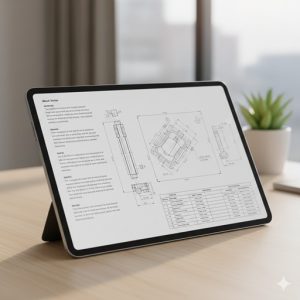
寸法だけでは伝えきれない「材質」や「表面処理(塗装など)」の指示は、テキストの注釈(アノテーション)で記入します。また、複数のパーツがある場合は部品表を作成して貼り付けましょう。
注釈(アノテーション)の入れ方
- ツールバーの [注釈 (Annotation) を挿入] アイコンをクリックします。
- 図面上に「Default text」と表示されるので、その文字を選択してプロパティの
Text欄に内容を入力します(例:「材質:PLA」など)。
スプレッドシート(表)の挿入
第20回で作成した寸法管理用のスプレッドシートがある場合、それをそのまま図面内に表として表示できます。
- モデルツリーでスプレッドシートを選択します。
- 図面タブのツールバーから [スプレッドシートビューを挿入] をクリックします。
- 図面上に表が現れるので、邪魔にならない位置(通常は右下など)へ配置します。
5. PDFおよびDXF形式へのエクスポート

図面が完成したら、いよいよ外部へ書き出し(エクスポート)を行います。用途に合わせて形式を選びましょう。
5-1. 共有・印刷用のPDF書き出し
PDFはフォントや線幅が固定されるため、誰のPCでも同じように表示されます。メールで送ったり、紙に印刷したりするのに最適です。
- モデルツリーで [Page](図面全体)を選択します。
- メニューの [ファイル] > [書き出し] を選択します。
- ファイルの種類で [PDF (*.pdf)] を選択し、保存します。
※ツールバーにある [PDF形式で保存] アイコン(赤いロゴ)なら一発で保存可能です。
5-2. 加工・CAD連携用のDXF書き出し
レーザー加工機や他のCADソフトで読み込みたい場合は、DXF形式で書き出します。
- 同様に [Page] を選択し、[ファイル] > [書き出し] をクリックします。
- ファイルの種類で [Autodesk DXF 2D (*.dxf)] を選択して保存します。
よくあるトラブルと解決策
- 「寸法値が0.00mmになってしまう」:3Dモデルとのリンクが一時的に外れている可能性があります。モデルを修正した直後などは
[F5]キーを押して再計算を行ってください。 - 「日本語が文字化けして『?』になる」:図面テンプレートが日本語フォントに対応していない場合に起こります。第30回で解説したように、プロパティの
Font項目で日本語対応のフォント(Noto Sans JPなど)を直接指定してください。 - 「DXFを他のソフトで開くと線が消えている」:エクスポート時に、モデルツリーの「Page」そのものが選択されているか確認してください。個別のビューを選択していると全体が出力されません。
6. まとめ
- 寸法線は、モデルの辺や点を選択し、水平・垂直・直径などを正確に使い分けて記入する。
- プロパティを活用し、文字サイズや矢印の大きさを図面の縮尺に合わせて調整する。
- 注釈やスプレッドシートを添えることで、製造に必要な補足情報を網羅する。
- 配布用にはPDF、加工用にはDXFと、用途に応じた形式で書き出す。
お疲れ様でした!これであなたの3Dモデルは、実社会で通用する完璧な「設計ドキュメント」へと進化しました。この図面作成スキルは、副業や業務委託でも非常に重宝される一生モノの資産になります。
次回は、いよいよ3Dプリンターで印刷するための最終工程、「FreeCADからSTL/3MF書き出し!カクカクしない高画質メッシュ設定」を解説します。造形品質を左右する非常に重要な設定です。お楽しみに!
※本ブログはこの一文以外は、AIによる記載です。内容にウソが含まれている可能性がありますので、ご注意ください。写真もAIで作成しています。
![迷子探偵やもやも [AI]](https://zesys.net/blog/wp-content/uploads/2025/11/ChatGPT-Image-2025年10月15日-10_52_21-150x150.png "FreeCAD図面の仕上げ方!寸法線の入れ方とPDF・DXF書き出し手順 2")
探偵はいつも迷子ですw