
「3Dモデルはできたけど、寸法を入れた設計図として紙に残したい」
「金属加工業者に依頼するために、正式な三面図が必要になった」
「FreeCADで図面を作る方法が難しそうで、いつもスクリーンショットで済ませてしまう……」
3Dモデリングの最終的なアウトプットは、3Dプリンターでの出力だけではありません。特に精密な部品や、誰かに「形と寸法」を正確に伝える必要がある場合、2Dの設計図面(図面化)は世界共通の言語となります。
最新のFreeCAD 1.0.2には、3Dモデルから一瞬で正確な図面を生成できる強力な「TechDraw(テックドロー)」ワークベンチが標準搭載されています。これを使えば、正面図、平面図、側面図といった基本的な図面を自動でレイアウトすることが可能です。
この記事では、TechDrawの基本操作から、断面図やアイソメ図の挿入までを詳しく解説します。あなたの3Dデータを「資産」としての価値がある設計図へと昇華させましょう!
目次
1. 3Dモデルを図面化するメリット
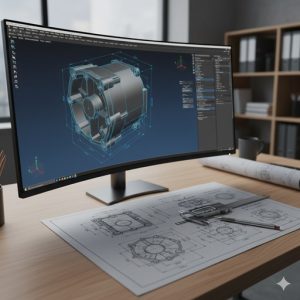
なぜ3Dモデルがあるのに、わざわざ2Dの図面を作るのでしょうか?それには設計の実務における非常に重要な理由があります。
図面化の主なメリット:
- 情報の整理:3D画面では分かりにくい「穴の深さ」や「正確な厚み」を、寸法線として明確に示せます。
- 製造の指示:3Dプリンター以外の加工(旋盤やフライス盤、レーザーカット)を依頼する際、図面は必須の契約書類となります。
- アーカイブ性:PCがなくても形状と寸法を一覧できるため、メンテナンスや予備パーツ作成の際に役立ちます。
- プロフェッショナルな証明:アセンブリ図面や部品図を作成できるスキルは、設計者としての信頼に直結します。
FreeCADの「図面化 TechDraw」は、3Dモデルと連動しているため、3Dモデルを修正すれば図面内の形状や寸法も自動で更新されるという大きな強みがあります。二度手間のない、現代的なワークフローを体験しましょう。
2. TechDrawワークベンチとテンプレート選択
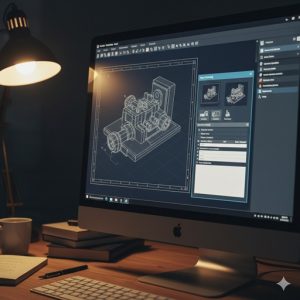
図面作成の第一歩は、図面を描くための「紙(テンプレート)」を用意することです。FreeCAD 1.0.2では、あらかじめJIS規格やISO規格に基づいた枠が用意されています。
手順解説 (Step-by-Step)
- ワークベンチセレクターから [TechDraw] を選択します。
- ツールバーにある [既定のテンプレートを使用してページを挿入] (紙のマーク)をクリックします。
※特定のサイズ(A3やA4)を選びたい場合は、その隣の [テンプレートからページを挿入] を選び、一覧からA4_Landscape_ISO.svgなどを選択してください。 - モデルツリーに「Page」という項目が追加され、3Dビューとは別のタブで真っ白な図面枠が表示されます。
💡 ヒント / 注意点
図面枠の右下にある「表題欄(名前や日付を入れる場所)」は、あとで自由に編集可能です。まずは標準的な横向きのA4サイズで練習することをおすすめします。
3. 投影グループの挿入(三面図の配置)
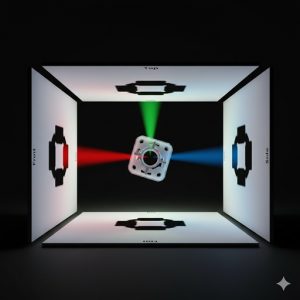
「三面図 自動生成」機能こそが、TechDrawの真骨頂です。正面・真上・右横からの図を一気に配置しましょう。
手順解説 (Step-by-Step)
- まず、3Dビューのタブに切り替え、図面化したい [Body] または [部品] をモデルツリーで選択します。
- 図面のタブに戻ります。
- ツールバーの [投影グループを挿入] (四角い箱が展開されているようなアイコン)をクリックします。
- 左側のタスクパネルで、表示したい方向のチェックボックスを入れます。
- 正面 (Front):中心となる図
- 平面 (Top):上から見た図
- 右側面 (Right):右から見た図
- [OK] を押すと、図面枠内に正確な縮尺で三面図が配置されます。
💡 重要:第一角法と第三角法
日本の設計で一般的に使われるのは「第三角法」です。FreeCADの初期設定が「第一角法」になっている場合は、[設定] > [TechDraw] > [全般]の「投影法」を確認しましょう。
4. 断面図や詳細図(拡大図)の作成
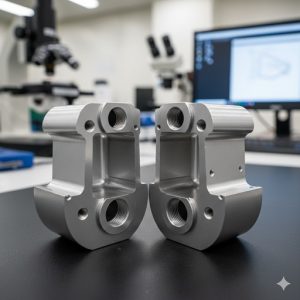
外側から見えない「ケースの壁の厚み」や「内部のボスの形状」を説明するには、断面図 (Section View) が不可欠です。
手順解説 (Step-by-Step)
- 図面上の「正面図」などのビューを選択します。
- ツールバーの [断面図を挿入] アイコンをクリックします。
- タスクパネルで、切りたい方向(水平または垂直)や、切断線をとおす位置を指定します。
- [OK] を押すと、切断面のハッチング(斜線)が入った図面が生成されます。
詳細図(拡大図)の活用
小さなネジ穴や微細なロゴなど、標準スケールでは見にくい箇所は [詳細ビューを挿入] で拡大して表示できます。注目させたい円形の範囲を指定するだけで、自動的に「拡大図 A」といった別枠の図面が作成されます。
5. 3Dビュー(アイソメ図)の挿入
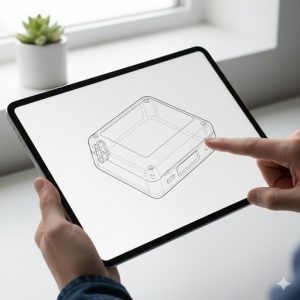
図面を読むのに慣れていない人にとっても、斜めから見た立体的な図(アイソメ図)が一つあるだけで、形状の理解度が劇的に上がります。
手順解説 (Step-by-Step)
- 3Dビューのタブを開き、マウス操作で「図面に載せたい角度」にモデルを向けます。
- そのまま [Body] を選択し、図面タブに戻ります。
- ツールバーの [ビューを挿入] アイコンをクリックします。
- 図面上に「現在の視点」の図が挿入されます。プロパティの
Scaleを調整して、図面の端に小さく配置すると見栄えが良くなります。
よくあるトラブルと解決策
- 「図面が真っ白で何も表示されない」:モデルツリーで [Body] を選択してからボタンを押しましたか?選択していないと、TechDrawは何を投影すればいいか判断できません。
- 「線が太すぎて潰れてしまう」:ビューのプロパティにある
Line Width(線幅)の数値を小さく(例:0.18mm)調整してください。 - 「3Dモデルを修正したのに図面が変わらない」:ツールバーの [更新] (青い回転矢印)ボタンを押すか、キーボードの [F5] を押して再計算させてください。
6. まとめ
- TechDraw ワークベンチを使えば、3Dモデルから正確な2D図面を自動生成できる。
- 投影グループ 機能を使い、第三角法に基づいた三面図を配置するのが基本。
- 断面図や拡大図 を活用することで、内部の複雑な構造を正確に伝えられる。
- アイソメ図 を添えることで、図面の読みやすさ(可読性)が大幅に向上する。
今回は「図面の配置」までをマスターしました。しかし、まだ肝心の「寸法(数字)」が入っていません。
次回は、図面に寸法線や注釈を入れて、誰が見ても作れる「完成された設計図」に仕上げる方法を解説します。PDFやDXFへの書き出し手順も紹介しますので、お楽しみに!
※本ブログはこの一文以外は、AIによる記載です。内容にウソが含まれている可能性がありますので、ご注意ください。写真もAIで作成しています。
![迷子探偵やもやも [AI]](https://zesys.net/blog/wp-content/uploads/2025/11/ChatGPT-Image-2025年10月15日-10_52_21-150x150.png "FreeCADで図面作成!TechDrawワークベンチで三面図を自動生成 2")
探偵はいつも迷子ですw