
「10時間かけて印刷したのに、蓋が基板のコンデンサにぶつかって閉まらない……」
「ネジ穴の位置は合っているはずなのに、なぜかネジが通らない」
「部品同士が重なっているかどうか、目視だけでは自信が持てない」
複数のパーツを組み合わせる設計において、最も恐ろしいのが「干渉(部品同士のぶつかり)」です。画面上では完璧に見えても、実際に組み立ててみるまでミスに気づけないのは、時間と材料の大きな損失になります。
最新のFreeCAD 1.0.2と拡張機能A2plusを組み合わせれば、仮想空間でパーツ同士を正確に拘束し、機械的な計算によって「ぶつかっている箇所」を自動で見つけ出すことができます。
この記事では、アセンブリ(組み立て)の仕上げとして不可欠な「干渉チェック」の具体的な手順を解説します。印刷ボタンを押す前にこの工程を挟むだけで、あなたの設計の信頼性は劇的に向上します!
目次
1. アセンブリにおける「拘束」の種類

前回の記事でパーツを同じ画面に集めましたが、今のままではパーツをマウスで自由に動かせてしまいます。これでは「干渉チェック」をしても意味がありません。まずは「拘束(Constraint)」を使い、パーツ同士を現実に即した位置で固定しましょう。
A2plusワークベンチには、主に以下の拘束ツールが用意されています。
- 点と点の拘束:ネジ穴の中心とボスの中心を一致させる際などに使います。
- 面と面の拘束:ケースのフチと蓋の裏面をぴったり合わせる際に使います。
- 軸と軸の拘束:円柱状のボタンを、ケースの丸穴の中心に揃える際に便利です。
- 角度拘束:パーツを特定の角度で傾けて固定したい場合に使います。
これらのルールを一つずつ適用していくことで、バラバラだったパーツが「一つの製品」として物理的な整合性を持ち始めます。
2. 面合わせ・軸合わせの実践

では、実際に「ボトムケース」と「蓋」を組み立ててみましょう。FreeCAD 1.0.2のA2plusでは、「面を選んでからボタンを押す」というシンプルな操作で完結します。
手順解説 (Step-by-Step)
- ボトムケースの「上面(フチの平面)」をクリックして選択します。
- [Ctrl] キーを押しながら、蓋の「裏面(ボトムと接する面)」をクリックします。
- ツールバーの [面と面を一致させる (Add planeCoincident constraint)] アイコンをクリックします。
- 必要に応じて、タスクパネルの
[Flip](反転)ボタンを押し、蓋の向きを調整して [OK] を押します。
この段階で、蓋はボトムケースの高さ方向には固定されますが、水平方向にはまだ動きます。次に、ネジ穴などを基準に「軸合わせ」を行えば、完全に位置が確定します。
3. スナップフィットの噛み合い確認
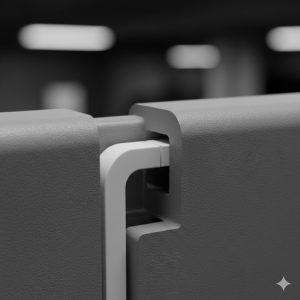
第27回で作成した「スナップフィット(ツメ)」の組み立ては、最も慎重な確認が必要です。ツメが本体の溝に対して「深すぎないか」「隙間(クリアランス)が十分か」をチェックします。
確認のポイント
- 挿入時の干渉:ツメがしなる前の状態で、本体の壁を突き抜けていないか。
- 保持状態:はまった後に、ツメの先端が溝の底にぶつかっていないか。
もしツメが溝の奥に届いていなかったり、逆に突き抜けていたりする場合は、アセンブリ画面を開いたままパーツファイルを修正し、[全ての部品を更新] ボタンを押してリアルタイムで修正結果を確認しましょう。
4. 断面表示で内部クリアランスを目視確認
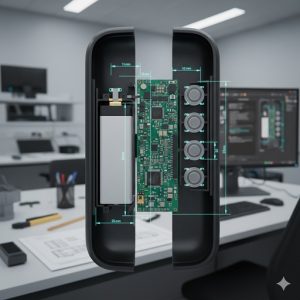
外側から見ているだけでは、ケース内部で「基板上の高いコンデンサが蓋の裏に当たっている」といったミスは見落としがちです。そこで、断面表示(クリッピング)を活用します。
手順解説 (Step-by-Step)
- 上部メニューの [表示] > [クリッピングプレーン] を選択します。
- 「X方向」や「Y方向」にチェックを入れ、スライダーを左右に動かします。
- モデルが真っ二つに切断され、内部が露出します。
この状態で視点を回転させ、部品同士が重なって「チラツキ(表示の重なり)」が発生していないか、あるいは 0.2mm 以上の隙間が確保されているかを目視で点検します。
5. 「干渉チェック」機能の使い方と修正フロー

最後に、人間の目では見逃してしまう微細なぶつかりを、FreeCADに自動で判定させましょう。これが「FreeCAD 干渉チェック 使い方」の核心です。
手順解説 (Step-by-Step)
- チェックしたい2つのパーツを、モデルツリー上で [Ctrl] を押しながら選択します。
- ツールバーの [干渉をチェック (Check interference)] アイコンをクリックします。
- 判定結果を確認:
- 「No interference detected(干渉なし)」:合格です!
- 「Interference detected(干渉あり)」:不合格。ぶつかっている箇所が強調表示されます。
修正のフロー
干渉が見つかったら、以下のサイクルを回します。
- 干渉箇所の「重なっている寸法」を概算で測る。
- 該当するパーツのファイルを開き、スケッチやスプレッドシートの数値を修正して [保存] する。
- アセンブリファイルに戻り、[Update all parts] を押して最新状態にする。
- 再度 [干渉をチェック] を実行し、合格が出るまで繰り返す。
💡 ヒント / 注意点
ネジの「ネジ山」部分は、簡易的に円柱としてモデリングしている場合でも、わずかな重なりで「干渉」と判定されることがあります。実害のない重なり(意図的な圧入など)であれば無視しても構いません。
6. まとめ
今回は、設計の完成度を100%にするための「干渉チェック」とアセンブリ拘束について解説しました。
- A2plusの拘束機能で、面や軸を正確に固定し、現実の組み立てを再現する。
- クリッピングプレーン(断面表示)を使い、内部の隙間を自分の目で確認する。
- 干渉チェックツールで、機械的に設計ミスを洗い出し、手戻りをゼロにする。
これで「組み立てられない」という最悪の事態は回避できました。自信を持って次のステップへ進みましょう。
次回は、3Dモデルから、第三者に伝えるための「2D図面」を作成する方法を解説します。TechDrawワークベンチを使い、プロのような三面図を自動生成しましょう。お楽しみに!
※本ブログはこの一文以外は、AIによる記載です。内容にウソが含まれている可能性がありますので、ご注意ください。写真もAIで作成しています。
![迷子探偵やもやも [AI]](https://zesys.net/blog/wp-content/uploads/2025/11/ChatGPT-Image-2025年10月15日-10_52_21-150x150.png "FreeCADで干渉チェック!部品のぶつかりを検知して設計ミスを防ぐ 2")
探偵はいつも迷子ですw