
「ボトムケースと蓋を別々に作ったけど、本当にサイズが合っているか不安……」
「ボタンパーツが穴をスムーズに通るか、印刷前に確認したい」
「FreeCADって、複数の部品を合体させて動かす機能はないの?」
これまで、ケース本体や蓋、ボタンなど、バラバラのパーツを一生懸命モデリングしてきました。しかし、それらが一つの「製品」として正しく組み合わさるかどうかは、頭の中の想像だけでは限界があります。
最新のFreeCAD 1.0.2でも、実は「標準のアセンブリ(組み立て)機能」はまだ発展途上です。そこで世界中のユーザーが利用しているのが、拡張機能「A2plus」です。これを使えば、別々のファイルで作った部品を仮想空間に集め、ピタッと組み立てることができます。
この記事では、A2plusの導入から、パーツを読み込んで配置するまでの基本操作を解説します。印刷して「サイズが合わない!」とゴミ箱へ直行する悲劇を、この回で完全にゼロにしましょう!
目次
1. 標準ではアセンブリ機能が弱いFreeCAD
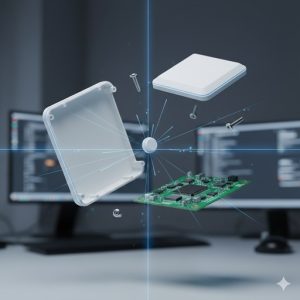
FreeCADを使い始めた方が驚くことの一つに、「複数のBody(ボディー)を同じ座標に置いておくだけでは、部品同士の『関係』を作れない」という点があります。これを解決する工程が「アセンブリ(Assembly)」です。
アセンブリを行うことで、以下のような確認が可能になります。
- ネジ位置の整合性:本体のボスと基板の穴がズレていないか。
- クリアランスの目視確認:蓋と本体の間に適切な隙間があるか。
- デザインのトータルバランス:パーツが揃った時の見た目の美しさ。
FreeCAD 1.0.2では、内蔵のアセンブリワークベンチも登場していますが、現状では長年の実績がある「A2plus」の方が情報も多く、初心者にも扱いやすいため、本講座ではこちらを採用します。
2. 拡張機能「A2plus」のインストール手順
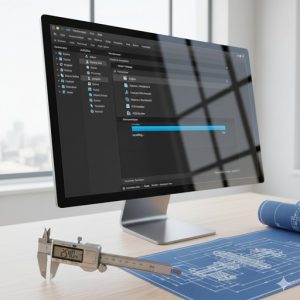
FreeCADの魅力は、世界中の開発者が作った「アドオン(拡張機能)」を自由に追加できることです。A2plusも「アドオンマネージャー」から数クリックで導入できます。
手順解説 (Step-by-Step)
- 上部メニューの [ツール] > [アドオンマネージャー] をクリックします。
- 開いた画面の検索ボックスに「A2plus」と入力します。
- 一覧から [A2plus] を選択し、[インストール] ボタンをクリックします。
- インストール完了後、FreeCADを一度再起動してください。
- ワークベンチの選択リストに [A2plus] が追加されていれば成功です!
💡 ヒント / 注意点
アドオンマネージャーが表示されない場合は、インターネット接続を確認してください。また、会社のPCなどでプロキシ設定が必要な場合は、設定メニューから調整が必要です。
3. アセンブリ用ファイルの作成ルール
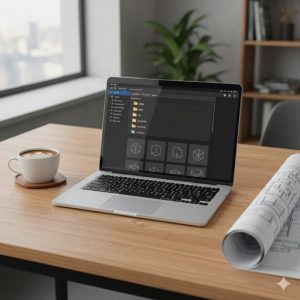
A2plusで組み立てを行う前に、知っておくべき「ファイル管理の鉄則」があります。これを守らないと、後でファイルが壊れたり読み込めなくなったりします。
ルール1:パーツごとにファイルを分ける
本体、蓋、ボタンはそれぞれ別々の「.FCStd」ファイルとして保存してください。A2plusは、外部ファイルを参照して組み立てる仕組みだからです。
ルール2:専用の「アセンブリファイル」を作る
組み立て作業を行うための、中身が空の新しいファイルを作成します。これを「マスターファイル」と呼び、パーツファイルと同じフォルダに保存します。
ルール3:日本語のファイル名を避ける(推奨)
FreeCADの多くの拡張機能は海外製です。ファイル名やフォルダ名に日本語が含まれていると、読み込みエラーの原因になることがあるため、case_bottom.FCStd のように英数字で命名することをおすすめします。
4. パーツのインポートと初期配置
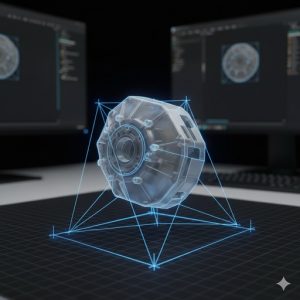
いよいよ、アセンブリファイルにパーツを読み込みます。A2plusワークベンチに切り替えて操作を開始しましょう。
手順解説 (Step-by-Step)
- 空のアセンブリファイルを作成し、ワークベンチを [A2plus] に切り替えます。
- ツールバーの [外部ファイルから部品を追加] アイコン(プラス記号がついた黄色いパーツのマーク)をクリックします。
- ファイル選択画面が出るので、あらかじめ作っておいた「ボトムケース」のファイルを選択します。
- 3Dビュー上にパーツが現れるので、適当な場所をクリックして配置します。
- 同様の手順で、「蓋」「ボタン」「基板」を次々と読み込みます。
最初はパーツ同士が重なって表示されることがありますが、マウスでドラッグして大まかな位置に移動させれば大丈夫です。
5. パーツ更新時のリロード方法

アセンブリの最大の利点は、「元のパーツを修正すると、組み立て画面にも自動で反映される」ことです。例えば、ボトムケースを少し高く修正した場合、アセンブリファイルを開き直す必要はありません。
手順解説 (Step-by-Step)
- 元のパーツファイル(例:case_bottom.FCStd)を開いて修正し、上書き保存します。
- アセンブリファイルに戻ります。
- ツールバーの [全ての部品を更新 (Update all parts)] アイコンをクリックします。
これだけで、最新の状態に同期されます。この機能により、アセンブリ画面で干渉を見つけ、即座にパーツを修正し、結果を確認するという「設計の試行錯誤」が高速で回せるようになります。
よくあるトラブルと解決策
Q:パーツを読み込んだら画面から消えてしまった!
A: 視点がパーツから遠ざかりすぎている可能性があります。キーボードの [V] [F] を押して全体表示にしてください。また、A2plusではパーツを読み込む際に「原点」が離れていると、とんでもない遠くに配置されることがあります。元のパーツファイルで、モデルが原点付近にあるか確認しましょう。
Q:アドオンマネージャーにA2plusが出てこない。
A: FreeCADのバージョンが極端に古い可能性があります。1.0.2を使用していれば問題ありませんが、リストが更新されていない場合は、マネージャー内の「Update」ボタンを試してください。
6. まとめ
- FreeCADで本格的な組み立てを行うには、拡張機能 A2plus が最適。
- アドオンマネージャー を使えば、誰でも簡単にインストールできる。
- 「パーツごとにファイルを分ける」 という管理ルールを徹底する。
- 更新(リロード)ボタン を使って、パーツの修正を即座に組み立てに反映させる。
パーツが揃い、画面上に全ての部品が並びました。しかし、まだ「ただ置いてあるだけ」で、正確な位置関係ではありません。
次回は、これらのパーツ同士をガチッと固定する「拘束(コンストレイント)」の付け方と、部品がぶつかっていないかを自動判定する「干渉チェック」を解説します。いよいよ完成が目前です!
※本ブログはこの一文以外は、AIによる記載です。内容にウソが含まれている可能性がありますので、ご注意ください。写真もAIで作成しています。
![迷子探偵やもやも [AI]](https://zesys.net/blog/wp-content/uploads/2025/11/ChatGPT-Image-2025年10月15日-10_52_21-150x150.png "FreeCADで組み立て確認!拡張機能A2plusの導入と基本操作 2")
探偵はいつも迷子ですw