
「自作の電子工作ケースを印刷したけど、中でマイコンが熱くなって誤動作してしまった……」
「ただ穴を開けるだけじゃなくて、市販品みたいにかっこいいスリットを入れたい!」
「3Dプリンター独特の『積層痕』が気になって、安っぽく見えてしまうのが悩み」
電子工作ケースを設計する際、デザインと同じくらい重要なのが「熱対策」です。特に高性能なマイコンやモータードライバを使用する場合、密閉されたケース内では熱がこもりやすく、最悪の場合は部品が故障したり、熱でケース自体が変形したりすることもあります。
最新のFreeCAD 1.0.2を使えば、パターン機能を駆使して機能的で美しい通気口(ベント)を一瞬で配置することが可能です。また、ちょっとした形状の工夫で、3Dプリンター製であることを感じさせない高級感のある仕上げにすることもできます。
この記事では、ケースの信頼性と見た目のクオリティを同時に高める設計技法を徹底解説します。実用性と美学が融合した、理想の筐体づくりに挑戦しましょう!
目次
1. 電子機器に必須の「熱対策」
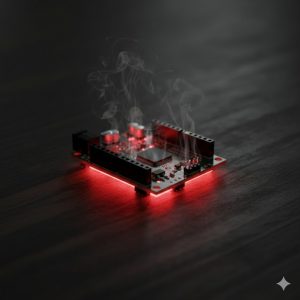
電子工作で使用するマイコン基板(ArduinoやRaspberry Piなど)は、計算処理を行う過程で熱を発生させます。3Dプリンターで主流のPLA樹脂は熱に弱く、60℃程度で柔らかくなり始めるため、ケース内部の温度上昇は物理的な歪みにも直結します。
通気口を設けるべき理由は主に以下の3つです。
- 動作の安定化:過熱によるCPUの処理速度低下(サーマルスロットリング)を防ぎます。
- 部品の長寿命化:コンデンサなどの部品は高温下では寿命が著しく短くなります。
- 筐体の保護:内部温度を樹脂の耐熱温度以下に保ち、ケースの変形を防ぎます。
通気口の設計では、「空気の入り口(吸気)」と「出口(排気)」を対角線上に配置するのが基本です。温かい空気は上に向かう性質があるため、ケースの底面付近と上面(または側面の上部)に穴を設けることで、自然な空気の流れ(煙突効果)を生み出すことができます。
2. スリット型・メッシュ型の通気口作成
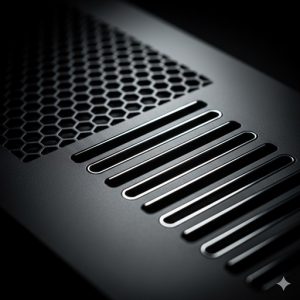
FreeCAD 1.0.2で通気口をモデリングする場合、大きく分けて2つのデザインスタイルがあります。
2-1. スリット型ベント
細長い溝を並べるスタイルです。オーディオ機器やサーバー筐体によく見られるデザインで、ホコリが入りにくく、特定の方向からの視線を遮る効果もあります。モデリングでは、[スロットを作成] ツールで一つの溝を描き、それを横に並べることで作成します。
2-2. メッシュ型(ハニカム)ベント
六角形や円形をハチの巣状に並べるスタイルです。開口面積を広く取れるため冷却効率が高く、強度も維持しやすいのが特徴です。第19回で学んだハニカム構造の知識を応用し、多角形ツールで「種」となる六角形を描くところから始めます。
どちらのスタイルを選ぶにしても、「穴の大きさ」には注意が必要です。あまりに穴が小さすぎると、3Dプリンターのノズルが細部を再現できず、穴が埋まってしまうことがあります。スリット幅は 1.5mm以上、メッシュの間隔は 1.0mm以上 を目安に設計しましょう。
3. パターン機能を使った効率的な穴あけ

通気口の穴を一つひとつ手作業でスケッチするのは非効率です。FreeCAD 1.0.2で進化した「直線状パターン」機能をフル活用しましょう。効率的な手順は以下の通りです。
- スケッチの作成:ケースの面に
[スケッチを作成]し、最初の「一つの穴」だけを完璧に拘束して描きます。 - ポケット加工:スケッチを
[閉じる]し、[ポケット]で貫通させます。 - パターンの実行:作成された
[Pocket]フィーチャーを選択し、[直線状パターンを作成]をクリックします。 - パラメータ調整:1.0.2のタスクパネルで「方向」を指定し、「長さ」と「出現数」を入力します。
💡 ヒント / 注意点
もし縦横のグリッド状に並べたい場合は、一度作成した[LinearPattern]を選択した状態でもう一度[直線状パターンを作成]を実行してください。これで「パターンのパターン」が作られ、広範囲を一瞬で加工できます。
4. 面取りとフィレットで外観グレードアップ
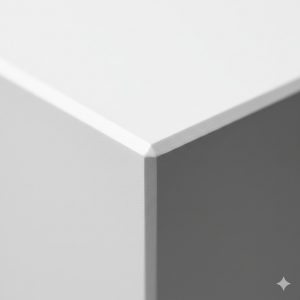
ただの四角い箱に通気口を開けただけでは、まだ「試作品」の域を出ません。製品としての風格を出すためには、エッジの仕上げにこだわりましょう。
4-1. 大胆な面取りによるフォルムの強調
ケースの四隅のエッジに対し、大胆に 5mm 程度の [面取り (Chamfer)] または [フィレット (Fillet)] を適用します。これにより、光がエッジで反射し、立体感が際立ちます。
4-2. スリットへの微細な装飾
通気口の穴一つひとつに対しても、わずかな [面取り] を加えることができます。穴の縁を 0.3mm ほど面取りするだけで、安っぽい「切りっぱなしの穴」から「意匠設計されたベント」へと昇華します。3Dプリンターで出力する際も、この微小な斜面があることで、樹脂の垂れ(サギング)を防ぐ実用的なメリットもあります。
5. 3Dプリントの積層痕を目立たなくする工夫
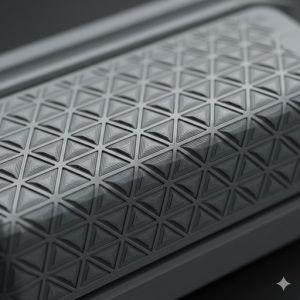
家庭用3Dプリンター(FDM方式)の最大の課題は、横に走る積層痕(レイヤーライン)です。これを完全に消すことは難しいですが、設計の力で目立たなくすることは可能です。
5-1. ラインデザインの導入
あえてケースの表面に、積層方向に合わせた「溝(ライン)」をモデリングしておきます。すると、本来ノイズだった積層痕がデザインの一部として馴染み、視覚的に目立たなくなります。
5-2. 勾配(傾斜)の効果
垂直な壁面よりも、わずかに傾斜(テーパー)がついた壁面の方が、積層が規則的に並ぶため美しく見えます。FreeCAD 1.0.2の [抜き勾配 (Draft)] ツールを使い、側面に 1〜3度 程度の角度をつけるだけで、プロが金型で作ったような質感に近づきます。
よくあるトラブルと解決策
Q:パターンを実行すると「ボディーと交差していません」とエラーが出る。
A:コピーされた穴がケースの端からはみ出している可能性があります。出現数や間隔の数値をスプレッドシート等で微調整し、すべての穴が壁面の範囲内に収まるようにしてください。
Q:複雑な穴あけをした後、PCの動作が非常に重くなった。
A:FreeCAD 1.0.2は高速化されていますが、数千個単位のパターンは負荷がかかります。作業中は [表示] > [表示モード] > [フラットライン] を [ワイヤーフレーム] に切り替えると、描画負荷を軽減できます。
6. まとめ
- 熱対策はケース設計における最優先事項であり、吸気と排気の流れを考慮する。
- 直線状パターンを駆使すれば、複雑なスリットやメッシュを一瞬で作成できる。
- 面取りとフィレットのひと手間で、試作品から製品クオリティへ昇華させる。
- 積層痕は、あえてラインを入れるなどの意匠設計でカモフラージュする。
次回は、デバイスの顔となるロゴやラベルを刻印する「FreeCADで文字入れ!ShapeStringでロゴやラベルを刻印する方法」を解説します。自分ブランドのオリジナルデバイスを完成させるための、最後の一歩です。お楽しみに!
※本ブログはこの一文以外は、AIによる記載です。内容にウソが含まれている可能性がありますので、ご注意ください。写真もAIで作成しています。
![迷子探偵やもやも [AI]](https://zesys.net/blog/wp-content/uploads/2025/11/ChatGPT-Image-2025年10月15日-10_52_21-150x150.png "FreeCADで通気口(ベント)作成!熱対策とデザイン性を両立する技 2")
探偵はいつも迷子ですw