
「基板をケースに入れたら、タクトスイッチが奥まってしまって指が届かない……」
「ケースに穴を開けただけだと、スイッチが見えてしまって見た目が格好悪い」
「自作のボタンを作ってみたけど、ケースの中で引っかかって戻ってこない!」
電子工作ケースの設計において、最後の完成度を左右するのが「ボタン」の品質です。基板に実装された小さなタクトスイッチを、ケースの外から「パチッ」と気持ちよく押せるようにするためには、延長ボタンパーツの設計が欠かせません。
最新のFreeCAD 1.0.2では、スプレッドシートを使った変数管理により、0.1mm単位の微調整が必要なボタン設計も非常に効率的に行えるようになりました。
この記事では、ケースから外れず、かつスムーズに動作する「タクトスイッチ ボタン 自作」のノウハウを徹底解説します。市販品のようなクリック感を目指して、一緒に設計を進めましょう!
目次
1. ボタンパーツが必要な理由
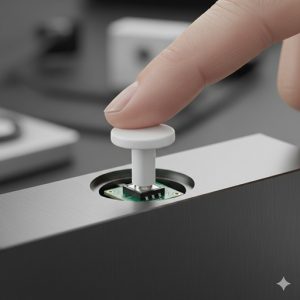
電子工作でよく使われる「タクトスイッチ」は、高さが数mmしかありません。一方で、基板をボスで浮かせ、肉厚のあるケースに収めると、スイッチの先端はケースの表面からかなり深い位置になってしまいます。
これを解決するのが「延長ボタン(プッシュボタン)」です。延長ボタンを設けるメリットは以下の3点です。
- 操作性の向上:指の腹で楽にスイッチを押せるようになります。
- 基板の保護:指が直接基板に触れないため、静電気や無理な力による故障を防げます。
- デザイン性:ケースの色や形に合わせたボタンを作ることで、一気に「製品感」が出ます。
設計のコツは、ボタンを「ケースに固定する」のではなく、「ケースの穴の中に浮かせて保持する」という考え方にあります。
2. ボタン穴とボタン本体のクリアランス
ボタンをスムーズに動かすために最も重要なのが、第22回でも学んだクリアランス(隙間)の設定です。ここが不適切だと、ボタンが穴の中でスタックして戻ってこなくなります。
推奨される隙間の数値
FreeCAD 1.0.2のスプレッドシートに、以下の数値を設定しましょう。
| 項目 | 推奨値 | 理由 |
|---|---|---|
| ボタンと穴の隙間 | 0.3mm 〜 0.5mm | 3Dプリンターの「造形太り」を考慮し、摩擦を最小限にします。 |
| ボタンのストローク余裕 | 0.5mm 〜 1.0mm | スイッチの押し込み量(約0.25mm)より少し多めに遊びを作ります。 |
FreeCADの [数式エディタ] を使い、穴の径 = ボタンの径 + (clearance * 2) と定義することで、ボタンの大きさを変えても常に最適な隙間が維持されるようになります。
3. 抜け止め(フランジ)構造の設計
の断面図-300x300.jpg "ボタンが外に飛び出さないためのストッパー構造(フランジ)の断面図")
ただの円柱を穴に入れるだけでは、ケースを逆さまにした時にボタンがポロッと落ちてしまいます。これを防ぐために、ボタンの底部に「フランジ(つば)」を設けます。
フランジ設計のポイント
- 「T字型」にする:ボタンの底面を一回り大きく(半径+1.5mm程度)設計します。
- ケース内側の座グリ:ケースの裏側にも、このフランジが収まるための「逃げ(凹み)」を
[ポケット]機能で作ります。
これにより、ボタンは「内側からは入るが、外側(指で押す方向)には飛び出さない」という状態になります。まさにパズルのような構造です。
4. タクトスイッチとの接触面の工夫
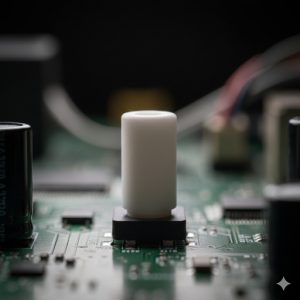
「押し心地」を良くするためには、ボタンの裏側、つまりスイッチと接触する面の形状にもこだわりましょう。
- 平坦にする:スイッチの頭を確実に捉えるよう、接触面はフラットにします。
- 中心を合わせる:FreeCADの
[外部参照] (X)を使い、基板上のスイッチの真上にボタンの中心が来るよう厳密に拘束します。 - 予圧(プリロード)に注意:ボタンが常にスイッチを押しっぱなしの状態(隙間ゼロ)だと、勝手に反応してしまいます。必ず 0.2mm 程度の「遊び」を設けてください。
💡 プロの豆知識
ボタンの上面(指で触れる面)をわずかに[凹ませる]と、指の収まりが良くなり、高級感のある操作感が生まれます。
5. 3Dプリント時の配置方向(サポート対策)
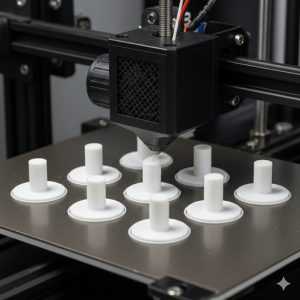
ボタンのような小さなパーツは、印刷する向きによって仕上がりが激変します。
推奨されるプリント方向
「指で触れる面を下にして」印刷するのがおすすめです。
- 理由1:ベッドに接する面が最も滑らかに仕上がります。
- 理由2:フランジ部分のオーバーハングを最小限に抑えられ、サポート材を減らすことができます。
FreeCAD 1.0.2で書き出した後にスライサーソフト(Curaなど)で回転させ、100%のインフィルで印刷すると、適度な重みのある使いやすいボタンになります。
よくあるトラブルと解決策
Q:ボタンを押してもスイッチまで届かない
A:ボスの高さか、ボタンのアームの長さが足りません。FreeCADのスプレッドシートでボタンの全高を 1mm ずつ増やして再計算(F5)し、最適な長さを探りましょう。
Q:ボタンが穴の中で斜めになって引っかかる
A:ボタンの「ガイド部分(円柱)」が短すぎます。ガイドの長さをボタン径の 1.5倍 以上に設定すると、姿勢が安定してスムーズに動くようになります。
6. まとめ
今回は、デバイスの顔となる「ボタンパーツ」の設計手法を学びました。
- 延長ボタンは基板とケースの距離を埋め、操作性を高める。
- 0.3mm以上のクリアランスが、スムーズな動作には不可欠。
- フランジ構造を設けることで、ボタンの脱落を物理的に防ぐ。
- 逆さまのプリントで、指先の感触を最高に仕上げる。
ボタンが「カチッ」と決まると、自作ケースの満足度は一気に跳ね上がります!
次回は、電子工作ケースにつきものの「熱」の問題を解決する「通気口(ベント)の作成」について解説します。見た目と実用性を両立する、パターン機能の応用技を使いこなしましょう!
※本ブログはこの一文以外は、AIによる記載です。内容にウソが含まれている可能性がありますので、ご注意ください。写真もAIで作成しています。
![迷子探偵やもやも [AI]](https://zesys.net/blog/wp-content/uploads/2025/11/ChatGPT-Image-2025年10月15日-10_52_21-150x150.png "押しやすいボタンパーツを自作!FreeCADでタクトスイッチ用設計 2")
探偵はいつも迷子ですw