
「コップを作りたいけど、円を何回も押し出すのは面倒くさい…」
「ワイングラスのような複雑な曲線はどうやって作るの?」
「タイヤやドーナツ型を作りたい!」
3Dモデリングには、四角いものを作るのが得意な「押し出し」とは別に、丸いものを作るための専用ツールが存在します。
それが今回紹介する「回転(Revolve)」です。この機能を使えば、一筆書きのスケッチをくるっと回すだけで、複雑な円筒形を一瞬で作ることができます。
この記事では、回転体の考え方から実際の操作手順、さらには回転させて削り取る応用テクニックまでを解説します。これを覚えれば、陶芸家のような自由な造形が可能になりますよ!
目次
1. 「回転体」の考え方とメリット

「回転体」とは、ある軸を中心にして平面図形を回転させたときにできる立体のことです。
例えば、長方形をくるっと回せば「円柱」に、半円を回せば「球」になります。身の回りにあるコップ、お皿、花瓶、車輪などはすべて回転体です。
「押し出し」との違い
- 押し出し(Pad):金太郎飴のように、断面を真っ直ぐ伸ばす。
- 回転(Revolve):ろくろ回しのように、断面をぐるっと回す。
複雑な曲線を持つコップを作る場合、押し出しで作ろうとすると「底の円、胴体の円、飲み口の円…」と何層も積み重ねる必要がありますが、回転なら「縦に切った断面図(の半分)」を描くだけで済みます。圧倒的に効率的です。
2. 断面図スケッチの描き方(中心線の扱い)

回転体を作るためのスケッチには、独特のルールがあります。
ルール:回転軸の片側だけ描く
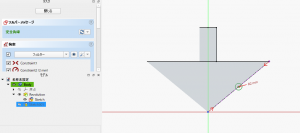
例えば「コマ」を作りたい場合、コマ全体の断面図を描くのではなく、中心線で真っ二つに切った「右半分(または左半分)」だけを描きます。
手順解説 (Step-by-Step)
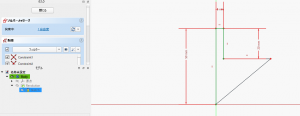
- Part Designワークベンチで、XZ平面(正面)などにスケッチを作成します。
- 中心となる縦軸(Y軸)を基準にして、作りたいものの「断面の片側」をポリラインなどで描きます。
- 必ず閉じた図形にします。中心軸(Y軸)と重なる線もしっかり描いて閉じましょう。
💡 注意点:軸をまたがない
スケッチが回転軸(Y軸)をまたいで反対側にはみ出していると、立体化する際に「自己交差(自分自身にめり込む)」のエラーになります。軸にピタッと合わせるか、軸より手前に描きましょう。
3. 軸を指定して「回転(Revolve)」させる
スケッチができたら、いよいよ回転させて立体にします。
手順解説 (Step-by-Step)
- スケッチを終了して3Dビューに戻ります。
- モデルツリーでスケッチを選択した状態で、ツールバーの [回転(Revolve)] アイコン(黄色い立体が回転しているマーク)をクリックします。
- タスクパネルで設定を行います。
- 軸(Axis):通常は「垂直スケッチ軸(Y軸)」などを自動で選んでくれますが、意図しない方向に回った場合はここで軸を変更します。
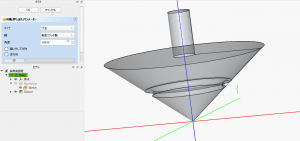
- 角度(Angle):360度なら完全な円筒形になります。180度にすれば半分にカットされた形(断面モデル)が作れます。
- [OK] をクリックして完成です。
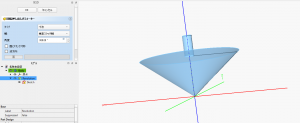
これで、描いた断面図がぐるっと一周して、美しい立体ができあがりました!
4. 回転で削り取る「グルーブ(Groove)」

「押し出し(Pad)」の対になるのが「ポケット(Pocket)」だったように、「回転(Revolve)」にも対になる「削る」機能があります。
それが「グルーブ(Groove)」です。
使い道
円柱の側面に「Oリングを入れる溝」を掘ったり、軸の一部をくびれさせたりする時に使います。
手順解説
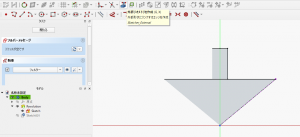
- 既存の立体の断面を通る平面にスケッチを描きます(削り取りたい断面形状)。
- ツールバーの [グルーブ(Groove)] アイコン(赤と青の回転マーク)をクリックします。
- 回転と同様に軸を指定すると、その軌跡に沿って立体が削り取られます。
5. 実践:おしゃれな花瓶を作ってみる
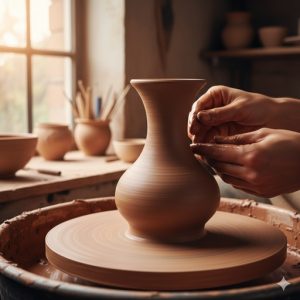
それでは、回転機能を使って「花瓶」を作ってみましょう。
手順解説 (Step-by-Step)
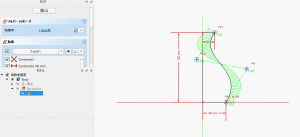
- [B-スプライン] ツール(波線のアイコン)を使って、滑らかなS字カーブを描きます。これが花瓶の側面になります。
- 直線ツールで底面と中心線、口の部分を描き足して、閉じた図形にします。
※この時、中心線はY軸(垂直軸)に一致拘束で固定します。 - [回転(Revolve)] ツールをクリックします。
- 軸を「垂直スケッチ軸」に設定し、360度回転させます。
- 最後に、[厚み作成(Thickness)] ツール(今回は詳細は割愛しますが、中身を空洞にする機能です)などで中をくり抜けば、本格的な花瓶の完成です!
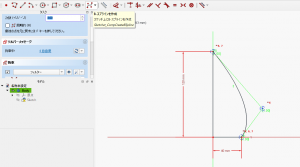
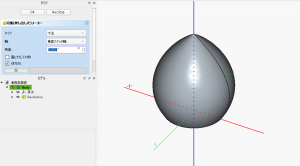
B-スプラインを使うことで、自由な曲線のフォルムも簡単に作ることができます。
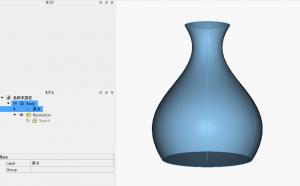
💡 注意点:厚み作成(中身をくり抜く)
花瓶の上の平らな面を選択するとタスクに表面ツールが表示されるので「厚み」を選択して、
花瓶の首の部分が狭すぎると、厚みが薄くなりすぎて上手くいかない場合があります。
5. まとめ
今回は、円筒形を作るための強力な武器「回転(Revolve)」について解説しました。
- 回転体は「断面の半分」をスケッチする。
- 中心軸をまたがないように注意する。
- [回転] で立体化し、[グルーブ] で溝を掘る。
- 角度を変えれば、パイのような部分形状も作れる。
これで「角ばったもの」も「丸いもの」も自由自在に作れるようになりました!
次回は、作業効率を劇的にアップさせる「パターン(配列)」機能を紹介します。同じ穴を100個開けるような苦行から解放される魔法のツールです。お楽しみに!
← 前の記事へ戻る(FreeCADでスマホスタンドを自作!初心者向けチュートリアル実践編)
次の記事へ進む(FreeCADで同じ形を複製!パターン(配列)機能で効率化する方法) →
※本ブログはこの一文以外は、AIによる記載です。内容にウソが含まれている可能性がありますので、ご注意ください。写真もAIで作成しています。
![迷子探偵やもやも [AI]](https://zesys.net/blog/wp-content/uploads/2025/11/ChatGPT-Image-2025年10月15日-10_52_21-150x150.png "FreeCADで円筒形を作る!回転押し出し(Revolve)の使い方 11")
探偵はいつも迷子ですw