
「マウスでなんとなく描いた形を、ピッタリ100mmにしたい」
「円の直径を5mmに変更して、ネジ穴を作りたい」
「後からサイズを変更したら、全体のバランスが崩れてしまった…」
これまでの記事で、「幾何拘束」を使って図形の形(水平、垂直、接線など)を整える方法はマスターしました。しかし、それだけでは「大きさ」が決まっていません。
3Dプリンターでスマホケースや部品などの実用品を作る場合、最も重要なのが「正確な寸法(サイズ)」です。
この記事では、FreeCAD 1.0.2でより直感的になった「寸法拘束(Dimension Constraint)」の使い方を解説します。
これを使いこなせば、設計図通りのパーツを自由に生み出せるようになります!
目次
1. 正確なモノづくりは寸法入力から
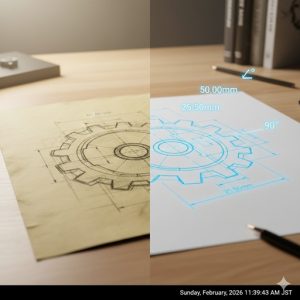
お絵かきソフトとCADの最大の違い、それは「パラメトリック設計」ができるかどうかです。
パラメトリック設計とは、図形の形状を「数値(パラメーター)」で管理することです。
「線の長さ=50mm」というルール(拘束)を与えておけば、後でその数値を「60mm」に書き換えるだけで、図形全体が破綻することなく自動的に修正されます。
FreeCAD 1.0.2では、この寸法入力が非常にスマートになっています。
基本的にはたった一つの「寸法ボタン」だけで、長さも角度も直径も測れるようになっています。
2. 長さと距離の指定(水平距離・垂直距離)
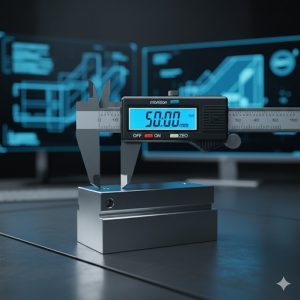
まずは基本となる直線の長さを決めてみましょう。
FreeCAD 1.0系では、ツールバーにある「寸法拘束(Dimension)」という万能ツールを使います。
手順解説 (Step-by-Step)
- 長さを決めたい「線」をクリックして選択します。(または、距離を測りたい「2つの点」を選択します)
- ツールバーの [寸法拘束を作成] アイコン(定規のようなマーク)をクリックします。
- マウスを動かして寸法値を表示させたい場所でクリックします。
- 数値入力画面が出るので、作りたい長さ(例:
20mm)を入力して [Enter] キーを押します。
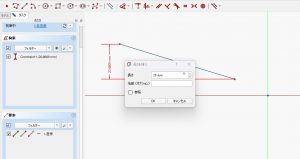
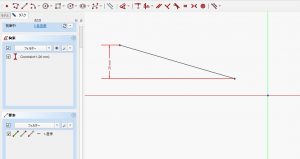
💡 便利な機能:斜めの線の場合
斜めの線を選択した場合、マウスを動かす方向によって自動的に「実際の長さ」「水平距離」「垂直距離」が切り替わります。固定したい向きでクリックしましょう。
3. 円や円弧のサイズ指定(半径・直径)
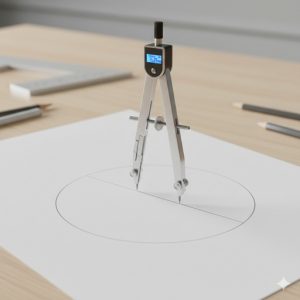
ネジ穴や円柱を作る際に必須となる、円のサイズ指定です。これも同じ「寸法拘束」ツールで行えます。
手順解説 (Step-by-Step)
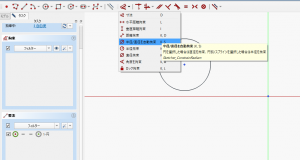
- 「円」または「円弧」の縁をクリックして選択します。
- ツールバーの [寸法拘束を作成] アイコンをクリックします。
- この時、初期設定では「直径」が表示されることが多いですが、必要に応じて「半径」に切り替えることも可能です。
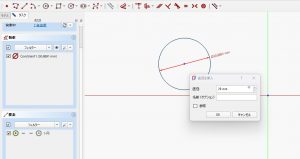
- 数値を入力して確定します。(例:M3ネジ用の穴なら直径
3.2mmなど)
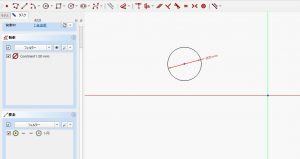
![画像指示:円を選択して直径寸法を入力している画面]
💡 ヒント / 注意点
直径(Diameter)記号は「⌀」、半径(Radius)は「R」で表示されます。図面指示に合わせて使い分けましょう。
4. 角度拘束の使い方
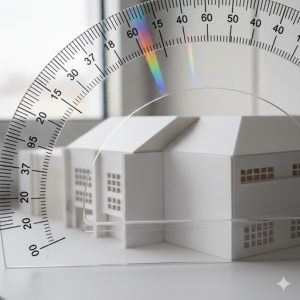
三角形の角や、斜めの部材の角度を指定する方法です。これも万能な「寸法拘束」ツールが自動判断してくれます。
手順解説 (Step-by-Step)
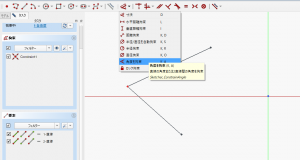
- 角度をつけたい「2本の線」を、[Ctrl] キーを押しながら順番にクリックして選択します。
- ツールバーの [寸法拘束を作成] アイコンをクリックします。
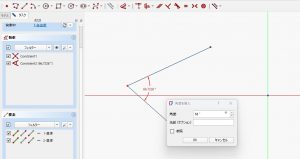
- FreeCADが「線と線が選ばれているから、これは角度だな」と判断し、角度入力モードになります。
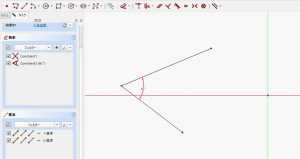
- 数値を入力して確定します。(例:
45degなど)
![画像指示:2本の線を選択して角度寸法を入れている画面]
5. 参照寸法(オレンジ色の寸法)の活用

「この部分の長さ、今何mmなんだろう?」と確認したい時があります。しかし、普通に寸法拘束をかけようとすると「拘束が重複しています(過剰拘束)」とエラーになり、画面が赤くなってしまうことがあります。
そんな時に使うのが「参照寸法(Reference Dimension)」です。これは図形を固定する力を持たず、単に長さを表示するだけの寸法線です。通常は青色(またはオレンジ色)で表示されます。
手順解説 (Step-by-Step)
- ツールバーにある [参照モードへの切り替え] アイコン(括弧
( )がついた寸法アイコンなど)をクリックしてオンにします。
※バージョンにより「トグルスイッチ」になっている場合があります。 - その状態で寸法を測りたい箇所を指定します。
- 通常の寸法拘束と違い、図形を動かすと数値も一緒に変化します。
💡 ヒント / 注意点
設計の確認用として非常に便利です。使い終わったらモードを元に戻すのを忘れないようにしましょう。
よくあるトラブルと解決策
- 「寸法を入れたら線がねじれた!」:
拘束を入れる前の形が、目標の形とあまりにかけ離れていると起こります。
マウスでドラッグして、ある程度形を整えてから寸法を入力しましょう。 - 「過剰拘束で真っ赤になった」:
「長さ」と「水平距離」と「角度」など、計算上矛盾する寸法を同時に入れようとすると発生します。
不要な寸法を選んで [Delete] で消してください。 - 「寸法値が小さすぎて見えない」:
設定で文字サイズを変更できますが、まずはマウスホイールで拡大して確認しましょう。
5. まとめ
今回は、FreeCADで思い通りのサイズを指定する「寸法拘束」について学びました。
- FreeCAD 1.0.2では万能な「寸法拘束」ツール1つでほぼ全ての計測が可能。
- 線を選べば長さ、円なら直径、2線なら角度と自動判断してくれる。
- 斜めの線はマウスの位置で「実長・水平・垂直」が切り替わる。
- ただ測りたいだけの時は「参照寸法」を使う。
これで、「形(幾何拘束)」と「大きさ(寸法拘束)」の両方を支配することができました!
次回は、これまでの総まとめとして、スケッチのゴールである「完全拘束(緑色の状態)」を目指す演習を行います。なぜ緑色にする必要があるのか?エラーが出た時の対処法は?実践的なテクニックを解説します。
← 前の記事へ戻る(FreeCADの正接・対称拘束を攻略!複雑な図形を整える応用テクニック)
次の記事へ進む(FreeCADスケッチを完全拘束へ!過剰拘束エラーの原因と直し方) →
※本ブログはこの一文以外は、AIによる記載です。内容にウソが含まれている可能性がありますので、ご注意ください。写真もAIで作成しています。
![迷子探偵やもやも [AI]](https://zesys.net/blog/wp-content/uploads/2025/11/ChatGPT-Image-2025年10月15日-10_52_21-150x150.png "FreeCADで正確なサイズを指定!寸法拘束の使い方と入力テクニック 10")
探偵はいつも迷子ですw