
「円と直線のつなぎ目がカクカクして美しくない…」
「左右対称のパーツを作りたいのに、片方を動かすともう片方がズレてしまう」
「複雑な形を描こうとすると、拘束の数が多すぎて管理しきれない!」
前回の記事では、一致・水平・垂直といった「基本の拘束(図形のルール)」を学びました。これだけでも簡単な形は作れますが、製品のような滑らかな曲線や、整ったバランスの部品を作るには、もう少し高度な「応用拘束」の力が必要です。
この記事では、最新のFreeCAD 1.0.2の画面を使って、正接拘束や対称拘束といった、設計の質を劇的に高めるテクニックを解説します。これらを使いこなせるようになると、描画の手間が減るだけでなく、後からのサイズ変更にも強い「プロ品質」のデータが作れるようになります。
目次
1. 滑らかな接続を作る「正接拘束」

正接拘束(Tangent Constraint)は、円や円弧と、直線(または別の円)を「段差なく滑らかに」つなげるためのルールです。たとえば、角が丸まったスロット穴や、ボトルのような曲線的なデザインを作る際に欠かせません。
この拘束がないと、見た目には繋がっているように見えても、拡大すると「カクッ」と折れ曲がっていることがあります。これは3Dプリンターで印刷した際に目立つ段差となり、見た目だけでなく構造的な弱点(応力集中)にもなります。
手順解説 (Step-by-Step)
- 描画ツールで「円(または円弧)」と「直線」を適当に描きます。
この時、あらかじめ端点同士を一致拘束でくっつけておくと操作がスムーズです。 - ツールバーの [正接拘束を作成] アイコン(円の上に接している直線のマーク)をクリックします。
- つなげたい「円(円弧)」と「直線」を順番にクリックします。
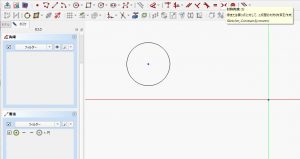
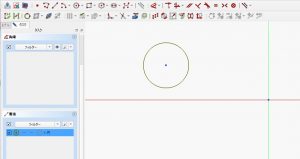
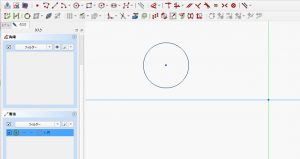
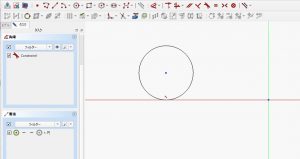
💡 ヒント / 注意点
FreeCAD 1.0.2では、対象を選択してからキーボードの [ T ] (Tangent) を押すのが最も速い操作方法です。また、円と円を正接拘束でつなぐことで、ひょうたんのような滑らかな複合曲線を作ることも可能です。
2. 左右均点を保つ便利機能「対称拘束」

ケースの蓋やスマホスタンドなど、多くのモノづくりにおいて「左右対称」は美しさと安定感の基本です。手動で数値を合わせて対称にするのは大変ですが、対称拘束(Symmetry Constraint)を使えば、片方を動かすだけで、もう片方が鏡写しのように自動で連動します。
手順解説 (Step-by-Step)
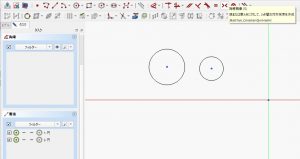
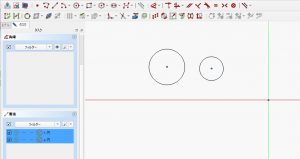
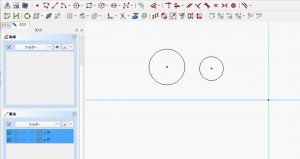
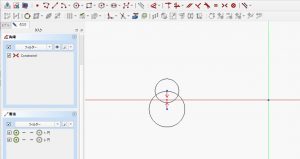
- ツールバーの [対称拘束を作成] アイコン(またはキーボードの [ S ] )をクリックします。
- 対称にしたい「図形」(点や線)2つをクリックします。
- 対称の軸となる「線」(または中心点)をクリックします。
※ここが最大のポイントです。「鏡」となる場所を教えます。
💡 ヒント / 注意点
選択の順番を間違えるとボタンが反応しません。ショートカットキーは [ S ] (Symmetry) です。軸には「X軸」や「Y軸」のラインも利用できます。
3. 向きを揃える「平行拘束」と「直角拘束」

水平・垂直以外にも、線と線の角度を固定したい場面があります。例えば、斜めに配置された板の「厚み」を常に一定に保ちたい場合や、斜めの角をきっちり直角にしたい場合です。
平行拘束(Parallel Constraint)
2本の線を常に同じ向きにします。水平・垂直ではない斜めの線を平行に保ちたい時に使います。
操作: 2本の線を選択して [平行拘束を作成] アイコン(またはキーボードの [ P ] )をクリックします。
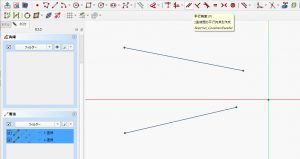
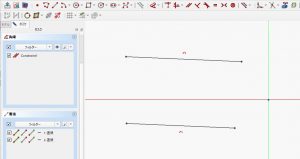
直角拘束(Perpendicular Constraint)
2本の線を常に90度(直角)に保ちます。これも斜めの角を直角にしたい時に必須です。
操作: 2本の線を選択して [直角拘束を作成] アイコン(またはキーボードの [ N ] )をクリックします。
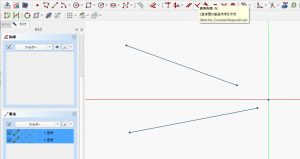
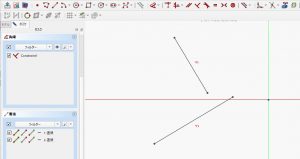
これらを使うことで、座標軸(水平・垂直)に縛られない、自由な角度を持った図形を正確に定義できるようになります。
4. 等しい長さにする「等値拘束」

「3つの穴の大きさを全部同じにしたい」「4本の足の長さを揃えたい」。そんな時に1つずつ数値を入力するのは効率が悪いです。等値拘束(Equality Constraint)を使いましょう。
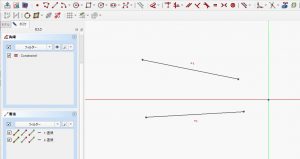
この拘束をかけると、複数の線や円が「常に同じサイズ」というグループになります。どれか1つのサイズを変更するだけで、グループ全員が自動的に同じサイズに追従します。これが「パラメトリック(数値連動)」な設計の強力な武器になります。
手順解説 (Step-by-Step)
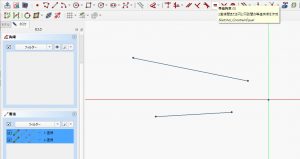
- サイズを揃えたい複数の線(または円)を [Ctrl] を押しながらすべて選択します。
- ツールバーの [等値拘束を作成] アイコン(等号「=」のマーク)をクリックします。
💡 ヒント / 注意点
ショートカットキーは [ E ] (Equal) です。異なる種類の図形(線と円など)を等値にすることはできません。
5. 実践:拘束だけで正三角形を描いてみよう

ここまでの知識を統合して、「寸法(数値)を一切使わずに、幾何拘束だけで正三角形を作る」ワークを行ってみましょう。FreeCAD 1.0.2を起動して挑戦してください。
手順解説 (Step-by-Step)
- [ポリライン] ツールで、適当な三角形を描き、最後は始点に繋いで「閉じ」ます。
- 底辺となる1本の線を選択し、[水平拘束] (H) をかけます。
- 3本の線をすべて選択し、[等値拘束] (E) をかけます。これだけで「正三角形」になります。
- さらに、頂点と、底辺の両端の2点、そして垂直な軸(Y軸など)を順に選択し、[対称拘束] (S) をかけます。
いかがでしょうか?数値を1mmも入れていないのに、どの角をドラッグしても「左右対称で水平な正三角形」が保たれるはずです。これが「拘束を使いこなす」ということです。
よくあるトラブルと解決策
- 「対称拘束ボタンがグレーアウトして押せない」:
選択の順番または数が間違っています。
「対称にしたい点1」「対称にしたい点2」「軸(線)」の合計3つを正しい順で選んでください。 - 「正接拘束をかけたら図形が歪んでしまった」:
線と円が離れすぎている場合に起こりやすいです。
あらかじめ手動で形を近づけてから拘束をかけるのがコツです。 - 「スケッチが真っ赤になって動かなくなった」:
ルールが矛盾(重複)しています。
コンボビューの「拘束」リストから、赤くなっている項目を [Delete] で削除しましょう。
5. まとめ
今回は、複雑なモデリングを正確かつ効率的に行うための「応用的な幾何拘束」について学びました。
- 正接拘束は、曲線と直線を滑らかに繋ぎ、造形美と強度を生む。
- 対称拘束は、「点、点、軸」の順に選択してバランスを整える。
- 等値拘束は、同一サイズのパーツを一括管理する効率化の要。
- 数値を入れる前に幾何拘束で骨組みを固めるのがプロの手順。
これで「形」を自在に操る力がつきました。しかし、まだこの三角形が「何mmなのか」という具体的なサイズが決まっていません。
次回は、いよいよ数値を入力してmm単位で形を固定する「寸法拘束」の使い方をマスターします。これができれば、設計図通りのパーツ作成が完璧にできるようになります!
※本ブログはこの一文以外は、AIによる記載です。内容にウソが含まれている可能性がありますので、ご注意ください。写真もAIで作成しています。
![迷子探偵やもやも [AI]](https://zesys.net/blog/wp-content/uploads/2025/11/ChatGPT-Image-2025年10月15日-10_52_21-150x150.png "FreeCADの正接・対称拘束を攻略!複雑な図形を整える応用テクニック 16")
探偵はいつも迷子ですw