
「FreeCADを起動したけど、ボタンが多すぎて何を押せばいいかわからない…」
「画面を適当にクリックしていたら、モデルが見えなくなってしまった!」
「ワークベンチって何?作業台?」
高機能なソフトほど、画面は複雑になりがちです。FreeCADも例外ではなく、最初はどこを見ればいいのか戸惑うかもしれません。
この記事では、FreeCAD 1.0.2の画面を使って、独特の概念である「ワークベンチ(道具箱)」の仕組みと、3D空間の中で迷子にならないための「視点操作テクニック」を完全図解します。
これさえ覚えれば、もう画面操作でパニックになることはありません。コックピットのような操作画面を、自在に操れるパイロットになりましょう!

目次
1. FreeCADの画面構成(ツリービュー、プロパティ)
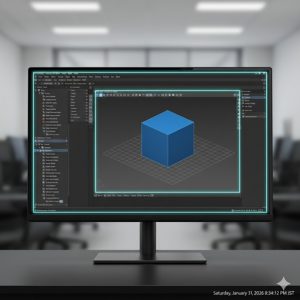
まずは、画面の「どこに」「何が」あるのかを把握しましょう。
バージョン1.0系になりアイコンやデザインが少し洗練されましたが、基本的なレイアウトは大きく3つのエリアに分かれています。
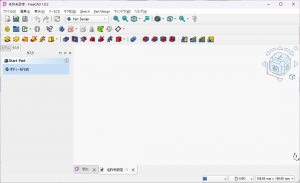
① 3Dビュー(メイン画面)
画面中央の、一番広いエリアです。ここでモデルが表示され、マウスを使って形を作っていきます。初期状態ではスタートページが表示されているかもしれません。
② コンボビュー(画面左側)
作業の司令塔となる超重要なエリアです。タブで切り替えることもありますが、基本的には以下の2つのパネルが上下に並んでいます。
- モデル(ツリービュー):上半分。
作った部品の履歴や構成が「木(ツリー)」のように階層表示されます。「さっき作ったスケッチを修正したい」という時はここから選択します。 - プロパティ(データ/ビュー):下半分。
選択した部品の「サイズ(Data)」や「色・透明度(View)」などの詳細情報が表示されます。
③ ツールバー(画面上部)
アイコンが並んでいる場所です。使う機能(ワークベンチ)によって、表示されるボタンの中身がガラッと変わります。
💡 注意点:コンボビューが見当たらない?
もし画面左側のパネルが消えてしまった場合は、メニューの [表示] > [パネル] > [モデルビュー] にチェックを入れてください。
2. 「ワークベンチ」=作業ごとの道具箱
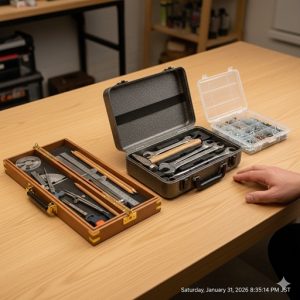
FreeCADを理解する上で最も重要なのが「ワークベンチ(Workbench)」という概念です。
直訳すると「作業台」ですが、イメージとしては「専用の道具箱」と考えると分かりやすいでしょう。
なぜ分かれているの?
FreeCADは、「製図」「3Dモデリング」「画像作成」「解析」など、非常に多くのことができます。
全ての機能を一度に画面に出すと、ボタンが数千個になってしまい操作不能になります。
そこで、「今は製図をする時間」「今は立体にする時間」というように、作業工程に合わせて表示するボタン(道具)を入れ替える仕組みになっています。
よく使うワークベンチ(初心者向け)
本連載で主に使用するのは以下の3つだけです。
| ワークベンチ名 | 主な用途 |
|---|---|
| Start | 起動時の画面。ファイルを開いたり、最近使ったファイル履歴が表示されます。 |
| Sketcher(スケッチャー) | 2D作図用。平面に線や円を描く道具箱。1.0系でアイコンが新しくなっています。< |
| Part Design(パートデザイン) | 3D作成用。描いた絵を立体にしたり、削ったりする道具箱。 |
切り替え方
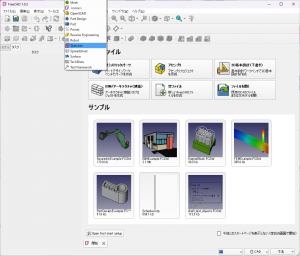
画面中央上部にあるプルダウンメニュー(ドロップダウンリスト)から、使いたいワークベンチを選択するだけです。
3. 必須スキル:視点の回転・移動・ズームの実践

前回の記事で設定した「マウス操作(ナビゲーションスタイル)」を使って、実際に3D空間を動いてみましょう。
まだ何もモデルがない場合は、[Start] ワークベンチの「新規作成」を押して、適当なサンプルを開くか、Part Designで直方体などを表示させておくと練習しやすいです。
基本の3動作(Gestureスタイルの場合)
※ここでは、初心者におすすめした「Gesture(ジェスチャー)」スタイルを前提に解説します。
- 回転(Rotate):何もないところでマウスの左ボタンを押しながらドラッグ
モデルをくるくると回して、裏側や横から見ることができます。 - パン(Pan / 平行移動):マウスの右ボタンを押しながらドラッグ
視点の向きを変えずに、上下左右にスライド移動します。 - ズーム(Zoom):マウスのホイールを回転
拡大・縮小します。マウスカーソルのある位置に向かってズームします。
便利な「ナビゲーションキューブ」
画面の右上にあるサイコロのようなアイコンです。FreeCAD 1.0系ではデザインが洗練され、より使いやすくなっています。
このサイコロの面(前面、上面など)をクリックすると、一発でその方向からの視点に切り替わります。「変な角度になってしまって戻せない!」という時に便利です。
4. 視点リセットと「表示モード」の切り替え

初心者が必ず陥るトラブルNo.1が「ズームしすぎてモデルが消えた」「モデルが画面外に行ってしまって見つからない(迷子)」です。
そんな時の復帰方法を覚えておきましょう。
最強の呪文:全体表示(Fit All)
モデルが見えなくなったら、キーボードの [ V ] を押した後に [ F ] を押してください(またはツールバーの「全体表示」アイコン)。
これだけで、全ての部品が画面内に収まるようにズーム倍率と位置が自動調整されます。
表示モード(ドローイングスタイル)の切り替え
モデルの中身を見たい時や、線だけで表示したい時は「描画スタイル」を変更します。
- [ V ] → [ 1 ] (As is):通常表示(面も線も見える)
- [ V ] → [ 3 ] (Wireframe):ワイヤーフレーム(線だけで表示され、透けて見える)
これらを知っているだけで、作業効率が劇的に上がります。
5. まとめ
今回は、FreeCAD 1.0.2の画面の見方と基本操作について解説しました。
- 画面左の「コンボビュー」が作業の司令塔。
- 「ワークベンチ」は作業ごとに持ち替える道具箱。
- 視点操作はナビゲーションキューブも活用すると便利。
- 迷子になったらショートカット [ V ] [ F ] で全体表示!
画面操作に慣れてきたら、いよいよモノづくりの始まりです。
次回は、3Dモデリングの基礎中の基礎、「スケッチ(平面図)」の描き方に入門します。FreeCAD 1.0で大きく進化したスケッチ機能を体験しましょう!
← 前の記事へ戻る:【操作の最適化】FreeCADのマウス操作設定!回転・移動を快適にするナビゲーション
次の記事へ進む:【スケッチ入門】FreeCADスケッチの描き方入門!線と図形を作成する基本手順 →
※本ブログはこの一文以外は、AIによる記載です。内容にウソが含まれている可能性がありますので、ご注意ください。写真もAIで作成しています。
![迷子探偵やもやも [AI]](https://zesys.net/blog/wp-content/uploads/2025/11/ChatGPT-Image-2025年10月15日-10_52_21-150x150.png "FreeCADのワークベンチとは?画面の見方と基本操作を完全図解 4")
探偵はいつも迷子ですw