
「画面を回転させたいのに、間違えて移動しちゃう!」
「マウスのホイールボタンを押し続ける指が痛い…」
「Blenderと同じ操作感にできないのかな?」
FreeCADを使い始めて最初に感じるストレス、それは「マウス操作の違和感」ではないでしょうか。
実は、FreeCADには「ナビゲーションスタイル」という機能があり、マウスの操作方法をガラッと変えることができるんです。
この記事では、FreeCAD 1.0.2の画面を使って、あなたの使い慣れた操作感に近づけるための設定変更方法と、初心者におすすめの操作スタイルを解説します。
ここを自分好みに設定するだけで、モデリングの快適さが天と地ほど変わりますよ!
目次
1. CADにおける「操作感」の重要性
3D CADにおける「視点操作(カメラワーク)」は、現実世界で言うところの「歩き方」や「首の振り方」と同じです。
モデルの裏側を見たい時、拡大して細部を確認したい時に、思った通りに動かせないと、それだけで脳のメモリを無駄に消費してしまいます。
「操作に意識を使わず、設計(形を作ること)に集中できる状態」を作ることが、上達への最短ルートです。
FreeCADのデフォルト設定(CADスタイル)は、プロ用CADに近い操作体系ですが、一般的なPC操作に慣れた人には少し特殊に感じるかもしれません。自分に合わないと感じたら、無理せず設定を変えてみましょう。
2. ナビゲーションスタイルの変更方法
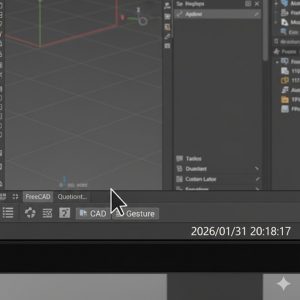
FreeCADのマウス操作設定(ナビゲーションスタイル)は、実はとても簡単に切り替えられます。
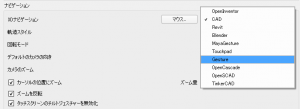
一番簡単な切り替え方(ステータスバー)
- FreeCADの画面右下にあるステータスバーを見ます。
- [CAD] や [Gesture] と書かれた文字がある場所を探します。
- その文字を右クリックします。
- 表示されたリストから、好みのスタイル(例:Gesture)を選択します。
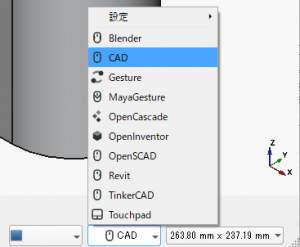
たったこれだけで、マウスの左ボタン、右ボタン、ホイールの役割が入れ替わります。
設定画面から変更する場合
ステータスバーが見当たらない場合は、以下の手順で変更できます。
- メニューバーの [編集] > [設定] をクリックします。
- 左側メニューの [表示] を選択します。
- [ナビゲーション] タブをクリックします。
- 「3Dナビゲーション」の中にある「マウスの操作スタイル」のプルダウンから選択し、[OK] を押します。
3. おすすめスタイル解説(Gesture, CAD, Blender互換)

たくさんのスタイルがありますが、初心者におすすめの3つを厳選して紹介します。
① CAD(デフォルト)
初期設定です。中ボタン(ホイール押し込み)を多用します。
- 回転: 中ボタン + 左ボタン(またはキーボードのCtrl)を押しながらドラッグ
- パン(平行移動): 中ボタンを押しながらドラッグ
- ズーム: ホイール回転
メリット: 誤操作が少ない。部品を選択(左クリック)する時に視点が動かない。
デメリット: ホイールが硬いマウスだと中ボタンを押し続ける指が疲れる。
② Gesture(ジェスチャー)★初心者おすすめ
タッチパッドやペンタブレットでも使いやすい、直感的な操作スタイルです。
- 回転: 左ドラッグ
- パン(平行移動): 右ドラッグ
- ズーム: ホイール回転
メリット: マウスのボタンをカチカチするだけで動かせるので非常に楽です。
デメリット: 部品を選択しようとして(左クリック)、間違えて視点を回転させてしまうことがある。
③ Blender(ブレンダー)
有名な3DCGソフト「Blender」と同じ操作感です。
- 回転: 中ボタンを押しながらドラッグ
- パン(平行移動): Shift + 中ボタンドラッグ
- ズーム: ホイール回転
メリット: Blender経験者はこれ一択。移行がスムーズです。
デメリット: Shiftキーを併用するため、必ず左手をキーボードに置く必要があります。
💡 筆者のおすすめ
これから始める方で、マウスのホイールボタンを押すのが苦手な方は「Gesture」を試してみてください。左クリックで回転できるので、直感的にモデルを回して見ることができます。
4. 3Dマウスは必要?デバイスの選び方
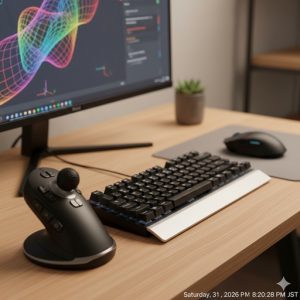
「3D CAD用には特別なマウスが必要ですか?」という質問をよく頂きます。
必須:ホイール付きマウス
まず、ホイール(真ん中のクリクリ)が付いた3ボタンマウスは必須です。ノートパソコンのタッチパッドだけで3D設計をするのは、非常に操作難易度が高くおすすめしません。
1000円程度の安価なもので構わないので、必ず用意してください。
3Dマウス(SpaceMouseなど)について
左手で操作するノブのようなデバイスで、視点操作を専門に行う道具です。
FreeCAD 1.0.2は3Dconnexion社のSpaceMouseにも対応していますが、結論としては「初心者のうちは不要」です。
非常に便利ですが高価(2万円〜)ですし、まずは標準的なマウス操作に慣れることが先決です。FreeCADにハマって、もっと効率を上げたくなったら検討しましょう。
5. まとめ
今回は、FreeCADを快適に使うための「マウス操作設定」について解説しました。
- 3D CADにおいて、視点操作の快適さは作業効率に直結する。
- 画面右下のステータスバーから簡単に操作スタイルを変更できる。
- 初心者は直感的な「Gesture」、経験者は「Blender」などがおすすめ。
- タッチパッドは卒業して、ホイール付きマウスを使おう。
自分に合った操作方法は見つかりましたか?
次回は、この設定を使って実際に3D空間を動き回る「画面の見方と視点操作の実践」を行います。バージョン1.0系で標準搭載された便利な「ナビゲーションキューブ」の使い方も解説しますので、お楽しみに!
← 前の記事へ戻る:【環境構築】FreeCADインストールと日本語化!初心者がやるべき初期設定手順
次の記事へ進む:【画面の見方】FreeCADのワークベンチとは?画面の見方と基本操作を完全図解 →
※本ブログはこの一文以外は、AIによる記載です。内容にウソが含まれている可能性がありますので、ご注意ください。写真もAIで作成しています。
![迷子探偵やもやも [AI]](https://zesys.net/blog/wp-content/uploads/2025/11/ChatGPT-Image-2025年10月15日-10_52_21-150x150.png "FreeCADのマウス操作設定!回転・移動を快適にするナビゲーション 4")
探偵はいつも迷子ですw