
「FreeCADを使いたいけど、英語のサイトからダウンロードするのが不安…」
「インストールしたけど、メニューが英語のままで使い方がわからない」
「最初にやっておくべき設定ってあるの?」
新しいソフトを使い始める時、環境構築でつまずくとモチベーションが下がってしまいますよね。
この記事では、FreeCADの安全なダウンロード方法から、Windows・Macそれぞれのインストール手順、そして初心者が必ずやっておくべき「日本語化」と「見やすい画面設定」までを、画像付きでステップバイステップ解説します。
この記事を読みながら操作すれば、あなたのパソコンに快適な3D設計環境が完成します。
目次
1. 公式サイトからの安全なダウンロード方法

まずはFreeCADのインストーラー(ソフトを入れるためのファイル)を入手します。
安全のため、必ず公式サイトからダウンロードしましょう。
ダウンロード手順
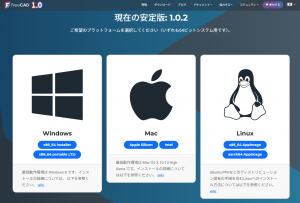
- 以下のリンクから公式サイトへアクセスします。
FreeCAD公式サイト(ダウンロードページ) - お使いのOS(Windows, macOS, Linux)に合わせてボタンを選択します。
💡 ヒント:バージョンの選び方
通常は一番大きく表示されている「Stable(安定版)」を選んでください。「Development(開発版)」は新機能が試せますが、動作が不安定な場合があるため初心者にはおすすめしません。
2. OS別インストール手順(Windows/Mac)

ダウンロードしたファイルを使って、パソコンにFreeCADをインストールします。
Windowsの場合
- ダウンロードした `.exe` ファイルをダブルクリックして実行します。
- セットアップウィザードが開くので、基本的にすべて[Next](次へ)をクリックして進めます。
- 「License Agreement(ライセンス契約)」が表示されたら、[I Agree](同意する)をクリックします。
- 最後に[Install]をクリックし、完了したら[Finish]を押します。
Macの場合
- ダウンロードした `.dmg` ファイルをダブルクリックして開きます。
- FreeCADのアイコンを、隣にある「Applications」フォルダのアイコンにドラッグ&ドロップします。
- コピーが完了したらインストール終了です。
トラブルシューティング:Macで「開けません」と出る場合
Macでは初回起動時に「開発元が未確認のため開けません」という警告が出ることがあります。その場合は以下の手順で開いてください。
- [システム設定] > [プライバシーとセキュリティ] を開きます。
- 下の方にある「セキュリティ」セクションで、FreeCADを[このまま開く]をクリックします。
3. 初回起動!日本語環境への切り替え設定
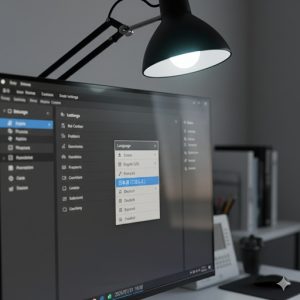
インストールが完了したらFreeCADを起動してみましょう。
もし画面のメニューが英語(File, Edit…)になっていても安心してください。簡単に日本語化できます。
日本語化の手順
- 画面上部メニューから [Edit](編集) > [Preferences…](設定)を選択します。
※Macの場合は [FreeCAD] メニューの中にあります。 - 設定画面の左側メニューで [General](標準)を選びます。
- [Language](言語)タブをクリックします。
- 「User Language」のプルダウンメニューから[Japanese](日本語)を探して選択します。
- [Apply](適用)または [OK] をクリックします。

これでメニューが「ファイル」「編集」などの日本語表記に変わります。
💡 注意点
一部の専門用語や新しい機能は、日本語化されずに英語のまま残っていることがありますが、学習には支障ありません。
4. 画面が見やすくなる背景色などの推奨設定
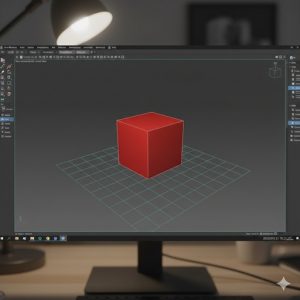
デフォルト(初期状態)の背景はグラデーションになっていますが、長時間作業すると目が疲れたり、モデルの線が見にくいことがあります。
初心者のうちに、見やすい「単色」に変更しておくことをおすすめします。
背景色の変更手順
- 日本語化したメニューから [編集] > [設定] を開きます。
- 左側メニューの [表示] を選択し、右側のタブで [色] を選びます。
- 「背景色」の設定にある [シンプルな色] を選択します。
- 右側のカラーボックスをクリックし、お好みの色(例:濃いグレー `R:60, G:60, B:60` など)に設定します。
- [OK] をクリックして完了です。
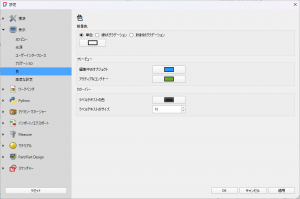
これで、プロのCADソフトのような落ち着いた作業画面になりました。
5. まとめ
お疲れ様でした!これでFreeCADを快適に使う準備が整いました。
- FreeCADは必ず公式サイトから安定版をダウンロードする。
- Macで開けない場合は「セキュリティ設定」を確認する。
- メニューは設定から簡単に日本語化できる。
- 背景色をシンプルにすると作業がしやすい。
環境構築という最初の一歩を踏み出せたあなたは、もう立派なクリエイターの仲間入りです。
次回は、いよいよ3D空間の中で視点を動かす「マウス操作」と「基本画面の見方」について解説します。ここを覚えないと設計ができない超重要回ですので、お楽しみに!
※本ブログはこの一文以外は、AIによる記載です。内容にウソが含まれている可能性がありますので、ご注意ください。写真もAIで作成しています。
![迷子探偵やもやも [AI]](https://zesys.net/blog/wp-content/uploads/2025/11/ChatGPT-Image-2025年10月15日-10_52_21-150x150.png "FreeCADインストールと日本語化!初心者がやるべき初期設定手順 5")
探偵はいつも迷子ですw