
「FreeCADで完璧に設計して、Curaで完璧にスライスした。なのに、印刷を始めたらベッドから剥がれてグチャグチャになってしまった……」
そんな経験、ありませんか? 実は3Dプリントの失敗の8割は、印刷開始直後の「一層目の定着不良」に集約されます。どれだけ高度な設計スキルを持っていても、この物理的な壁を乗り越えなければ、作品を手にすることはできません。
全40回の連載もいよいよ大詰め。第39回では、FreeCAD 1.0.2で魂を込めて作ったデータを、確実に現実世界へ召喚するための「3Dプリンター 定着しない 対策」を徹底解説します。Zオフセットの極意から、誰もが一度は経験する『スパゲッティ現象』の防ぎ方まで、プロの現場でも使われるチェックリストを公開します。
この記事を読み終える頃には、あなたは印刷ボタンを押した後の不安から解放され、安定して高品質な造形物を得られるようになります!
目次
1. 印刷成功の9割を握る「Zオフセット調整」
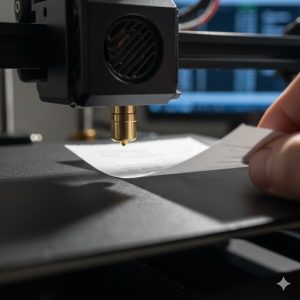
3Dプリントにおいて最も重要な数値、それが「Zオフセット」です。これは、プリンターが認識している基準点から、実際にノズルが樹脂を吐き出す位置までの「微細な距離の差」を指します。
1-1. なぜZオフセットが重要なのか
一层目がベッドにしっかり食いつくためには、ノズルから出た樹脂がベッドに適度に「押し潰される」必要があります。
- 近すぎる場合:樹脂が詰まって出てこない、またはベッドを傷つけてしまう。
- 遠すぎる場合:樹脂がベッドに乗るだけで、すぐに剥がれてしまう(定着不良)。
「3Dプリンター 定着しない 対策」として、まず最初に見直すべきがこの距離です。
1-2. 「紙一枚」の調整手順
多くのプリンターにはオートレベリング機能がありますが、最終的な微調整は人間の目と手で行うのが一番確実です。
- ノズルとベッドを、実際に印刷する温度まで予熱(Preheat)します。
- プリンターの操作パネルで
[Z-Offset]設定を開きます。 - ノズルとベッドの間にコピー用紙を一枚挟みます。
- 紙を前後に動かしながら、「少し抵抗(ザラザラ感)がある」程度まで数値を 0.01mm ずつ下げていきます。
💡 ヒント / 注意点
最近のモデルでは印刷中にリアルタイムでZオフセットを変更できる「BabyStep」機能があります。一層目を描いている最中に、糸を引くようなら下げ、カリカリとベッドを削るようなら上げる、という微調整が成功への近道です。
2. 定着を良くするベッド処理(のり・清掃)
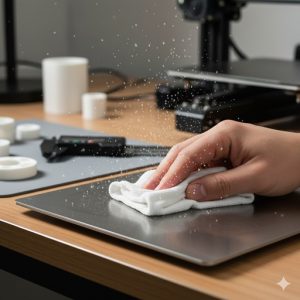
どんなにZオフセットが完璧でも、土台となる「ベッド(ビルドプレート)」が汚れていれば樹脂はくっつきません。特に、人間の指に含まれる「油分」は定着の天敵です。
2-1. アルコール清掃の徹底
印刷を始める前には必ず、IPA(イソプロピルアルコール)や無水エタノールを染み込ませたウエスでベッド表面を拭きましょう。これだけで、剥がれのリスクは半分以下になります。
2-2. 定着補助剤の使い分け
材質やベッドの種類に応じて、以下の補助剤を使い分けるのがプロの技です。
| 補助剤 | 特徴 | おすすめのケース |
|---|---|---|
| スティックのり | 最も一般的。安価で入手しやすい。 | PEIシートやガラスベッド全般。 |
| 3Dプリント専用ケープ | 薄く均一に塗れる。仕上がりが綺麗。 | 広い面積を印刷する際。 |
| シボ加工シート | 補助剤不要。強力にくっつく。 | 最新のPEI鋼板。剥がすのも楽。 |
3. 印刷開始!最初の数層で見守るべきポイント
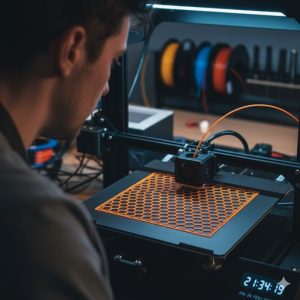
「印刷ボタンを押したらコーヒーを飲みに行く」のは、ベテランの特権です。初心者のうちは、最初の3層(レイヤー)が終わるまではプリンターのそばを離れてはいけません。
チェックすべき「合格ライン」の見た目
- 一層目の線が「平たいうどん」になっているか:丸いスパゲッティ状の線はNGです。適度に潰れているのが正解。
- 線と線の間に隙間がないか:隙間がある場合は、Zオフセットが遠いか、吐出量(Flow)が足りていません。
- カドが浮き上がっていないか:カドが少しでも反っていたら、後の10時間で必ず全体が剥がれます。その場で印刷を止めて、やり直す勇気を持ちましょう。
4. よくある失敗(反り、スパゲッティ化)の原因
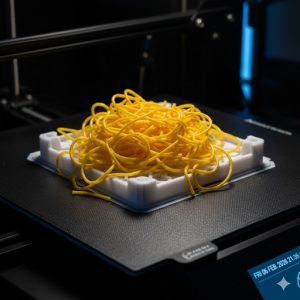
もし失敗してしまったら、その「姿」から原因を特定(デバッグ)しましょう。
① スパゲッティ化(空中で樹脂が踊っている)
原因: 途中でモデルがベッドから完全に剥がれ、ノズルが何もない空中で樹脂を出し続けている状態です。
対策: ベッドの清掃、Zオフセットの再調整、またはCuraで [Brim](フチ)を大きく設定します。
② 反り(コーナーが浮き上がる)
原因: 樹脂が冷える時の「熱収縮」に定着力が負けています。特に大きな箱型の底面で起こりやすいです。
対策:
- ベッド温度を 5℃ 上げる。
- 周囲を囲う(エンクロージャー)か、エアコンの風が当たらないようにする。
- FreeCADの設計段階で、カドに
[フィレット]を入れて応力を逃がす(第12回参照)。
③ ノズル詰まり(スカスカの造形)
原因: ノズル内部で樹脂が固まっている、またはフィラメントを送り出すギアが滑っています。
対策: ノズル温度を高く設定して手動で押し出すか、ノズル自体を交換します。ノズルは「消耗品」と割り切りましょう。
5. 安全な取り外しとスクレーパーの使い方
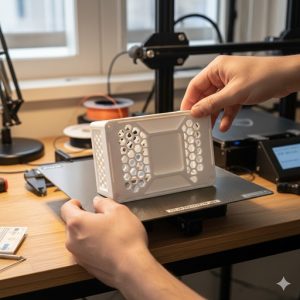
無事に印刷が終わっても、最後で失敗しては意味がありません。無理に剥がそうとして、作品や手を傷つけないように注意してください。
正しい取り外しのルール
- 温度が下がるまで待つ:ベッドの温度が 30℃ 以下になると、熱収縮により自然にパキッと剥がれることが多いです。
- PEIシートなら曲げる:最新のマグネット式シートなら、取り出して軽く曲げるだけで「お焦げ」を剥がすように取れます。
- スクレーパーは「外向き」に:スクレーパーを使う際は、刃の進行方向に絶対に手を置かないでください。刃先をモデルの隙間に差し込み、テコの原理でゆっくり持ち上げます。
💡 プロの知恵:冷凍庫の活用
ガラスベッドなどでどうしても取れない場合、プレートごと冷凍庫に5分入れると、収縮率の違いにより驚くほど簡単に外れることがあります。
5. まとめ
- Zオフセットは、紙一枚の抵抗感を目安に0.01mm単位で追い込む。
- 脱脂(清掃)こそが「3Dプリンター 定着しない 対策」の最も安くて効果的な方法。
- 一層目の監視を怠らない。異変を感じたら即座に止めて設定を見直す。
- 失敗の形状(スパゲッティ、反り)から原因を特定し、次のスライス設定に活かす。
これで、あなたのFreeCADデータは無事に「実体」を持つことができました!
次回はついに最終回。印刷されたパーツの「サポート除去と表面仕上げ」について解説します。3Dプリント特有のバリや白化を消し、市販品を超えるクオリティで組み立てを完了させましょう!
※本ブログはこの一文以外は、AIによる記載です。内容にウソが含まれている可能性がありますので、ご注意ください。写真もAIで作成しています。
![迷子探偵やもやも [AI]](https://zesys.net/blog/wp-content/uploads/2025/11/ChatGPT-Image-2025年10月15日-10_52_21-150x150.png "3Dプリント失敗しないコツ!一層目の定着とトラブル対応マニュアル 2")
探偵はいつも迷子ですw