
「FreeCADでせっかく複雑な形を作ったのに、印刷したら宙に浮いた部分がグチャグチャになってしまった……」
「サポート材を付けたら、今度はガチガチに固まって剥がれなくなってしまった」
「サポートを外した跡が汚くて、せっかくの作品が台無しに……」
3Dプリンター(FDM方式)において、最も頭を悩ませるのが「オーバーハング(宙に浮いた形状)」の印刷です。重力がある以上、何もない空中に樹脂を吐出することはできません。そこで必要になるのが、一時的な支柱となる「サポート材」です。
しかし、標準設定のままサポートを付けると、剥がすのに苦労したり表面が荒れたりしがちです。最新のUltiMaker Curaには、こうした悩みを解決する高度な設定がたくさん用意されています。
この記事では、3Dプリントの成功率と仕上がりの美しさを両立させるための「Cura サポート材 設定」の極意を伝授します。これを知れば、どんなに複雑なFreeCADモデルも、綺麗に現実に召喚できるようになります!
目次
1. 「オーバーハング」とサポートの原則

3Dプリンターは、溶けた樹脂を1層ずつ積み上げていきます。前の層が「土台」となるわけですが、斜めにせり出した形状では土台が半分しかありません。これをオーバーハングと呼びます。
45度の黄金ルール
一般的に、垂直から45度までの傾斜であれば、前の層に半分以上乗っかるため、サポートなしでも印刷可能です。しかし、それを超える角度や、完全に空中に浮いた部分(ブリッジ)には、下から支える「サポート材」が必須となります。
サポートが必要な目安:
- 45度未満:サポート不要(綺麗に印刷できる)
- 45度〜60度:設定次第でサポート不要だが、表面が荒れる可能性がある
- 60度以上・完全な空中:サポート必須
Curaの画面でモデルが「赤色」になっている部分は、オーバーハングが急であることを示しています。まずはモデルの向きを変えて赤色を減らし、どうしても残る部分に適切なサポートを設定しましょう。
2. サポート材の種類(Normal / Tree)
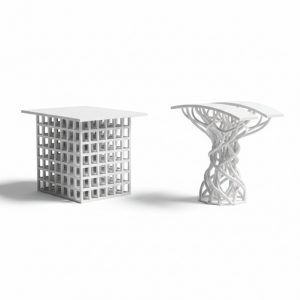
Curaには、大きく分けて2つのサポート形式があります。形状に合わせて使い分けるのが「Cura サポート材 設定」の第一歩です。
① Normal(通常)サポート
モデルの真下から垂直に柱を立てる、最も基本的な形式です。
- メリット:構造が単純で計算が速い。広い平らな面を支えるのに適している。
- デメリット:モデルの表面から直接生えるため、外した後の跡が残りやすい。入り組んだ場所だと除去が困難。
② Tree(ツリー)サポート ★おすすめ
木の枝のように、モデルを避けて横から回り込みながら支える形式です。
- メリット:モデルへの接触面積を最小限に抑えられる。跡が残りにくく、パキッと一気に剥がれることが多い。
- デメリット:計算が複雑でスライスに時間がかかる。
FreeCADで設計した「側面に穴があるケース」や「複雑な凹凸のあるデバイス」を印刷する場合、跡が残りにくいTreeサポートが非常に相性が良く、仕上がりが格段に向上します。
3. サポート密度とZ距離(剥がしやすさ調整)
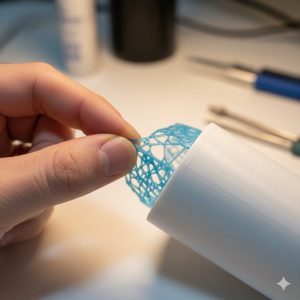
「サポートがガチガチで取れない!」という問題のほとんどは、「Z距離」の設定で解決します。これはモデルの下面とサポートの上面の間に設ける「わずかな隙間」のことです。
剥がしやすさを決める3つの設定値
| 項目名 | 推奨値 | 解説 |
|---|---|---|
| Support Z Distance | 0.2mm 〜 0.25mm | 最も重要。積層ピッチと同じか、少し大きめに設定。広げると剥がれやすく、詰めると綺麗になる。 |
| Support Density | 15% 〜 20% | サポート自体の密度。高くしすぎると除去が地獄になります。20%以下で十分です。 |
| Support Interface | ON(有効) | サポートとモデルの間に「屋根」を作る設定。これを入れると、サポート跡が非常に平滑になります。 |
💡 プロの知恵:Z距離の調整
もし、サポートが剥がれなくて困っているなら、Z距離を現在の設定より 0.05mm ずつ増やしてみてください。逆に、浮いている部分の底面が汚すぎる(糸を引いている)場合は、0.05mm ずつ狭めます。この絶妙な調整が、資産としての造形クオリティを生みます。
4. 特定の場所だけ禁止する「サポートブロッカー」
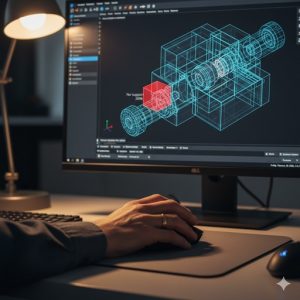
Curaが自動でつけるサポートは、時として「そこには付かなくていいのに!」という場所にまで及ぶことがあります。例えば、小さなネジ穴の中や、少し荒れても構わない裏側などです。
そんな時に使うのが、[サポートブロッカー (Support Blocker)] ツールです。
手順解説 (Step-by-Step)
- 左端のツールバーから [Support Blocker](一番下のアイコン)を選択します。
- モデル上の「サポートを付けたくない場所」をクリックします。
- すると、小さな「透明なキューブ」が現れます。
- このキューブを
[Move]や[Scale]ツールで動かし、サポートを禁止したいエリアを包み込みます。
このキューブが重なっている範囲には、スライス時にサポートが生成されなくなります。これにより、不要なフィラメントの消費を抑え、後処理の手間を最小限に抑えることが可能です。
5. プレビュー画面での動きの確認
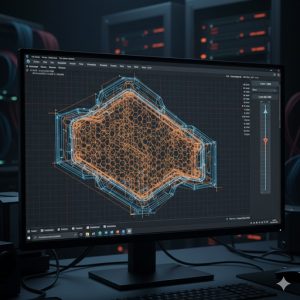
設定が終わったら、いきなり印刷を開始せず、必ず [Preview(プレビュー)] タブで中身を確認しましょう。
チェックすべき3つのポイント
- サポートの「色」を確認:Curaのデフォルトでは、サポート材は「水色」で表示されます。モデル(黄色)の下に正しく配置されているかチェックします。
- 第1層目との距離:右側のスライダーを一番下まで動かし、サポート自体がベッドにしっかりくっついているか確認します。土台が不安定だと印刷途中で倒れてしまいます。
- 干渉の確認:モデルの内部など、手が届かない場所にサポートが入っていないか、スライダーを上下させて透視します。
💡 1.0.2世代の注意点
FreeCAD 1.0.2から出力した高精度なメッシュは、Curaでの計算負荷が高くなることがあります。スライスに時間がかかる場合は、前回の記事で解説した「最大偏差」の設定を少し緩める(0.01mm → 0.02mmなど)のも一つの手です。
よくあるトラブルと解決策
Q:サポート材が印刷中に倒れてしまう
A:サポートの設置面積が小さすぎます。[Support Brim](サポート専用のフチ)を有効にするか、サポートの密度を少し上げ、土台を太くしてください。
Q:Treeサポートがモデルの穴を突き抜けてしまう
A:[Tree Support Collision Resolution](衝突解像度)の数値を小さくするか、サポートブロッカーを併用して、穴の周辺を立ち入り禁止区域に設定してください。
Q:サポートを外した面が白っぽくなってしまう
A:これは無理に剥がした際に応力がかかった証拠です。ペンチで一気に引き剥がすのではなく、デザインナイフで根元を少しずつ切るか、ヒートガンで軽く温めると白化が消えることがあります。
6. まとめ
- オーバーハング(45度以上)にはサポート材が必要だが、向きの工夫で最小限に抑えるのが基本。
- FreeCAD製の複雑なパーツには、跡が残りにくい Treeサポート が最適。
- Z距離 (0.2mm目安) を微調整することが、剥がしやすさと美しさの決定打。
- サポートブロッカー を使いこなし、不要な後処理を徹底的に排除する。
「Cura サポート材 設定」を攻略したあなたは、もうどんな複雑なデザインも恐れる必要はありません。重力を味方につけ、自由な造形を楽しみましょう!
次回は、3Dプリント失敗の8割を占めると言われる「一層目の定着」にスポットを当てます。確実にベッドにくっつけ、最後まで印刷を完遂させるためのテクニックを解説します。お楽しみに!
※本ブログはこの一文以外は、AIによる記載です。内容にウソが含まれている可能性がありますので、ご注意ください。写真もAIで作成しています。
![迷子探偵やもやも [AI]](https://zesys.net/blog/wp-content/uploads/2025/11/ChatGPT-Image-2025年10月15日-10_52_21-150x150.png "Curaのサポート材設定を攻略!オーバーハングをきれいに印刷するコツ 2")
探偵はいつも迷子ですw