
「自作したケースに、ポートの名前やON/OFFのラベルを入れたい」
「世界に一つだけの証として、自分のロゴをデバイスに刻印したい」
「FreeCADで文字を立体にする方法が難しくて、いつも挫折してしまう……」
電子工作ケースの設計もいよいよ大詰めです。形が完璧に仕上がった後、最後にこだわりたいのが「文字入れ(マーキング)」です。文字やロゴが入るだけで、ただの「プラスチックの箱」は、一気に愛着の湧く「自分ブランドの製品」へと進化します。
最新のFreeCAD 1.0.2では、文字を扱うための「ShapeString(シェイプストリング)」機能がより洗練され、配置やサイズ調整が以前よりも直感的に行えるようになりました。
この記事では、FreeCAD 1.0.2の最新画面を使い、文字を自由に刻印(彫る)したり、浮き彫り(盛る)にしたりする方法を徹底解説します。日本語フォントの扱い方や、複雑なロゴ(SVG)の取り込み方までマスターして、あなたの作品をプロ級のクオリティへ引き上げましょう!
目次
1. 文字を立体化する「ShapeString」機能

FreeCADで文字を扱う方法はいくつかありますが、3Dプリント用の立体的な文字を作るための標準的なツールが「ShapeString(シェイプストリング)」です。これは [Draft] ワークベンチの中に用意されています。
一般的なワープロソフトの文字入力と大きく違う点は、ShapeStringで作られるのは「文字の輪郭データ」であるということです。このデータはスケッチと同じように扱えるため、後から [Part Design] ワークベンチに持ち込んで「押し出し」や「ポケット」加工を行うことができます。
文字を立体化する基本的な流れは以下の通りです。
- Step 1:
[Draft]で文字とフォントを指定する。 - Step 2:文字の配置場所を決める。
- Step 3:
[Part Design]で立体化する。
一見すると「ワークベンチをまたぐのが面倒そう」と感じるかもしれませんが、慣れてしまえば数分で作業を完了できます。まずはこの「道具の役割」を理解しましょう。
2. フォントファイルの指定と日本語対応

ShapeStringを使い始めて多くの初心者が最初につまずくのが、「フォントの指定」です。FreeCADはシステムのフォントを自動で読み込んでくれないため、フォントファイル(.ttf や .otf)の場所を直接教えてあげる必要があります。
2-1. フォントファイルの場所を探す
WindowsやMacのパソコンには最初からフォントが入っていますが、その場所は隠れたフォルダにあります。事前に以下のパスをメモしておくとスムーズです。
- Windows:
C:\Windows\Fonts - macOS:
/Library/Fontsまたは/System/Library/Fonts
2-2. 日本語を表示させるための条件
FreeCADで日本語を刻印したい場合は、必ず日本語に対応したフォントを選択してください。英語専用のフォントを選ぶと、日本語を入力しても「□(トーフ)」になってしまいます。Googleが提供している Noto Sans JP などのフリーフォントを用意しておくと、文字化けの心配がなくおすすめです。
💡 1.0.2のポイント:デフォルトフォントの設定
毎回フォントを指定するのが面倒な場合は、[設定]>[Draft]>[テキス・寸法]から、ShapeStringで使用するデフォルトのフォントパスを設定しておくことができます。これを一度やっておくだけで、設計効率が劇的に上がります。
3. 文字スケッチをケース表面に配置する

文字のデータを生成したら、それをケースの「どの面」に表示させるかを決めます。FreeCAD 1.0.2では、文字を配置するための「アタッチメント」機能が非常に安定しています。
手順解説 (Step-by-Step)
- ワークベンチを
[Draft]に切り替えます。 - ツールバーの [ShapeStringを作成] アイコンをクリックします。
- タスクパネルで「文字列」を入力し、「フォントファイル」のパスを指定します。
- 3Dビュー上で、文字を置きたい面(ケースの天面など)を一度クリックして
[OK]を押します。
配置した直後は、文字が原点(0,0,0)に重なっていたり、向きが変だったりすることがあります。その場合は、モデルツリーからShapeStringを選択し、プロパティの [Placement] や [Map Mode] を調整して、面にピタッと張り付くように修正しましょう。これが「文字スケッチをケース表面に配置する」ための確実な方法です。
4. 切り込み(刻印)と押し出し(エンボス)
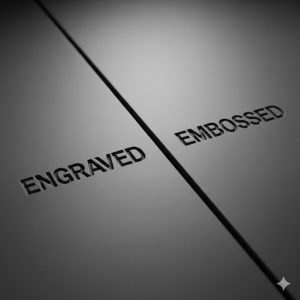
文字データが配置できたら、いよいよ立体化の工程です。Part Designワークベンチの [パッド] や [ポケット] を使用しますが、ここには「ShapeStringをボディーに認識させる」という、FreeCAD独自のルールがあります。
4-1. 刻印(彫る)の手順
文字をケースの表面からへこませる方法です。
- Part Designワークベンチで、作成したShapeStringをモデルツリーからドラッグ&ドロップして、対象の
[Body]の中に放り込みます。 - ShapeStringを選択した状態で [ポケット] ツールをクリックします。
- 深さを
0.4mm 〜 0.6mm程度に設定します。これ以上深くすると3Dプリント時に文字の形が崩れやすくなります。
4-2. 浮き彫り(盛る)の手順
文字を表面から飛び出させる方法です。
- 同様にShapeStringを選択し、[パッド] ツールをクリックします。
- 高さを
0.4mm 〜 0.8mm程度にします。
💡 注意:3Dプリントの限界
あまりに細い文字や小さな文字(高さ3mm以下など)は、3Dプリンターのノズル径(通常0.4mm)では再現できず、埋まってしまうことがあります。「太めのフォント」を使い、文字の線幅が0.5mm以上になるように設計するのが成功の秘訣です。
5. ロゴ画像(SVG)を取り込んで刻印する方法
文字だけでなく、自分で描いたロゴやアイコンをケースに入れたい場合もあるでしょう。その際は「SVG(Scalable Vector Graphics)」形式のデータを使用します。
SVG取り込みの手順
- Adobe IllustratorやInkscapeなどの描画ソフトでロゴを作成し、「SVG」形式で保存します。
- FreeCADの
[ファイル]>[インポート]を選び、SVGファイルを選択します。 - インポート時のオプションで 「SVG as Geometry (Draft)」 を選択します。
- 読み込まれたロゴデータは、ShapeStringと同じように
[Part Design]のボディー内に取り込んで立体化できます。
文字よりも複雑な形状になることが多いため、読み込み後にエラー(面が閉じていない等)が出る場合があります。その際は [Draft] ワークベンチの [アップグレード] ツールを使って、線を結合させると解決することが多いです。
よくあるトラブルと解決策
- 「ShapeStringがボディーの中に移動できない」:ボディーをダブルクリックして「アクティブ」にしているか確認してください。
- 「文字が大きすぎてケースからはみ出した」:ShapeStringのプロパティにある
[Size]の数値を変更してください。1.0.2では数値を変更するだけでリアルタイムにプレビューが更新されます。 - 「ポケット加工をするとエラーが出る」:フォントによっては、文字の線が重なっている(自己交差)ことがあります。別のフォントを試すか、
[Draft]で修正を行う必要があります。
6. まとめ
今回は、作品のアイデンティティを確立する「文字入れとロゴ刻印」のテクニックを解説しました。
- ShapeString は
[Draft]ワークベンチで作成し、フォントパスを正確に指定する。 - 日本語を入れるなら、日本語対応のTTFフォントが必須。
- ポケットは 0.5mm 程度の深さに留めるのが3Dプリントを綺麗に仕上げるコツ。
- より自由な造形を求めるなら、SVGインポートを活用してオリジナルロゴを入れる。
おめでとうございます!これで「電子工作ケースの設計」に必要なモデリング技術はほぼすべて習得しました。
次回からは、これまで個別に作ってきた「ボトム」「トップ」「ボタン」「基板」といった複数のパーツを、画面上で一つに組み立てる「アセンブリ(組み立て確認)」のフェーズに入ります。設計ミスを印刷前に見破るプロの工程を楽しみにしていてください!
※本ブログはこの一文以外は、AIによる記載です。内容にウソが含まれている可能性がありますので、ご注意ください。写真もAIで作成しています。
![迷子探偵やもやも [AI]](https://zesys.net/blog/wp-content/uploads/2025/11/ChatGPT-Image-2025年10月15日-10_52_21-150x150.png "FreeCADで文字入れ!ShapeStringでロゴやラベルを刻印する方法 2")
探偵はいつも迷子ですw