「前回の記事でスナップフィットの理論は分かったけど、実際にFreeCADでどう描けばいいの?」
「複雑なツメの形状を正確にモデリングする自信がない……」
「印刷してみたら、ツメが本体に食い込んでいて蓋が閉まらなかった!」

理論を学ぶのと、それをCAD上で形にするのとでは、また別のテクニックが必要です。特にFreeCAD 1.0.2では、新しくなった操作フローを正しく理解していないと、意図した場所に拘束をかけられず苦労することがあります。
この記事では、電子工作ケースの総仕上げとして、「パチン」と心地よい音を立てて閉まるスナップフィットを実装する手順をステップバイステップで解説します。本体と蓋が完全に噛み合うための精密なモデリング手法をマスターしましょう。
目次
1. 蓋側に「ツメ」のスケッチを描く
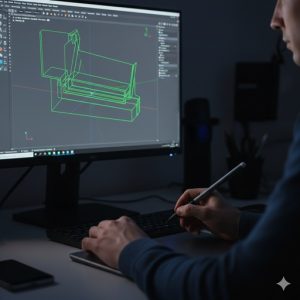
スナップフィットのモデリングで最も重要なのは、「どの平面にスケッチを描くか」です。蓋の表面ではなく、蓋を横から見た「断面」にスケッチを描くのが正解です。
FreeCAD 1.0.2の [Part Design] ワークベンチで、蓋(Lidボディー)をアクティブにした状態で作業を開始します。
手順解説 (Step-by-Step)
- 蓋の中央を通る平面(例:
XZ_Plane)を選択し、[スケッチを作成]をクリックします。 - 背景にある本体(ボトム)と蓋の境界線が見えにくい場合は、ツールバーの [セクション表示] アイコンをクリックして断面を強調します。
[外部形状へのリンクを作成] (X)ツールを選択し、蓋の下面と側面のカドを参照線(マゼンタ色の線)として取り込みます。[ポリライン]ツールを使い、アームとフック(ツメ)の輪郭を「逆L字型」に描きます。前回の理論に基づき、根元を少し太く、先端を細くするテーパー形状を意識しましょう。
💡 ヒント / 注意点
この段階では形はガタガタで構いません。後ほど幾何拘束と寸法拘束で完璧に整えます。
2. 押し出しと面取りでツメ形状を作る

スケッチを「完全拘束(緑色)」にしたら、次はこの薄い断面図を横方向に広げて「実体」にします。
手順解説 (Step-by-Step)
- スケッチを
[閉じる]で終了します。 - モデルツリーで今描いたスケッチを選択し、
[パッド]ツールをクリックします。 - タスクパネルで「タイプ」を [対称平面 (Symmetric to plane)] に変更します。これにより、スケッチを中心に左右均等にツメが作られます。
- 「長さ」にツメの幅(例:
6.0mm)を入力し、[OK]を押します。 - ツメの先端の角を選択し、
[面取り (Chamfer)]を0.5mmほど適用します。これが「進入角」となり、蓋を閉める時のガイドになります。
これで蓋側の「オス」の形状が完成しました。次に、これを受け止める本体側の「メス」を加工します。
3. 本体側に「受け口」の溝を掘る

ツメが引っかかるための「溝」を本体側に作ります。ここでも 「現物合わせの設計」 が基本です。本体をいちいち採寸するのではなく、蓋のツメの位置を基準にして削り取ります。
手順解説 (Step-by-Step)
- モデルツリーで 本体(Bottomボディー) をダブルクリックしてアクティブにします。
- ツメが当たる内壁の面を選択し、
[スケッチを作成]をクリックします。 [外部形状へのリンクを作成] (X)を使い、蓋側のツメの先端エッジ を参照線として取り込みます。- ツメの先端が入り込むための
[長方形]を描きます。 - この長方形のサイズは、ツメの先端よりも 全方向に 0.2mm 大きく 拘束してください。
- スケッチを閉じ、
[ポケット]ツールで溝を掘ります。貫通させても良いですし、外側から見えないように 1.0mm 程度の深さで止めても綺麗です。
4. 噛み合わせ確認と公差の最終調整

「スナップフィット 作り方 FreeCAD」において、最も失敗しやすいのが 「きつすぎて入らない」 問題です。FreeCAD 1.0.2の便利な検証機能を使いましょう。
クリアランスの黄金ルール
第22回で設定したスプレッドシートの変数 gap を活用します。アームと壁の間には必ず 0.3mm 〜 0.4mm の隙間が必要です。
// 数式エディタでの入力例
溝の幅 = Spreadsheet.snap_w + (Spreadsheet.gap * 2)
溝の深さ = Spreadsheet.hook_h + Spreadsheet.gap断面表示でのチェック
- メニューバーの
[表示]>[クリッピングプレーン]を開きます。 - スライダーを動かして、ツメの中央でカットします。
- [Ctrl] + マウスホイール で拡大し、ツメと溝の間に均一な「白い隙間」があることを確認してください。
5. 試作プリントと修正のサイクル

設計が完璧に見えても、実際に3Dプリンターで出力すると「音が鈍い」「外れやすい」といった微調整が必要になることが多々あります。最初から大きなケースを印刷してはいけません。
効率的な改善フロー
- 部分印刷:スナップフィットの周辺だけを切り出した小さなパーツ(テストピース)を作成して印刷します。
- 感触を確認:指で押してみて、「しなり」が十分か、ツメが折れないかを確認します。
- 変数を修正:
- 硬すぎる場合:スプレッドシートで
snap_thickness(厚み)を 0.1mm 薄くする。 - 折れそうな場合:
snap_length(長さ)を長くして負担を逃がす。
- 硬すぎる場合:スプレッドシートで
- 再計算 (F5):数値を直すだけで、FreeCADが自動的に形状を更新してくれます。
よくあるトラブルと解決策
Q:スケッチを閉じたらツメが消えてしまった!
A:モデルツリーで蓋のボディー(Lid)が非表示(灰色)になっていませんか?スペースキーを押して表示状態を切り替えてください。また、別のボディーを編集している最中にスケッチを描くと、意図しない階層にスケッチが作られてしまうことがあります。必ず「今どのボディーを編集しているか」を意識しましょう。
Q:ツメを押し出そうとすると「ソリッドが分断されています」と出る。
A:ツメのスケッチが蓋のベース部分と離れている可能性があります。外部参照した線に対して、アームの端点を確実に [一致拘束] させてください。
6. まとめ
今回は、ケース設計の醍醐味である「スナップフィットの実装」について解説しました。
- ツメの設計は「蓋の断面」にスケッチを描くのが基本。
- [対称平面] での押し出しを使い、中心基準で配置する。
- 本体側の溝は、ツメを外部参照してクリアランス(0.2mm〜)を設ける。
- スプレッドシート変数を使い、試作と修正のサイクルを高速化する。
これで、ネジがなくてもカチッと閉まるプロ仕様のケースが形になりました!
次回は、ケースの外側から中のスイッチを操作するための「押しやすいボタンパーツの設計」に挑戦します。スイッチのストロークを計算に入れた、さらに高度な可動パーツの設計を学びましょう。お楽しみに!
※本ブログはこの一文以外は、AIによる記載です。内容にウソが含まれている可能性がありますので、ご注意ください。写真もAIで作成しています。
![迷子探偵やもやも [AI]](https://zesys.net/blog/wp-content/uploads/2025/11/ChatGPT-Image-2025年10月15日-10_52_21-150x150.png "FreeCADでスナップフィットを実装!パチンと閉まる蓋の作り方 2")
探偵はいつも迷子ですw