
「3Dプリンターでケースを作ったけど、蓋を乗せるだけだと横に滑ってズレてしまう……」
「ネジを使わずに、パチンとはまるような精密な蓋を作りたい」
「市販の製品みたいに、段差があってカチッと噛み合う構造はどうやって設計するの?」
電子工作ケースの設計において、ボトム(本体)とトップ(蓋)を組み合わせる際、最も重要なのが「嵌合(かんごう)」の設計です。ただ平らな面同士を合わせるだけでは、少しの衝撃で蓋が外れたり、見た目が安っぽくなったりしてしまいます。
そこで役立つのが「リップ構造(インロー構造)」です。これは、一方に凸、もう一方に凹の段差を設けることで、左右前後のズレを物理的にロックする設計手法です。
この記事では、最新のFreeCAD 1.0.2を使い、本体の形状を正確に引き継いで「絶対にズレない蓋」を作る手順を詳しく解説します。このスキルを習得すれば、あなたの作品のクオリティは一気に「製品レベル」へと引き上げられます!
目次
1. 本体(ボトム)を基準に蓋をスケッチする
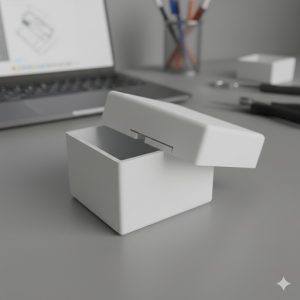
精度の高い蓋を作るための鉄則は、「本体の寸法をいちいち測り直さない」ことです。第17回で学んだ「外部参照」を使い、本体の外形線をそのままスケッチに取り込みましょう。
FreeCAD 1.0.2のワークフローでは、まず蓋専用の新しい「ボディー」を作成することから始めます。これにより、本体と蓋を別々の部品として管理でき、3Dプリント時のデータ出力もスムーズになります。
手順解説 (Step-by-Step)
[Part Design]ワークベンチで[ボディーを作成]をクリックし、名前を「Lid」などに変更します。- 本体(ボトム)の「上面(フチの部分)」を選択し、
[スケッチを作成]をクリックします。 - ツールバーの
[外部形状へのリンクを作成](ショートカットXキー)を選択します。 - 本体の外周を構成する4つの辺を順にクリックし、マゼンタ色(紫色)の参照線として取り込みます。
[長方形を作成]ツールで四角を描き、4つの角を紫色の参照線の頂点に対して [一致拘束] させます。
💡 ヒント / 注意点
FreeCAD 1.0.2では、外部参照ツールを選択した際、マウスカーソルの横にアイコンが表示されます。辺を正確に捉えると線が赤く強調されるので、確実に「Edge(辺)」を選択できているか確認しましょう。
2. 蓋のベース形状の押し出し

スケッチができたら、蓋に厚みを持たせます。ここで重要なのは、押し出しの「方向」です。
通常、本体の上面を選択してスケッチを描いた場合、そのまま押し出すと本体の内部に向かって(下向きに)形が作られてしまいます。蓋を作る場合は、本体の外側(上向き)へ向かうように設定を調整します。
手順解説 (Step-by-Step)
- スケッチ編集を
[閉じる]で終了します。 - ツールバーの [パッド] をクリックします。
- タスクパネルで「長さ」に蓋の厚み(例:
2.0mm)を入力します。 - もしプレビューで蓋が本体の中に埋もれている場合は、[逆方向 (Reversed)] のチェックを切り替えてください。
[OK]を押して確定します。
これで、本体の上にピッタリと重なる平らな板状の蓋が完成しました。しかし、まだこの状態では横に滑ってしまうため、いよいよ「インロー構造」を追加していきます。
3. ズレ防止の基本「リップ(インロー)」とは
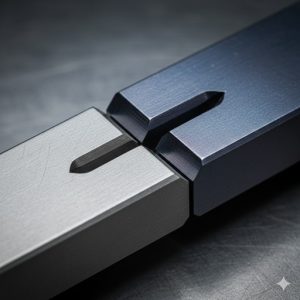
「インロー構造」とは、日本の伝統的な「印籠(いんろう)」が語源で、機械設計では「嵌合(かんごう)によって位置を決める構造」を指します。英語では「Lip and Groove(リップ・アンド・グルーブ)」とも呼ばれます。
今回作成するのは、蓋の裏側に「本体の内壁にぴったりはまる突起」を作る手法です。これにより、蓋を閉めた時に壁同士が重なり、横方向の力がかかってもズレなくなります。
インロー構造を設けるメリット
- 位置決めの正確さ:ネジを締める際も、あらかじめ位置が固定されるためスムーズに作業できます。
- 密閉性の向上:重なり合う部分ができることで、中の配線が外から見えにくくなり、埃などの侵入も防げます。
- 外観の美しさ:本体と蓋の境界線がガタつかず、一本の綺麗なラインに見えるようになります。
産業製品の多くは、この「インロー構造 設計」を基本として組み立てられています。
4. オフセットを使った嵌合部のクリアランス調整

インロー構造を作る際の最大の落とし穴は、「隙間(クリアランス)ゼロ」で設計してしまうことです。第22回でも触れた通り、3Dプリンターには造形誤差があるため、0.2mm程度の「ゆとり」がないと、きつすぎて蓋が入りません。
FreeCAD 1.0.2でこの「ゆとり」を最も簡単に作る方法が、スケッチャーの「オフセット」ツールです。
手順解説 (Step-by-Step)
- 蓋の「裏面(本体と接する面)」を選択して
[スケッチを作成]をクリックします。 [外部形状へのリンクを作成] (X)で、本体の内壁の辺(4辺)を参照線として取り込みます。- ツールバーの [オフセットを作成] アイコン(ショートカット
Ctrl+Shift+O、または1.0.2の新アイコン:二重線のマーク)を選択します。 - 取り込んだ参照線(マゼンタ色)をクリックし、マウスを内側へ動かして、一回り小さい四角形を作成します。
- 寸法拘束(数式エディタ
f(x))を使い、オフセット距離をSpreadsheet.gap(例:0.2mm)に設定します。 - さらに内側に、リップの厚み(例:1.5mm)となるもう一つのオフセット線を描きます。
- スケッチを
[閉じる]し、[パッド] で 2.0mm ほど押し出して、突起(リップ)を完成させます。
この「オフセットによるクリアランス設計」を徹底することで、ヤスリで削ることなく「パチン」と一発でハマる高品質なケースが完成します。
5. 断面表示での噛み合わせチェック
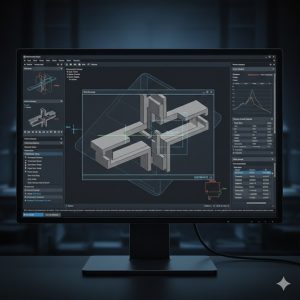
設計が完了したら、印刷前に必ず「断面」を確認しましょう。表面から見ているだけでは気づかない、内部のぶつかり(干渉)を発見するためです。
FreeCAD 1.0.2では、[表示] > [クリッピングプレーン] 機能を活用して、モデルを真っ二つに切った状態で観察することができます。
確認すべきポイント
| チェック項目 | 理想の状態 | 修正のヒント |
|---|---|---|
| 水平方向の隙間 | 全周に 0.2mm 程度の空間がある | gap 変数の値を調整 |
| 垂直方向の余裕 | リップの先端が底にぶつかっていない | リップの押し出し長さを短くする |
| 角の干渉 | 内側の角同士がぶつかっていない | リップの角に小さなフィレットを追加 |
断面表示を確認して「これならハマる!」という確信が持てたら、設計は成功です。
よくあるトラブルと解決策
Q:オフセットツールを使ったらスケッチが真っ赤になった!
A:これは「過剰拘束」です。1.0.2のオフセット機能は便利ですが、時に不要な水平・垂直拘束を自動で付けてしまうことがあります。画面左下のメッセージ欄にある「冗長な拘束」というリンクをクリックし、不要な拘束を削除しましょう。
Q:3Dプリントしたら蓋が反って浮いてしまう。
A:大きな面積の蓋は冷却時に反りやすいです。インロー構造のリップの高さを 3mm 程度まで高くすると、リップ自体が「梁(はり)」の役割を果たし、蓋の反りを物理的に抑え込む効果も期待できます。
6. まとめ
- 外部参照 (X) を使って、本体のフチと完全に一致する蓋の下書きを作る。
- インロー構造を追加することで、ネジなしでもズレない物理的ロックを実現する。
- オフセットツールとスプレッドシート変数を使い、0.1mm 単位で隙間を管理する。
- 断面表示での最終確認が、印刷失敗を防ぐプロのルーティン。
これで、外見も機能もプロ仕様のケースが形になってきました。しかし、まだこのままでは「逆さまにすると蓋が落ちてしまう」かもしれません。
次回は、ネジを使わずにパチンと蓋を固定する「スナップフィット設計」の理論について解説します。樹脂の「しなり」を利用した高度な造形に挑戦しましょう。お楽しみに!
※本ブログはこの一文以外は、AIによる記載です。内容にウソが含まれている可能性がありますので、ご注意ください。写真もAIで作成しています。
![迷子探偵やもやも [AI]](https://zesys.net/blog/wp-content/uploads/2025/11/ChatGPT-Image-2025年10月15日-10_52_21-150x150.png "ズレないケース蓋の設計!FreeCADでリップ(インロー)構造を作る 2")
探偵はいつも迷子ですw