「ケースの底面には部品を固定できたけど、横の壁にUSBポートの穴を開けるにはどうすればいいの?」
「3Dプリンターでケースを作ったら、壁が厚すぎてUSBケーブルが奥まで刺さらなかった……」
「斜めの壁にスイッチ用の穴をきれいに配置したい!」

電子工作ケースの自作において、最大の難所の一つが「側面への加工」です。これまでの演習では主にXY平面(底面)にスケッチを描いてきましたが、実際のデバイスには横からケーブルを挿したり、側面のスイッチを操作したりする機能が欠かせません。
最新のFreeCAD 1.0.2では、こうした側面へのスケッチを補助する「データム平面」などの機能が非常に扱いやすくなっています。しかし、ただ穴を開けるだけでは、ケースの厚みが邪魔をしてコネクタが正常に動作しないといった失敗も多いのが実情です。
この記事では、FreeCAD 1.0.2を使った「側面 穴あけ」の確実な手順と、3Dプリント後に「入らない・刺さらない」を防ぐためのプロの設計テクニックを詳しく解説します。
目次
1. 側面にスケッチを描くための準備
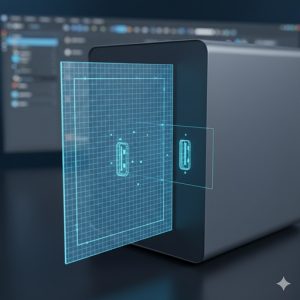
FreeCADで穴を開けるには、まず「どの面に絵を描くか」を決めなければなりません。側面に穴を開ける方法は大きく分けて2つあります。それは、「立体の面を直接選ぶ方法」と、「データム平面(基準面)を作る方法」です。
1-1. 立体の面を選択してスケッチを開始する
最も簡単な方法は、すでに作成してあるケースの「外壁」をクリックして選択し、そのまま [スケッチを作成] アイコンをクリックする方法です。平らな壁であれば、これだけでその面にスケッチを描くことができます。
1-2. データム平面を活用する(推奨)
しかし、より堅牢でプロレベルの設計を目指すなら「データム平面(Datum Plane)」の使用を強くおすすめします。データム平面とは、空中に配置できる「仮想的な作業机」のようなものです。
- 形状変更に強い:立体の形状を後で大きく変えても、スケッチがエラー(参照消失)になりにくい。
- 自由な配置:壁面から少し離れた位置にスケッチを描き、そこから「逆方向」に削るなどの柔軟な設計ができる。
- 斜め対応:角度のついた壁に対しても、正確な角度で平面を設置できる。
FreeCAD 1.0.2でデータム平面を作成するには、[Part Design] ワークベンチのツールバーにある [データム平面を作成] アイコンをクリックします。基準となる座標軸や面を選択し、アタッチメントモードで位置を微調整することで、自由な位置にスケッチの下地を作ることができます。
2. コネクタ形状に合わせた穴あけ加工
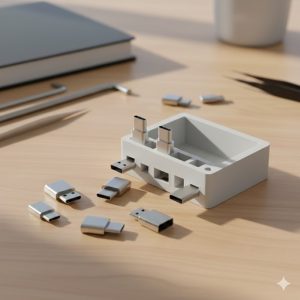
側面への平面が用意できたら、次は実際の穴の形をスケッチしていきます。ここで重要なのは、「コネクタのサイズ+α」の余裕(クリアランス)を持たせることです。
2-1. USBポートの標準的なクリアランス
例えば、USB Type-Cポートの穴を開ける場合、基板上のコネクタ実寸が「幅9.0mm、高さ3.5mm」だったとしても、その通りに穴を開けてはいけません。3Dプリンターの造形太りや、ユーザーがケーブルを挿す時の手の震えを考慮する必要があります。
| コネクタ種類 | 実寸目安(幅×高) | 設計穴サイズ(推奨) | クリアランスの考え方 |
|---|---|---|---|
| USB Type-C | 9.0mm × 3.5mm | 11.0mm × 5.5mm | 上下左右に1mm程度の遊びを確保。 |
| Micro USB | 8.0mm × 3.0mm | 10.0mm × 5.0mm | 挿し込み時の中心のズレを許容。 |
| DCジャック | 直径 8.0mm | 直径 9.5mm | 回転や傾きを考慮し、大きめに設定。 |
2-2. 外部参照を使った位置決め
穴の「位置」を決める際は、第17回で学んだ「外部参照 (External Geometry)」を活用しましょう。ケースの底面のラインや、第23回で作った「基板固定ボス」の中心線を紫色の線として取り込み、そこからの距離で穴の位置を固定します。これにより、基板の高さが変わっても穴の位置が自動で追従するようになります。
3. ケーブル干渉を防ぐ「座彫り」と薄肉化
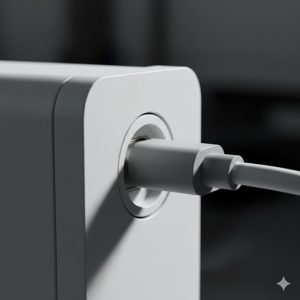
側面への穴あけで最も多い失敗は、「穴は開いているのに、ケーブルが奥まで刺さらない」というトラブルです。これは、ケースの壁が厚いために、ケーブルのプラスチック製コネクタ(持ち手)がケースの外壁にぶつかってしまうことが原因です。
3-1. 座彫り(Counterbore)のテクニック
もしケースの壁厚を2.0mm以上に設定している場合、そのままではコネクタが十分に届かないことがあります。これを解決するのが「座彫り」です。
- 内側を削る:ケースの内壁から、コネクタ周辺だけを 1.0mm ほど
[ポケット]で薄く削ります。 - 外側を広げる:USBポートの穴の周囲を、ケーブルの持ち手が入るサイズ(例:幅15mm、高さ10mm)で、深さ 1.0mm ほど削り取ります。
3-2. 薄肉化と強度のバランス
コネクタ周りだけを 1.0mm 程度の厚さにすることで、ケーブルの確実な接続を保証しつつ、ケース全体の強度は維持できます。このとき、急激に壁を薄くすると3Dプリント時に強度が落ちるため、境界線に小さな [フィレット] をかけて滑らかに繋ぐのがプロの隠し技です。
4. スライドスイッチ用開口のコツ
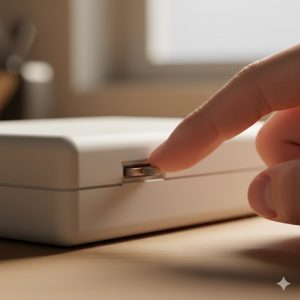
USBポートとは異なり、スライドスイッチやタクトスイッチなどの「操作部」は、指の入りやすさを考慮しなければなりません。
4-1. 操作スペース(ストローク)の確保
スライドスイッチのつまみが出る穴を作る際、つまみの可動範囲ギリギリで穴を開けてしまうと、指がケースに当たってうまくスライドできません。 つまみの左右にプラス 2mm 程度のマージン(余白)を確保するのが、ストレスのない操作性を生むコツです。
4-2. 面取りによるアクセスの向上
スイッチ用の穴の縁には、広めの [面取り (Chamfer)] を施しましょう。これにより、指が穴の奥まで入りやすくなり、小さなスイッチでも確実に操作できるようになります。
// スプレッドシートでの数式例
switch_hole_w = switch_travel + switch_knob_w + (clearance * 2)上記のように、第20回で学んだスプレッドシートの変数を使って計算式を組んでおくと、スイッチの仕様が変わっても一瞬で修正可能です。
5. 組み立てやすさを考慮したマージン
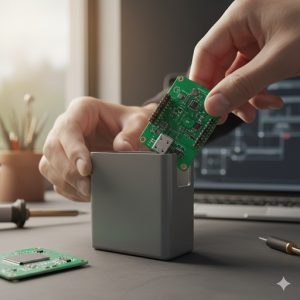
側面穴の設計において最後に確認すべきは、「組み立て順序」です。側面に突き出しているコネクタがある場合、基板を真上から垂直に下ろして入れることはできません。
5-1. 斜め挿し(Tilted Insertion)への対応
基板を斜めに傾けて、まずコネクタを側面の穴に差し込んでから、反対側をパタンと下ろすような組み立てになります。このとき、穴の高さ方向のサイズがギリギリだと、傾けた時にコネクタが穴の縁に引っかかってしまいます。
- 上下マージンの増加:穴の高さをコネクタ実寸より 1.5mm 〜 2.0mm ほど高く設定する。
- U字型スリット:ケースの側面を「完全な穴」にするのではなく、上側が繋がっていない「U字の切り欠き」にすることで、基板を真上からスライドして入れることが可能になります。
「FreeCAD 側面 穴あけ」を極めることは、単にモデルを削ることではなく、完成後の使い勝手と組み立ての儀式を想像することに他なりません。
よくあるトラブルと解決策
Q:側面を選択してもスケッチボタンが押せない。
A:その面が「完全な平面」ではない可能性があります。フィレット加工ですでに丸くなっている面などは選択できません。その場合は、データム平面を作成し、そこを基準にスケッチを描いてください。
Q:穴を開けたのに、モデルの内側に穴が反映されない。
A:[ポケット] の設定で、削る方向が外側を向いている可能性があります。タスクパネルの [逆方向 (Reversed)] にチェックを入れて、内側に向かって削るように設定し直しましょう。
6. まとめ
今回は、実用的な電子工作ケースに欠かせない「側面の穴あけ加工」を学びました。
- データム平面を使えば、どんな場所・角度でも自由に側面スケッチが描ける。
- USB穴は、ケーブルの持ち手が当たらないよう座彫り(薄肉化)を考慮する。
- スイッチ穴は操作ストロークと指のアクセス性を考えて、大きめに面取りする。
- 組み立て時の「斜め挿し」を想定し、上下のマージンを確保する。
側面が加工できるようになったことで、あなたの設計するケースは「製品」としてのクオリティに一歩近づきました。
次回は、ケースの「蓋(トップカバー)」がズレずにピタッとハマるための「リップ(インロー)構造」の作り方を解説します。カチッと閉まる高品質な嵌合をマスターしましょう!
※本ブログはこの一文以外は、AIによる記載です。内容にウソが含まれている可能性がありますので、ご注意ください。写真もAIで作成しています。
![迷子探偵やもやも [AI]](https://zesys.net/blog/wp-content/uploads/2025/11/ChatGPT-Image-2025年10月15日-10_52_21-150x150.png "FreeCADでケース側面に穴あけ!USBポートやスイッチ用の加工法 2")
探偵はいつも迷子ですw