「基板をケースに入れたけど、中でカタカタ動いてしまう……」
「ネジで固定しようとしたら、プラスチックの支柱が根元から折れてしまった!」
「インサートナット用の穴って、何mmで設計するのが正解なの?」

電子工作のデバイスを完成させる最後の難関、それが「基板の確実な固定」です。ただ箱に入れるだけでは、ボタンを押した時に基板が逃げたり、端子が壊れたりする原因になります。
本記事では、FreeCAD 1.0.2を使って、基板をネジ止めするための「ボス(支柱)」を設計する方法を解説します。正確な位置決めから、強度の高いネジ穴の作り方まで、実務で使える「基板固定 ボス 設計」のテクニックを網羅しました。
この記事を読み終える頃には、あなたの作るケースは「ただの箱」から、本格的な「電子機器の筐体」へと進化しているはずです!
目次
1. ベースとなる箱形状の作成
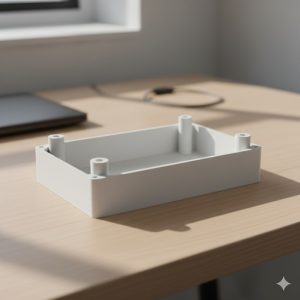
まずは、基板を収めるための「外箱」の底面から作っていきます。ここでは第21回でスプレッドシートに登録した変数(エイリアス)を活用し、後からサイズ変更が可能なパラメトリックな設計を行います。
FreeCAD 1.0.2の [Part Design] ワークベンチでボディーを作成し、底面となるスケッチを描きましょう。この時、外寸は以下の計算式で定義するのがコツです。
- 横幅:基板幅 + (クリアランス × 2) + (壁の厚み × 2)
- 縦幅:基板奥行 + (クリアランス × 2) + (壁の厚み × 2)
このように数式で管理することで、基板のサイズや3Dプリンターの精度(クリアランス)が変わっても、一瞬で箱のサイズを修正できるようになります。
2. 採寸データに基づき基板配置を決める
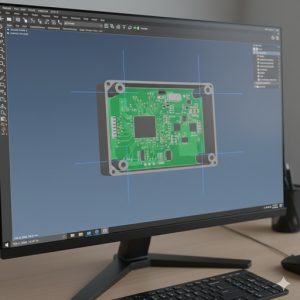
次に、箱の中のどこに基板を固定するか、「ボスの中心位置」を決定します。ここで活躍するのが「外部参照」の機能です。
第21回でノギスを使って測った「基板の端からネジ穴までの距離」を正確に入力します。ケースの内側のカドを参照線(マゼンタ色の線)として取り込み、そこからの距離でボスの位置を固定しましょう。
FreeCAD 1.0.2では、スケッチ内で [点を作成] ツールを使い、それぞれの点に座標を割り当てるのが最も効率的です。この「点」が、後に作成する円柱(ボス)の中心点になります。
3. ネジ留め用「ボス(支柱)」の設計テクニック
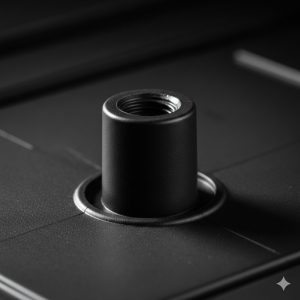
ボスは基板を支える重要な柱です。細すぎるとネジを締めた際に割れてしまい、太すぎると基板上の他の部品に干渉してしまいます。
ボスの外径と高さの目安
一般的に、M3ネジ(直径3mm)を使用する場合、ボスの外径は 6.0mm 〜 7.0mm 程度に設計します。肉厚が片側1.5mm以上あると、3Dプリント品としての強度が安定します。
高さについては、基板裏面のハンダの飛び出し(ツノ)がケースの底に当たらないよう、3.0mm 〜 5.0mm 程度浮かせるのが理想的です。これもスプレッドシートの変数 boss_h などで管理しましょう。
💡 プロの知恵:根元の補強
ボスの根元には必ず[フィレット]をかけましょう。ほんの 0.5mm 程度の丸みをつけるだけで、応力集中が分散され、ボスの折れ強度が劇的に向上します。
4. 直接ネジ止め vs インサートナット
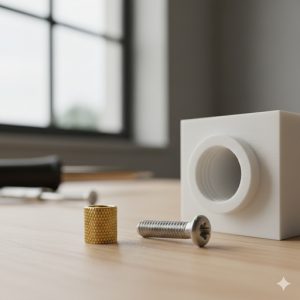
ボスの中心に開ける「穴」の設計は、固定方法によって数値が全く異なります。ここが「基板固定 ボス 設計」で最も注意すべきポイントです。
| 固定方法 | 設計穴径(M3用目安) | 特徴 |
|---|---|---|
| セルフタッピング | 2.6mm 〜 2.8mm | プラスチックに直接ネジを切り込む。簡単だが、何度も開け閉めするとネジ山が潰れる。 |
| インサートナット | 4.0mm 〜 4.2mm | 真鍮製のナットを熱で圧入する。耐久性が非常に高く、プロのプロトタイプ品質になる。 |
FreeCAD 1.0.2では、ボスの上面にスケッチを描き、[ポケット] 機能で穴を開けます。深さは、ネジの長さ(例:6mm)に対して1mmほど余裕を持たせた設計にしてください。
5. 配線の逃げと底面リブの追加
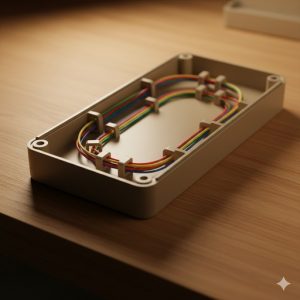
基板が固定できても、配線が壁に挟まって断線しては意味がありません。最後の仕上げとして、中身の環境を整えましょう。
- 配線逃げの設計:基板の端とケースの壁の間に、コネクタやワイヤーが通るスペースを確保します。必要であれば、ケースの壁の一部を
[ポケット]で切り欠きます。 - 底面リブ(補強板):ケースが大きい場合、底面がたわむことがあります。ボス同士を繋ぐように高さ1mm程度の細い壁(リブ)を立てることで、ケース全体の剛性を高めることができます。
これらすべてを [Part Design] の中で完結させることで、機能的で美しいケースが完成に近づきます。
よくあるトラブルと解決策
Q:ボスの位置がズレて基板の穴に入らない!
A:ノギスで測った「基板の角」と、FreeCADで設定した「基準点」が一致しているか再確認しましょう。また、3Dプリンターの誤差を吸収するために、ボスの穴径ではなく「基板のネジ位置」そのものに 0.2mm 程度の遊び(ルーズホール)を設計に持たせるのも有効です。
Q:ネジを締めたらボスが縦に割れてしまった……
A:3Dプリントの積層方向に注意が必要です。ボスは垂直に積み上がるため、横方向の力には強いですが、中から押し広げる力には弱いです。壁の厚みを増やすか、スライサー設定で「壁のライン数(ウォールカウント)」を増やして、ボスが100%充填されるように設定してみてください。
5. まとめ
今回は、ケース設計の心臓部である「基板固定ボス」の設計について学びました。
- 外箱のサイズはスプレッドシートの変数を使って、クリアランス込みで算出する。
- ボスの配置は外部参照を使い、基板の正確な座標データに基づき決定する。
- 固定方法(直接 or ナット)に合わせて、穴径を 0.1mm 単位で調整する。
- 根元のフィレットが、実用強度を出すためのプロの隠し技。
これで、基板がしっかりと安定して収まる「ボトムケース」の土台が完成しました。
次回は、今回作ったケースの横壁に「USBポートやスイッチ用の穴」を開ける方法を解説します。斜めの面や側面に正確な穴を開けるための「データム平面」の使い方をマスターしましょう!
※本ブログはこの一文以外は、AIによる記載です。内容にウソが含まれている可能性がありますので、ご注意ください。写真もAIで作成しています。
![迷子探偵やもやも [AI]](https://zesys.net/blog/wp-content/uploads/2025/11/ChatGPT-Image-2025年10月15日-10_52_21-150x150.png "FreeCADで基板固定ボスを設計!インサートナットやネジ穴の作り方 2")
探偵はいつも迷子ですw