「3Dプリンターを買ったけど、出力するのはネットで拾ったデータばかり……」
「もっと自分らしくて、デザイン性の高い実用品を作ってみたい!」
「幾何学的なハニカム構造(ハチの巣状)ってどうやってモデリングするの?」

そんな悩みを解決するのが、今回の実践演習です。これまでに学んだ多角形の描き方、パターンの複製、そして立体の足し引きを組み合わせれば、プロが作ったようなハニカム構造のペン立てを自作することができます。
この記事のゴールは、複雑に見えるメッシュ形状を「効率的な手順」で作り上げることです。一見難しそうですが、仕組みを理解すれば初心者でも驚くほど簡単に設計できます。
目次
1. コンセプト設計とモデリング戦略
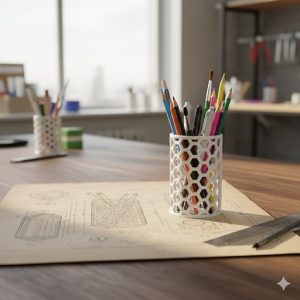
複雑な形を作るときほど、いきなり手を動かさず「どうやって作るか」という戦略を立てることが重要です。これを怠ると、途中で修正ができなくなったり、エラーの迷宮に入り込んだりしてしまいます。
今回のハニカムペン立てを「FreeCAD ペン立て 作り方」のコツに従って効率よく作る戦略は以下の通りです。
- ベースを作る:まずは中身の詰まった六角柱を作成する。
- 種(穴)を作る:ハニカムの元となる「一つの六角形の穴」を作る。
- パターンで増やす:その穴を「直線パターン」で縦横にコピーする。
- 中をくり抜く:最後に大きな穴を開けて、ペンを入れられるようにする。
この「小さな単位を作ってから増やす」という思考法は、3D CADの実務において非常に汎用性が高い一生モノのスキルになります。
2. 基本となる六角柱の作成
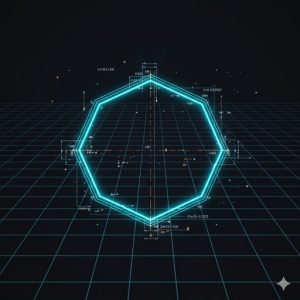
まずはペン立ての土台となる本体を作ります。今回はデザイン性を高めるために、円柱ではなく「六角柱」をベースにします。
手順解説 (Step-by-Step)
[Part Design]ワークベンチに切り替え、[ボディーを作成]→[スケッチを作成]をクリックします。[XY_Plane](床の面)を選択して[OK]。- ツールバーの
[正多角形を作成]アイコン(六角形のマーク)を選択します。 - 原点(中心点)をクリックし、マウスを広げて六角形を描きます。
- 幾何拘束(図形の動きを制限するルール)を使って、一辺を
[水平拘束]にし、中心からの距離(内接円の半径)を[寸法拘束]で 40mm に指定します。 - スケッチが緑色(完全拘束)になったら
[閉じる]を押し、[パッド]で 100mm 押し出します。
💡 ヒント:正多角形ツールのコツ
FreeCAD 1.0.2では、多角形ツールを選択した際、コンボビューで「辺の数」を指定できます。デフォルトの「6」になっていることを確認しましょう。
3. 側面にパターン用の「種」となる穴を作る
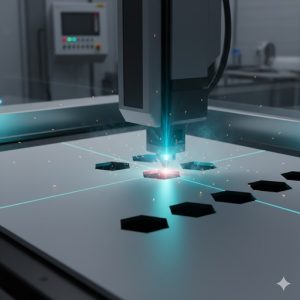
ここが今回の最重要ポイントです。側面にハニカム模様を刻むための「最初の1個」を作ります。
手順解説 (Step-by-Step)
- 作成した六角柱の「平らな側面」を一つクリックして選択します。
- そのまま
[スケッチを作成]をクリック。これで側面に絵を描く準備が整いました。 - 再度
[正多角形を作成]を使い、小さな六角形を一つ描きます。 - この六角形の高さを 8mm 程度にし、位置を底面から少し浮かせて
[完全拘束]します。 - スケッチを閉じ、
[ポケット]機能を使って 3mm 程度(壁を貫通しない深さ)削ります。
これで、表面に一つだけ六角形の凹みができました。この「種」をこれから一気に増殖させます。
4. パターン機能で穴をハニカム状に増殖
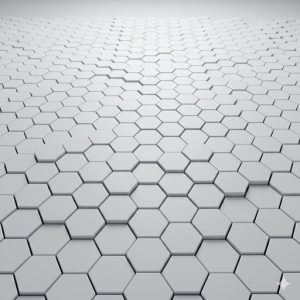
一つずつ穴をスケッチするのは大変ですが、パターン機能を使えば一瞬です。ハニカム構造を作るには、少しずらして配列させるのがコツです。
手順解説 (Step-by-Step)
- モデルツリーで、今作った
[Pocket]を選択します。 - ツールバーの
[直線状パターン]をクリックします。 - タスクパネルで「方向」を縦方向(通常はスケッチのY軸)にし、穴の間隔と個数を調整します。
- さらに、横方向にもコピーを繰り返します。
💡 注意点:計算負荷に注意
一度に100個以上のパターンを作ろうとすると、パソコンの動作が重くなることがあります。まずは少ない数でプレビューを確認しながら進めましょう。
すべての面に同じ処理をしたい場合は、さらに [円状パターン] を組み合わせることで、六角柱の全周をメッシュで覆うことができます。これが第18回で学んだブーリアン演算やマルチ変換の応用です。
5. 3Dプリント時のオーバーハング対策
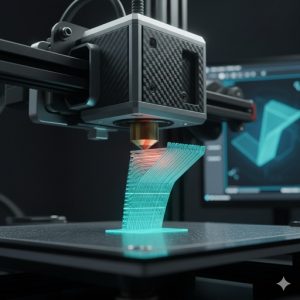
最後に、実際に3Dプリンターで印刷するための「設計の配慮」を行いましょう。ハニカム構造は非常に合理的ですが、穴の形によっては印刷に失敗することがあります。
オーバーハング(空中の造形)のルール
3Dプリンターは下から層を積み重ねるため、あまりに急な角度の天井(オーバーハング)はうまく印刷できません。一般的には 45度〜60度 が限界と言われています。
| 形状 | 印刷しやすさ | 理由 |
|---|---|---|
| 尖った方を上にした六角形 | ◎ 最適 | 天井が尖っている(斜め)なので、サポート材なしでも綺麗に印刷できる。 |
| 平らな面を上にした六角形 | △ 難しい | 天井が真横に走るため、糸を引いたり垂れたりしやすい。 |
「FreeCAD ペン立て 作り方」の実践においては、六角形の向きを「頂点が真上を向くように」配置するのが、サポート不要で美しく出力するプロのテクニックです。
よくあるトラブルと解決策
スケッチが赤くなって動かなくなった
多角形ツールは自動で多くの拘束がつきます。位置を決めようとして寸法を入れた際、既存の拘束と矛盾すると過剰拘束になります。不要な「水平拘束」などを一つ消すと解決することが多いです。
パターンを実行すると「ボディーと交差していません」と出る
コピーされた穴がボディーの端からはみ出しているときに発生します。個数を減らすか、間隔を狭めて、すべての穴がボディーの範囲内に収まるように調整してください。
5. まとめ
今回の演習では、応用機能を組み合わせて実用的なペン立てを作成しました。
- モデリング戦略:大きな塊から、最小単位(種)をコピーして増やす。
- ハニカム構造:六角形を規則正しく並べることで、軽さと強度、デザイン性を両立できる。
- 3Dプリントへの配慮:頂点を上に向けることで、サポートなしでの綺麗な出力を実現する。
ここまで来れば、あなたはもう「作りたいものを形にする力」をかなり身につけています!
次回からは、より高度な管理術を学びます。設計図の数値をExcelのような表で一括管理する「スプレッドシート連携」を解説します。これができれば、1つのデータからサイズ違いのペン立てを量産できるようになりますよ。
※本ブログはこの一文以外は、AIによる記載です。内容にウソが含まれている可能性がありますので、ご注意ください。写真もAIで作成しています。
![迷子探偵やもやも [AI]](https://zesys.net/blog/wp-content/uploads/2025/11/ChatGPT-Image-2025年10月15日-10_52_21-150x150.png "FreeCADでおしゃれなペン立て自作!ハニカム構造を作る実践演習 2")
探偵はいつも迷子ですw