
「スケッチを描いて押し出すだけじゃ、作りたい形が作れない…」
「2つの部品を合体させて、1つの部品にしたい」
「複雑な形の穴を、スポッとくり抜きたい」
これまで学んできた「スケッチ→押し出し」という手順は、積み木を積み上げるようなものでした。しかし、もっと自由な形を作るには、粘土細工のようなアプローチが必要です。
それが今回紹介する「ブーリアン演算(Boolean Operation)」です。これは、立体同士を「足し算(結合)」したり「引き算(切り取り)」したりする機能のことです。
この記事では、Part Designワークベンチで複数のボディーを組み合わせ、複雑な形状を一瞬で作るテクニックを解説します。これができれば、モデリングの自由度が飛躍的に向上しますよ!
目次
1. ブーリアン演算の基本(和・差・積)
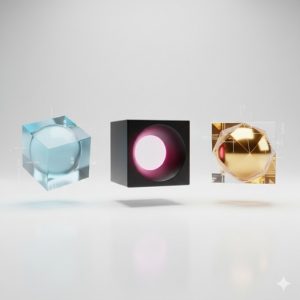
ブーリアン演算とは、簡単に言えば「立体同士の計算」です。主に以下の3つの種類があります。
- 結合(Union / Fuse):足し算。
2つの立体を合体させて、1つの塊にします。 - 切り取り(Difference / Cut):引き算。
ある立体から、別の立体の形を削り取ります。 - 共通部分(Intersection / Common):掛け算。
2つの立体が重なっている部分だけを残します。
FreeCADのPart Designワークベンチでは、これらを「アクティブなボディーに対して、別のボディーを使って行う」というルールで操作します。
2. Part Designにおける「ブーリアン」の操作手順

では、実際に操作してみましょう。前提として、モデルツリーに2つ以上のボディー(Body)がある状態が必要です。
準備
- 「土台となるボディー(例:四角い箱)」を用意します。
- 「足したい(または引きたい)ボディー(例:球体)」を別のボディーとして用意し、位置を重ねておきます。
- 土台となるボディーをダブルクリックして、アクティブ(太字の状態)にします。
※ここが重要です!「計算される側」をアクティブにします。
操作手順 (Step-by-Step)
- ツールバーの [ブーリアン演算] アイコン(青い丸と白い丸が重なったマーク)をクリックします。
![画像指示:Part Designツールバーにあるブーリアン演算アイコンをクリックしている画面] - 左側のタスクパネルで、演算の種類(結合、切り取り、共通部分)を選びます。
- [ボディーを追加] ボタンを押し、3Dビューまたはモデルツリーで「相手のボディー」を選択します。
- [OK] をクリックします。
これで、2つのボディーが計算されて1つの形状になりました!
3. 複数のボディーを合体させる方法
最もよく使うのが「結合(Fuse)」です。
例えば、「取っ手」と「カップ」を別々に作っておき、最後に合体させる場合などに使います。スケッチで複雑な形を一度に描くよりも、単純な部品(直方体や円柱など)を作ってから合体させる方が、修正も楽で形状も安定します。
ポイント
- 結合すると、重なっている部分は自動的に融合され、境目がなくなります。
- 結合後は「1つのボディー」として扱われるため、その上からさらにフィレット(角丸め)などをかけることができます。
4. 形状を利用して削り取るテクニック

次は「切り取り(Cut)」です。これは「ポケット」機能の強化版とも言えます。
ポケット機能は「平面に描いたスケッチ」でしか削れませんが、ブーリアンの切り取りなら「複雑な立体形状」で削ることができます。
活用例
- ケースの内側を作る:製品の外形データを一回り小さくして、元の形状から引き算すれば、均一な肉厚のケースが作れます。
- 型を作る:ブロックから製品モデルを引き算すれば、その製品を成形するための「金型」のデータが作れます。
💡 ヒント
ネジ穴などの単純な穴なら「ポケット」や「穴ツール」の方が手軽ですが、複雑な曲面の凹みを作りたい時はブーリアンの出番です。
5. 注意:演算後の修正の難しさについて
非常に便利なブーリアン演算ですが、使いすぎには注意が必要です。
ブーリアンを行うと、計算に使った「元のボディー」は、新しい演算フィーチャーの中に飲み込まれて見えなくなります(モデルツリーの階層が深くなります)。
修正したい時は?
元の形状を修正するには、モデルツリーで「Boolean」の左側にある [▶] マークを展開し、中にある元のボディー(Body)を探し出して編集する必要があります。
あまり何回もブーリアンを繰り返すと、ツリーが複雑になりすぎて管理できなくなることがあります。「基本は1つのボディーで作り込み、どうしても必要な時だけブーリアンを使う」というバランス感覚が大切です。
5. まとめ
今回は、複数の立体を計算して新しい形を作る「ブーリアン演算」について解説しました。
- ブーリアンには「結合」「切り取り」「共通部分」の3種類がある。
- Part Designでは、アクティブなボディーに他のボディーを作用させる。
- 複雑な形状のくり抜きや、別パーツの合体に便利。
- 履歴が複雑になるため、使い所を見極めることが大切。
これで、粘土をこねるように自由自在に形を作れるようになりましたね!
次回は、これまでの応用テクニックを総動員した実践課題「ハニカム構造のペン立て」を作成します。六角形の穴をパターン機能で敷き詰め、おしゃれで実用的なアイテムを作りましょう!
※本ブログはこの一文以外は、AIによる記載です。内容にウソが含まれている可能性がありますので、ご注意ください。写真もAIで作成しています。
![迷子探偵やもやも [AI]](https://zesys.net/blog/wp-content/uploads/2025/11/ChatGPT-Image-2025年10月15日-10_52_21-150x150.png "FreeCADで形を足し引き!ブーリアン演算(結合・切り取り)の使い方 2")
探偵はいつも迷子ですw