
「すでに開いている穴の中心に合わせて、新しい円を描きたいのにスナップしない!」
「ケースのフチとぴったり同じサイズの蓋を作りたい」
「下書きの線をなぞりたいのに、反応してくれない…」
FreeCADでスケッチを描いているとき、画面に見えている「他の立体の角」や「穴のフチ」に線を繋げようとしても、マウスが反応せずイライラしたことはありませんか?
実は、スケッチモード中は、そのスケッチ以外の形状は「見えているけど触れない」状態になっています。
そこで必要になるのが、今回紹介する「外部参照(External Geometry)」です。この機能を使えば、既存の形状をスケッチ内に「参照線」として取り込み、位置合わせや寸法の基準として利用できるようになります。部品同士がピタッと組み合う設計をするための必須テクニックです。
目次
1. 外部参照が必要になるシチュエーション
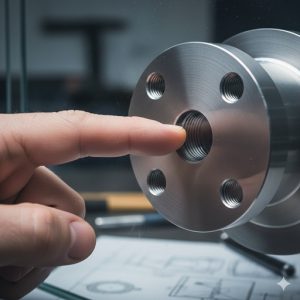
通常、スケッチを描くときは「何もない空間」か「選んだ面の上」に描きますが、設計が進んでくると「すでに作った形」を利用したい場面が増えてきます。
よくあるシーン
- ケースの蓋を作る時:ケースの外形線(フチ)をなぞって、ぴったり同じサイズの四角を描きたい。
- ボルト穴を開ける時:土台にある穴とまったく同じ中心位置に、蓋側の穴を開けたい。
- 部品を組み合わせる時:隣の部品の端っこに合わせて、長さを決めたい。
これらの作業を行うには、既存の立体の「辺(エッジ)」や「点(頂点)」を、現在作業中のスケッチの中に「コピーして持ってくる」必要があります。それが外部参照です。
2. 「外部形状へのリンクを作成」ツールの使い方

それでは、実際に外部参照を使ってみましょう。ここでは、すでに「穴の開いたプレート」があり、その上に新しいスケッチを描いている状態を想定します。
手順解説 (Step-by-Step)
- スケッチ編集モードに入ります。
- ツールバーの [外部形状へのリンクを作成 (External Geometry)] アイコン(青い長方形に線が繋がっているようなマーク)をクリックします。
※ショートカットキーは [ X ] です。 - その状態で、背景に見えている立体の「利用したい辺(エッジ)」をクリックします。
- クリックした辺の上に、「紫色の線(マゼンタ)」が表示されたら成功です。
- 右クリックでツールを終了します。
この「紫色の線」が出現すれば、もうこちらのものです。この線に対して「一致拘束」で点をくっつけたり、「寸法拘束」で距離を測ったりすることができるようになります。
3. 参照線(紫色の線)と構築ジオメトリの活用
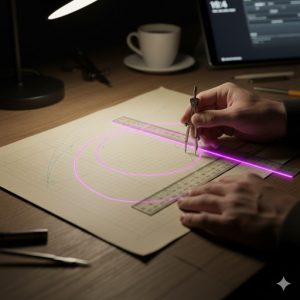
取り込んだ「紫色の線」は、通常のスケッチ線とは少し性質が異なります。
参照線の特徴
- 拘束の対象になる:点や線をくっつけることができます。
- 立体化されない:パッド(押し出し)をする際、この紫色の線自体は無視されます。あくまでガイド役です。
- 動かせない:元の立体に張り付いているため、ドラッグしても動きません。元の立体が変われば、自動的に位置が変わります。
活用例:穴の中心をとる
円のフチを外部参照すると、円の中心点も一緒に生成されます。この中心点に、新しく描く円の中心を「一致拘束」させれば、同心円(中心が同じ穴)を簡単に作ることができます。
4. 外部参照のエラー「トポロジー問題」の回避法

非常に便利な外部参照ですが、FreeCAD(に限らず多くの3D CAD)には「トポロジーネーミング問題(TNP)」という弱点があります。これを知らずに多用すると、後でエラーに悩まされることになります。
どんな問題?
外部参照した「元の形」を大幅に変更(例:角をフィレットで丸める、面取りするなど)すると、参照していた「辺」が消失したり番号が変わったりして、スケッチが「参照先が見つかりません!」とエラーを起こす現象です。
回避するための鉄則
- フィレットや面取りの「前」の形状を参照する:仕上げ加工は最後に回し、なるべく基本的な形状(パッド直後の角など)を参照しましょう。
- データム平面や基本平面を使う:可能なら、変化しやすい立体の面ではなく、絶対動かない座標軸やデータム平面を基準にします。
FreeCAD 1.0系ではこの問題への対策が進んでいますが、基本的には「不安定な形状(後で消えそうな線)には依存しない」設計を心がけるのがプロのコツです。
5. 実践:既存の穴に合わせて蓋を作る
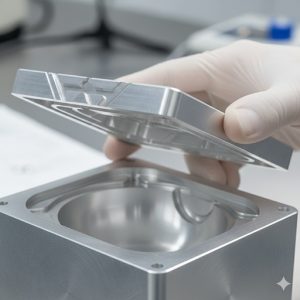
それでは、外部参照を使って「箱にピッタリ合う蓋」を作ってみましょう。
作成ステップ
- 箱を用意:適当な箱(ボディーA)を作っておきます。
- 新規ボディー作成:蓋を作るために、新しいボディー(ボディーB)を作成します。
- スケッチ作成:箱の上面を選択し、スケッチを作成します。
- 外部参照:[外部形状へのリンクを作成] ツールで、箱の上面の「4つの辺」をクリックして取り込みます(紫色の線が出ます)。
- スケッチ描画:[長方形] ツールで四角を描き、紫色の線(箱のフチ)の頂点に対して、四角の頂点を[一致拘束] でくっつけます。
- 押し出し:スケッチを閉じ、[パッド] で押し出します。
これで、寸法をいちいち測らなくても、箱のサイズが変われば自動的に蓋のサイズも変わる、連動したモデルが完成しました!
5. まとめ
今回は、既存の形状を利用して設計する「外部参照」について解説しました。
- スケッチ中に[外部形状へのリンクを作成] (X) を使うと、既存の辺を参照できる。
- 取り込んだ紫色の線に拘束をかけることで、位置合わせができる。
- 元の形状が変わるとエラーになりやすいので、参照先は慎重に選ぶ。
- 部品同士の嵌合(かんごう)設計には必須の機能。
外部参照を使いこなせれば、複数の部品が組み合わさった複雑な製品もスムーズに設計できるようになります。
次回は、複数の立体を「足す」「引く」「共通部分を残す」といった操作で形状を作る「ブーリアン演算」について解説します。スケッチだけでは難しい複雑な形も、粘土細工のように直感的に作れるようになりますよ!
※本ブログはこの一文以外は、AIによる記載です。内容にウソが含まれている可能性がありますので、ご注意ください。写真もAIで作成しています。
![迷子探偵やもやも [AI]](https://zesys.net/blog/wp-content/uploads/2025/11/ChatGPT-Image-2025年10月15日-10_52_21-150x150.png "FreeCADの外部参照とは?既存の形状を利用してスケッチする極意 2")
探偵はいつも迷子ですw