「ゲームのコントローラーを作りたいけど、右と左で同じ作業を2回やるのは面倒…」
「左右対称に作ったつもりなのに、微妙にズレてしまった」
「ミラーコピーってスケッチだけじゃなくて、立体でもできるの?」

世の中の製品の多くは「左右対称(シンメトリー)」です。これを右側と左側で別々に作るのは、時間の無駄ですし、修正が入った時に両方直さなければならないため非効率です。
そこで使うのが、Part Designワークベンチの「ミラー(鏡像)」機能です。これを使えば、左半分を作るだけで、右半分は自動的に生成されます。
この記事では、作業時間を1/2にするミラー機能と、さらに高度な配置ができる「マルチ変換」について解説します。これで複雑な形状もサクサク作れるようになりますよ!
目次
1. 左右対称なら「半分だけ作る」が鉄則
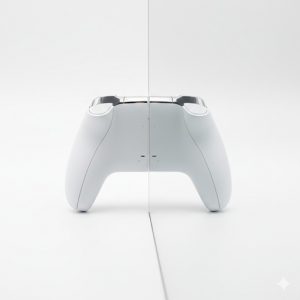
3Dモデリングには「対称なものは半分だけ作って反転させる」という鉄則があります。
メリット
- 作業時間が半分になる:片側を作るだけで完成します。
- 修正が楽になる:片側を直せば、反対側も自動的に直ります。
- データが軽くなる:同じ処理の繰り返しなので、データの管理がしやすくなります。
前回の「パターン」機能と同じく、これもコンピュータの得意分野です。人間は片側だけに集中しましょう。
2. 特徴を反転させる「ミラー」の使い方
それでは、実際に立体を反転させてみましょう。例えば、右側にだけある「突起(Pad)」を、左側にも作りたい場合の手順です。
手順解説 (Step-by-Step)
- モデルツリーで、反転させたい「特徴(フィーチャー)」を選択します(例:PadやPocket)。
- ツールバーの [ミラー(鏡像)] アイコン(本を開いたようなマーク)をクリックします。
- タスクパネルで「平面」を選択します。
- 垂直スケッチ軸 / 水平スケッチ軸:スケッチの中心線を基準にします。
- ベース 〇〇 平面:YZ平面などを基準にします(基本はこれ)。
- 面を選択:立体の平らな面を鏡の基準にします。
- [OK] をクリックします。
これで、選んだ平面を「鏡」として、反対側に同じ形状が出来上がります。
💡 注意点:結合するかどうか
ミラーした結果、元の立体と重なる場合は自動的に一体化(結合)されます。離れている場合は、離れたまま作成されます(ただし、1つのボディー内での話です)。
3. ボディー全体を反転させる場合の違い
「突起だけ」ではなく、「作ったもの全部(ボディー全体)」を反転させて、左右合体させたい場合もありますよね。例えば、コントローラーの左半分を作って、それを反転させて全体を完成させるケースです。
手順解説
- ミラーを実行する前に、モデルツリーで「反転させたい全ての特徴」を選択するか、一番最後のフィーチャー(Tip)を選択します。
- [ミラー] ツールをクリックします。
- 基準となる平面(例:YZ_Plane)を選択します。
これで、半分だったモデルが合体して一つになります。
💡 プロのコツ
ボディー全体を反転させるつもりなら、最初のスケッチを描くときに、端っこをきっちり「中心軸(Y軸など)」に合わせておくことが重要です。隙間が空いていると、反転したときに真ん中が割れてしまいます。
4. 自由自在な配置「マルチ変換」機能とは

FreeCADには、パターンやミラーの上位互換とも言える強力な機能「マルチ変換 (MultiTransform)」があります。
これは、「ミラーして、さらに回転させる」とか、「直線パターンで増やしたものを、円状に並べる」といった、複数の変換を一度に適用できる機能です。
使い所
例えば、放熱用の穴(ベント)を複雑なパターンで配置したい時などに役立ちます。
手順解説
- 対象のフィーチャーを選択し、ツールバーの [マルチ変換を作成] アイコン(赤い矢印が2つあるマーク)をクリックします。
- タスクパネルの「変換」欄で右クリックし、[直線状パターンを追加] や [鏡像(ミラー)を追加] などを選びます。
- 追加した変換の設定(長さや角度)をそれぞれ行います。
少し上級者向けですが、これを覚えると「幾何学模様」のような複雑なデザインも簡単に作れるようになります。
5. 実践:左右対称のコントローラーのグリップ
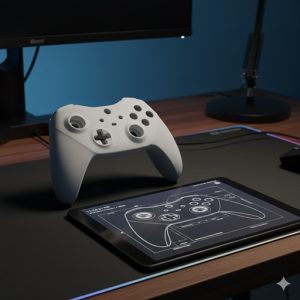
それでは実践です。ゲームコントローラーのような持ち手をイメージして、左右対称のモデルを作ってみましょう。
作成ステップ
- 半分を描く:XY平面にスケッチを描きます。中心線(Y軸)から左側だけに、持ち手の半分を描きます。中心線部分は必ずY軸に一致させ、閉じた図形にします。
- 立体化:[パッド] で厚みをつけます。
- 加工:[フィレット] で角を丸くし、[ポケット] でボタン用の穴を開けます。
- 全選択:モデルツリーで、これまでの工程(Pad, Fillet, Pocketなど)をすべて選択します(または最後のFilletだけを選択)。
- ミラー実行:[ミラー] ツールをクリックし、基準面として「YZ_Plane(縦の壁)」を選択します。
これで、左右対称のきれいなコントローラー形状が一瞬で完成しました!
5. まとめ
今回は、形状を反転コピーする「ミラー」と、応用機能「マルチ変換」について解説しました。
- 左右対称のモデルは「半分作ってミラー」が基本。
- [ミラー] はフィーチャー(特徴)単位で適用できる。
- ボディー全体を反転させる時は、中心線に隙間ができないように注意。
- [マルチ変換] を使えば、ミラーとパターンを組み合わせられる。
これで「繰り返しの形状(パターン)」と「対称の形状(ミラー)」をマスターしました。手作業で同じものを作る必要はもうありません。
次回は、設計の精度をさらに高めるための重要テクニック「外部参照(External Geometry)」について解説します。すでにある立体の「フチ」や「中心」を利用してスケッチを描く、実務で必須の技です。お楽しみに!
※本ブログはこの一文以外は、AIによる記載です。内容にウソが含まれている可能性がありますので、ご注意ください。写真もAIで作成しています。
![迷子探偵やもやも [AI]](https://zesys.net/blog/wp-content/uploads/2025/11/ChatGPT-Image-2025年10月15日-10_52_21-150x150.png "FreeCADで左右対称モデル作成!ミラー(反転)とマルチ変換の技 2")
探偵はいつも迷子ですw