
「等間隔に10個のネジ穴を開けたいけど、スケッチで10個も円を描くのは大変…」
「歯車の歯のように、円周上に同じ形を並べるにはどうしたらいいの?」
「一つ修正したら、全部の穴を修正しなきゃいけないなんて地獄だ!」
3Dモデリングにおいて、同じ形状を繰り返し作る作業は非常に一般的です。しかし、それを一つひとつ手作業で作るのは時間の無駄であり、修正漏れのリスクも高まります。
そこで活躍するのが、Part Designワークベンチの強力な機能「パターン(配列)」です。
この記事では、作った立体や穴を規則的にコピーして並べる「直線パターン」と「円状パターン」の使い方を解説します。これを使えば、100個の穴でも一瞬で開けられるようになりますよ!
目次
1. モデリング効率化の基本「特徴の複製」

パターン機能の基本的な考え方は、「ある特徴(フィーチャー)を元にして、それを規則的に増やす」というものです。
「特徴(フィーチャー)」とは?
FreeCADのモデルツリーに表示されている作業履歴のことです。例えば、以下のようなものが対象になります。
- Pad(押し出し):突起や柱など
- Pocket(ポケット):穴や溝など
- Fillet(フィレット):角の丸みなど
スケッチで丸を10個描くのではなく、「丸を1つ描いて穴を開け、その穴あけ作業自体をコピーする」のがCADの効率的なやり方です。こうすれば、元の穴の径を変えるだけで、コピーされた全ての穴のサイズが一括で変更されます。
2. 等間隔に並べる「直線パターン」
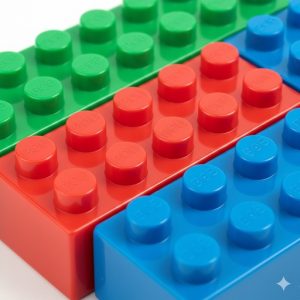
まずは、真っ直ぐな方向に等間隔で並べる「直線パターン (LinearPattern)」の使い方を見ていきましょう。
手順解説 (Step-by-Step)
- モデルツリーで、複製したいフィーチャー(例:Padで作った突起や、Pocketで作った穴)を選択します。
- ツールバーの [直線状パターンを作成] アイコン(点が一直線に並んだマーク)をクリックします。
- タスクパネルで以下の設定を行います。
- 方向 (Direction):並べる向き(X軸、Y軸など)を指定します。
- 長さ (Length):端から端までの距離を指定します。
- 出現数 (Occurrences):元の形状を含めた合計の個数を入力します。
- プレビューを確認して [OK] を押します。
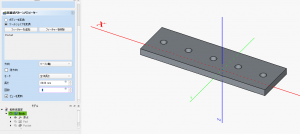
💡 1.0.2のポイント
バージョン1.0系では、プレビューがリアルタイムで表示されるため、長さや個数を調整しやすくなっています。「長さ」は「全体の長さ」か「隣との間隔」かを選択できる場合もあります。
3. 円周上に配置する「円状パターン」
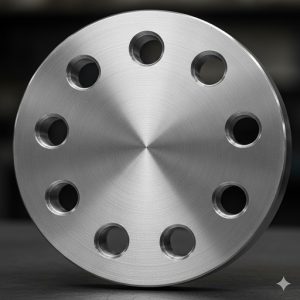
次に、フランジのボルト穴や歯車の歯のように、中心軸の周りにぐるっと並べる「円状パターン (PolarPattern)」です。
手順解説 (Step-by-Step)
- モデルツリーで、複製したいフィーチャー(例:穴あけしたPocket)を選択します。
- ツールバーの [円状パターンを作成] アイコン(点が円形に並んだマーク)をクリックします。
- タスクパネルで以下の設定を行います。
- 軸 (Axis):回転の中心軸(通常は「法線スケッチ軸」や「ベースZ軸」など)を選びます。
- 角度 (Angle):配置する範囲を指定します。一周なら360度です。
- 出現数 (Occurrences):配置する個数を入力します。
- [OK] をクリックします。
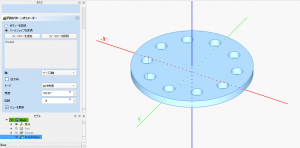
一瞬で均等な角度に配置されましたね!これを計算機片手にやるのは大変ですが、CADなら一発です。
4. パターン使用時のよくあるエラーと対策

パターン機能は便利ですが、条件によってはエラーが出て作成できないことがあります。
① ボディーからはみ出している
Part Designのルールとして、すべての形状はひと続きの立体(ワンソリッド)でなければなりません。
パターンで増やした結果、元の立体から飛び出して空中に浮いてしまうような配置になるとエラーになります。
対策:必ずベースとなる立体の上に重なるように配置してください。
② 参照する軸がない
円状パターンなどで、回転させたい中心軸が見つからない場合があります。
対策:スケッチを描く際に原点を中心にしておくか、データムライン(補助線)を作成して軸として指定します。
5. 実践:レゴブロック風の突起を作る
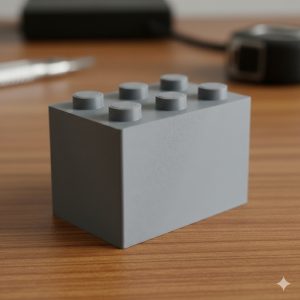
それでは実践です。おもちゃのブロックのような、突起が並んだ形状を作ってみましょう。
作成ステップ
- ベース作成:適当な大きさの直方体を作ります(例:30mm x 60mm)。
- 突起の作成:上面にスケッチを描き、隅の方に小さな円を描いて押し出します(Pad)。これが「種(元)」になります。
- 直線パターン(1回目):作った突起(Pad)を選択し、[直線パターン] を実行します。
- 方向:X軸(横方向)
- 長さ:適当な距離
- 個数:2個(または4個)
- 直線パターン(2回目):今作った「直線パターン」の結果を選択し、さらに [直線パターン] を実行します。
- 方向:Y軸(縦方向)
- 長さ:適当な距離
- 個数:2個(または4個)
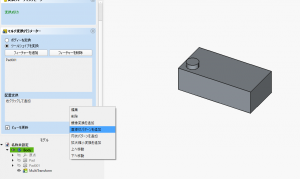
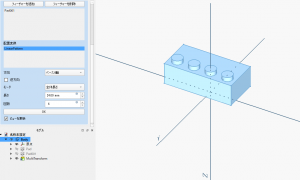
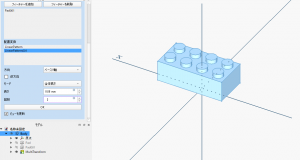
このように、パターンで作ったものをさらにパターンで増やすことも可能です。これを繰り返せば、広大な剣山のような形状も簡単に作れます。
5. まとめ
今回は、モデリングの効率を劇的にアップさせる「パターン(配列)」機能について解説しました。
- パターン機能を使えば、1つの形状を元に大量のコピーを作れる。
- 直線パターンは等間隔の並列配置に使う。
- 円状パターンは回転配置に使う。
- パターンを重ねがけすることで、縦横の配列も作成可能。
同じ作業を繰り返すのはコンピュータの得意分野です。人間はクリエイティブな「元の形」を作ることに集中しましょう!
次回は、左右対称のモデルを作るためのもう一つの強力な機能、「ミラー(反転)」と「マルチ変換」について解説します。これを使えば、コントローラーのような複雑な対称形状も半分作るだけで完成します。
※本ブログはこの一文以外は、AIによる記載です。内容にウソが含まれている可能性がありますので、ご注意ください。写真もAIで作成しています。
![迷子探偵やもやも [AI]](https://zesys.net/blog/wp-content/uploads/2025/11/ChatGPT-Image-2025年10月15日-10_52_21-150x150.png "FreeCADで同じ形を複製!パターン(配列)機能で効率化する方法 7")
探偵はいつも迷子ですw