
「形はできたけど、角が尖っていて触ると痛い…」
「3Dプリンターで印刷したら、角から割れてしまった」
「もっと市販の製品みたいな、滑らかで高級感のある見た目にしたい!」
3Dモデリングにおいて、素人とプロの作品を見分ける最大のポイント、それは「エッジ(角)の処理」です。
現実世界の製品をよく見てみてください。完全に鋭利な90度の角というのはほとんど存在しません。必ず少し丸まっていたり、斜めにカットされていたりします。
この記事では、Part Designワークベンチの仕上げツール「フィレット(角丸め)」と「面取り(角落とし)」の使い方を解説します。このひと手間を加えるだけで、あなたの作品は劇的に美しく、そして頑丈になります。
目次
1. 仕上げ加工(ドレッシング)でプロっぽく
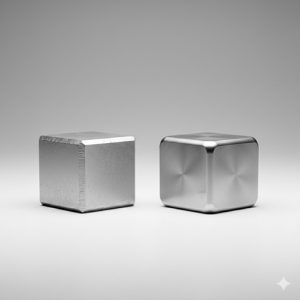
「パッド(押し出し)」や「ポケット(穴あけ)」で作った直後の形状は、角がカクカクしています。このままでは、「いかにもCGで作りました」という無機質な印象を与えてしまいます。
そこで行うのが「ドレッシング(仕上げ加工)」です。
- フィレット (Fillet):角を円弧状に丸める加工(Rをつける)。手触りを良くし、見た目を優しくする。
- 面取り (Chamfer):角を斜めにスパッと切り落とす加工(C面をとる)。シャープで工業的な印象を与える。
これらは単なる見た目の問題だけでなく、部品の強度を高めたり、組み立てやすくしたりする重要な役割も持っています。
2. 角を丸くする「フィレット」の使い方
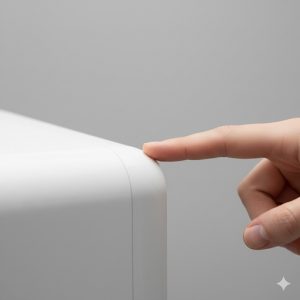
まずは、最もよく使う「フィレット」からやってみましょう。
手順解説 (Step-by-Step)
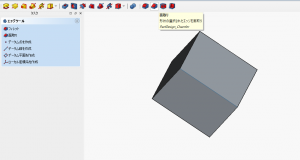
- 3Dビューで、丸めたい「エッジ(辺)」をクリックして選択します。
※複数のエッジをまとめて処理したい場合は、[Ctrl] キーを押しながら順番にクリックします。 - ツールバーの [フィレット] アイコン(角が丸い青い立方体のマーク)をクリックします。
- 左側のタスクパネルで「半径 (Radius)」の数値を入力します(例: 2mm)。
- プレビューを確認して、問題なければ [OK] をクリックします。
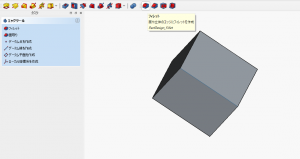
![[フィレット] アイコンをクリック](https://zesys.net/blog/wp-content/uploads/2026/02/bandicam-2026-02-01-22-19-05-203-300x159.jpg "FreeCADで角を丸める!フィレットと面取りで作品をプロ品質に 3")
これで、尖っていた角が滑らかなカーブになりました!
💡 ヒント:エッジの追加と削除
タスクパネルが開いている間は、3Dビューで他のエッジをクリックすることで、処理対象を追加したり解除したりできます。「ここも丸めたい!」と思ったら追加でクリックしましょう。
3. 角を斜めに落とす「面取り」の使い方
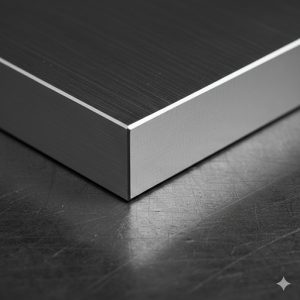
次は、角を斜めに削る「面取り」です。ネジや軸を穴に入れやすくするためのガイド(誘い込み)としてよく使われます。
手順解説 (Step-by-Step)
- 削りたい「エッジ」を選択します。
- ツールバーの [面取り] アイコン(角が斜めに削れた赤い立方体のマーク)をクリックします。
- タスクパネルで「サイズ」を入力します(例: 1mm)。
- [OK] をクリックします。
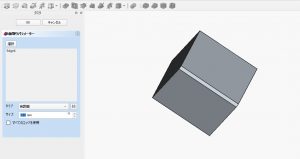
面取りは、フィレットに比べてデータが軽く、3Dプリンターでの印刷時間もわずかに短くなる傾向があります。
4. 処理の順番が大事!エラーを防ぐコツ

フィレットや面取りは、適当な順番で行うとエラーになったり、意図しない形になったりすることがあります。プロが守る基本ルールを覚えておきましょう。
基本ルール:大きなRから小さなRへ
一般的に、「垂直な角(縦のライン)」を先に丸めてから、「水平な角(横のライン)」を丸めるときれいに繋がります。
あるいは、「半径の大きいフィレット」を先に実行し、「小さいフィレット」を後からかけるのがセオリーです。
エラーが出たら?
「フィレットを作成できません」というエラーが出た場合、以下の原因が考えられます。
- 半径が大きすぎる:隣の穴や壁に干渉していませんか?数値を小さくしてみましょう。
- 複雑な交差:3本の線が集まる角などは計算が複雑になります。処理する順番を変えてみてください。
5. 3Dプリント設計におけるフィレットの効能
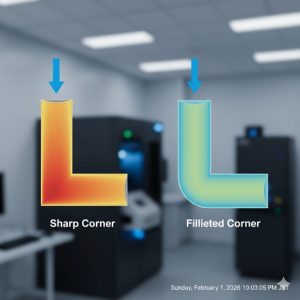
3Dプリンター用のデータを作る際、フィレットは単なる「おめかし」以上の重要な意味を持ちます。
① 応力集中の回避(割れ防止)
直角の内側(入隅)は、力が一点に集中しやすく、そこからパキッと割れやすくなります。
内側の角にフィレット(R)をつけてあげることで、力が分散され、部品の強度が大幅にアップします。
② 定着不良と「象の足」対策
底面の角を面取りしておくと、印刷時に一層目が潰れて広がる現象(エレファントフット/象の足)の影響を軽減でき、組み立て時の干渉を防げます。
5. まとめ
今回は、作品のクオリティを左右する「フィレット」と「面取り」について解説しました。
- フィレット:角を丸める。見た目と手触りが良くなり、強度も上がる。
- 面取り:角を斜めに削る。部品の挿入ガイドや、シャープなデザインに最適。
- 加工の順番:縦→横、または大→小の順でかけるときれいになる。
- 3Dプリント品は内側の角にRをつけると壊れにくくなる。
これで、基本形状の作成から仕上げまでの一通りの機能を使えるようになりました!
次回は、これまでの知識(スケッチ、パッド、ポケット、フィレット)を総動員した「実践チュートリアル」です。実際に使える「スマホスタンド」をゼロから設計しながら、操作の流れを完全に体に覚え込ませましょう!
※本ブログはこの一文以外は、AIによる記載です。内容にウソが含まれている可能性がありますので、ご注意ください。写真もAIで作成しています。
![迷子探偵やもやも [AI]](https://zesys.net/blog/wp-content/uploads/2025/11/ChatGPT-Image-2025年10月15日-10_52_21-150x150.png "FreeCADで角を丸める!フィレットと面取りで作品をプロ品質に 6")
探偵はいつも迷子ですw