「ブロックは作れたけど、これじゃただの積み木だ…」
「ネジを通すための穴を開けたい!」
「箱の内側をくり抜いて、収納ケースにしたい」

前回の記事で「押し出し(Pad)」を使って立体を作る方法はマスターしました。しかし、実際の製品で「ただの直方体」というものはほとんどありません。必ずと言っていいほど、穴が開いていたり、一部が凹んでいたりします。
そこで今回使うのが、Part Designワークベンチの基本ツール「ポケット(Pocket)」です。これは、描いた図形の形に立体を「削り取る」機能です。
この記事では、立体の表面に新しいスケッチを描き、思い通りの深さで穴を開ける方法を解説します。これができれば、ネジ穴も、ケースの内側も自由自在に作れるようになります。
目次
1. 立体の「面」をスケッチ平面にする方法

これまでスケッチは「XY平面(地面)」などの何もない空間に描いてきましたが、すでに立体がある場合は、「立体の表面(面)」に直接スケッチを描くことができます。
手順解説 (Step-by-Step)
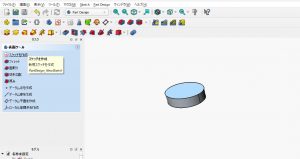
- 3Dビューで、穴を開けたい「立体の平らな面」をクリックして選択します(面が緑色などにハイライトされます)。
- その状態で、ツールバーの [スケッチを作成] アイコンをクリックします。
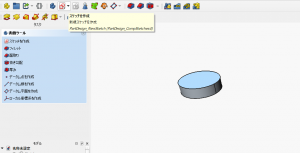
すると、選んだ面にピタッと張り付く形でスケッチ画面が開きます。これで、その面に落書きをするような感覚で図形を描く準備が整いました。
💡 注意点:曲面には描けない?
スケッチは原則として「平面」にしか描けません。円柱の側面などの「曲面」を選択してもスケッチ作成ボタンは押せないので注意してください。(曲面に穴を開ける方法は応用編で解説します)
2. 「ポケット(Pocket)」機能で穴を開ける

スケッチ画面に入ったら、穴の形を描きましょう。今回は練習として「円」を描いてみてください。
手順解説 (Step-by-Step)
- 円作成ツールで、適当な位置に円を描き、半径などの寸法を決めます。
- 描き終わったら [閉じる] ボタンを押して、3Dビューに戻ります。
- モデルツリーで、今描いたスケッチが選択されていることを確認します。
- ツールバーの [ポケットを作成] アイコン(赤と青の凹んだ箱のマーク)をクリックします。
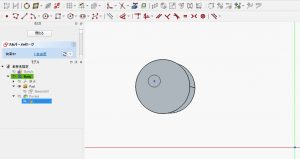
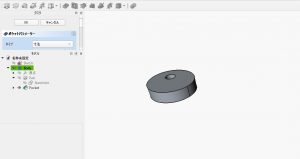
どうでしょう?「押し出し(Pad)」の時は出っ張りましたが、「ポケット(Pocket)」を使うと逆に凹んだはずです。これが穴あけの基本です。
3. 寸法タイプ(寸法・貫通・サーフェスまで)の使い分け
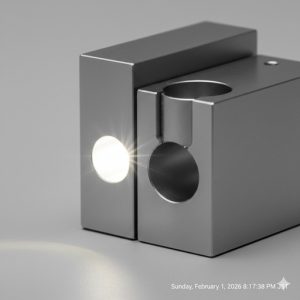
ポケット機能を実行すると、左側のタスクパネルで「どれくらい削るか」を設定できます。用途に合わせて使い分けましょう。
① 寸法 (Dimension)
「深さ 5mm」のように数値を指定して削ります。ネジの頭を埋めるための「座グリ」や、物を入れるための凹みを作る時に使います。
設定: タイプを「寸法」にし、長さ(Length)に数値を入力。
② 貫通 (Through all)
立体の最後まで突き抜けます。ネジを通す穴など、裏側まで貫通させたい時に使います。
設定: タイプを「貫通」に変更。
💡 ヒント:貫通のメリット
「貫通」にしておけば、後で元の立体の厚みが分厚くなっても、自動的に穴も伸びて貫通し続けてくれます。突き抜ける穴なら、数値指定(例: 100mm)よりも「貫通」を選ぶのがスマートな設計です。
4. 失敗しないための「肉厚」の注意点
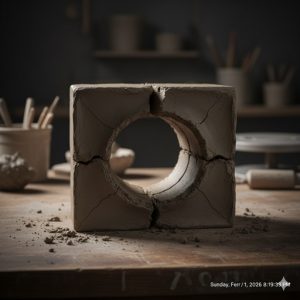
ポケット機能を使う際、初心者がよく遭遇するエラーがあります。それは「立体が分断されてしまう」ことです。
FreeCADのPart Designワークベンチでは、「1つのボディー=1つの連続した塊」でなければならないというルールがあります。
よくあるNG例
- 大きな穴を開けすぎて、立体が真っ二つに切れてしまった。
- 角ギリギリに穴を開けて、壁が消えてしまった。
このような操作をすると、「結果として複数のソリッドが作成されました」といったエラーが出て、処理が完了できません。必ず「どこか一箇所でも繋がっている状態」を維持するように穴のサイズや位置を調整してください。
5. 実践:ブロックに様々な形の穴を開けてみる
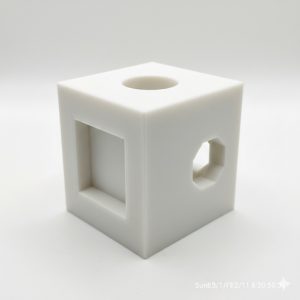
それでは、これまでの知識を使って簡単な練習をしてみましょう。
演習ステップ
- 適当な大きさの直方体を作ります(Pad)。
- 上面的を選択してスケッチを作成し、中心に円を描きます。
- [ポケット] でタイプを「貫通」にして、突き抜けた穴にします。
- 次に、側面の壁を選択してスケッチを作成し、四角形を描きます。
- [ポケット] でタイプを「寸法」にして、例えば 2mm だけ凹ませます。
これで、貫通穴と凹みのあるブロックが完成しました!
このように、「面を選ぶ → スケッチ → ポケット」を繰り返すことで、ブロックを彫刻のように加工していくのがFreeCADのモデリングスタイルです。
よくあるトラブルと解決策
Q:ポケットを実行したら「交差しています」等のエラーが出た
A:スケッチの線が交差していたり、閉じていない可能性があります。スケッチに戻って形を確認してください。
Q:削る方向が逆(空中を削ろうとしている)
A:タスクパネルにある [逆方向 (Reversed)] にチェックを入れてみてください。削る向きが反転します。
5. まとめ
今回は、立体を加工する基本「ポケット(穴あけ)」について解説しました。
- 既存の立体の面を選べば、そこにスケッチが描ける。
- [ポケット] ツールは、押し出しの逆(削る)操作。
- 突き抜ける穴は「貫通」、凹みは「寸法」で使い分ける。
- 立体が分断されるような削り方はエラーになる。
これで「足す(パッド)」と「引く(ポケット)」の両方が使えるようになりました。これだけでも、かなりの形状が作れるようになっています。
次回は、作品のクオリティを一気に引き上げる仕上げ加工、「フィレット(角丸め)」と「面取り」について解説します。3Dプリンターでの強度アップにも関わる重要な機能です。お楽しみに!
※本ブログはこの一文以外は、AIによる記載です。内容にウソが含まれている可能性がありますので、ご注意ください。写真もAIで作成しています。
![迷子探偵やもやも [AI]](https://zesys.net/blog/wp-content/uploads/2025/11/ChatGPT-Image-2025年10月15日-10_52_21-150x150.png "FreeCADで穴あけ加工!ポケット機能を使って立体を削る方法 6")
探偵はいつも迷子ですw