
「苦労して描いたスケッチ、どうやったら立体になるの?」
「押し出す長さを後から変更したいときはどうする?」
「ただの平面図が3Dモデルになる瞬間を見てみたい!」
お待たせしました!これまでの記事で「スケッチ」を完璧にマスターしたあなたなら、いよいよ「立体化」のステップへ進む準備が整っています。
この記事では、FreeCADのモデリングにおける最も基本的な機能「押し出し(Pad)」の使い方を解説します。平面に描いた図形に「厚み」を与え、画面の中に実体のある3Dモデルを生み出す感動の瞬間です。
目次
1. Part Designワークベンチと「ボディー」の作成
立体を作る作業は、基本的に「Part Design(パートデザイン)」ワークベンチで行います。
ここで重要なのが「ボディー(Body)」という概念です。FreeCADでは、ひとつの部品(ひと続きの立体)を「ボディー」という入れ物の中で管理します。
- スケッチ:設計図(紙)
- ボディー:その設計図を元に作られる粘土の塊
スケッチを描き始める時に「ボディーを作成」ボタンを押していれば問題ありませんが、もし作っていない場合は、立体化の前に自動的に作成されるか、確認を求められることがあります。
2. 基本ツール「パッド(Pad)」の使い方
それでは、描いたスケッチを立体にしてみましょう。使うのはツールバーにある黄色いブロックのようなアイコン、「パッド(Pad)」です。
手順解説 (Step-by-Step)
- まず、立体化したいスケッチを描き終え、[閉じる] ボタンでスケッチ編集モードを終了します。
- モデルツリー(画面左側)で、そのスケッチが選択されていることを確認します。
- ツールバーの [パッド(押し出し)] アイコンをクリックします。
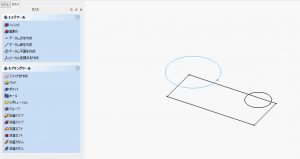
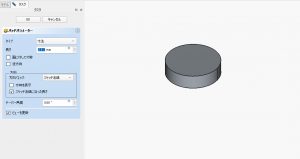
これだけで、スケッチに対して垂直方向に厚みがつき、立体が表示されます!
3. 押し出し寸法の指定と対称オプション
パッドを実行すると、画面左側のタスクパネルに詳細な設定画面が表示されます。ここで厚みや方向を調整します。
主な設定項目
- タイプ:
通常は「寸法(Dimension)」のままでOKです。 - 長さ(Length):
押し出す厚みをmm単位で入力します。マウスのホイールで数値を増減させて、リアルタイムに変化を確認することもできます。 - 平面に対して対称(Symmetric to plane):
これにチェックを入れると、スケッチを描いた面を中心にして、両側に半分ずつ押し出されます。
💡 ヒント / 注意点
「対称」オプションは非常に便利です。例えば、原点を中心にした円柱や箱を作りたい場合、ここをチェックしておくと、後で部品の中心を基準に位置合わせがしやすくなります。
4. 複数のスケッチを扱うルール
FreeCADのPart Designには「1つのボディー=1つの連続した立体(ソリッド)」という鉄の掟があります。
例えば、同じボディーの中に「離れ離れになった2つの箱」を作ることは(基本的には)できません。もし離れた場所に別の部品を作りたい場合は、以下のどちらかの方法をとります。
- 新しいボディーを作る:別の部品として管理する場合。
- 繋げる:ベースとなる板などで物理的に繋がっているなら、同じボディー内で作成可能。
エラーが出た時は、「空中に浮いた立体を作ろうとしていないか?」を確認してみてください。
5. スケッチの修正が立体に反映される仕組み
一度立体にした後で、「やっぱり穴の大きさを変えたい」「形を直したい」と思ったらどうすればいいでしょうか?
ご安心ください。FreeCADは「履歴」を持っています。
修正の手順
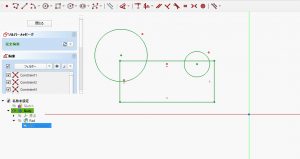
- モデルツリーにある「Pad」という項目の左側の [▶] マーク(または[+])をクリックして展開します。
- その下に隠れている「Sketch」をダブルクリックします。
- スケッチ編集画面に戻るので、寸法や形状を修正して [閉じる] を押します。
- すると、修正内容が即座に立体モデルに反映されます。
作り直す必要はありません。これがパラメトリックCADの最大の強みです。
よくあるトラブルと解決策
Q:パッドボタンが押せない(グレーアウトしている)
A:スケッチ編集モードが開いたままではありませんか?必ず「タスクパネル」の [閉じる] ボタンを押して、3Dビューに戻ってから操作してください。
Q:押し出そうとしたらエラーが出た
A:スケッチが「閉じた図形」になっていない可能性があります。線が交差していたり、端点が離れていないか、スケッチに戻って確認しましょう。
5. まとめ
今回は、2Dスケッチを3Dモデルに変換する「押し出し(Pad)」について解説しました。
- 立体化はPart Designワークベンチで行う。
- [パッド] ツールで厚みを指定する。
- 「対称」オプションを使うと、中心基準で作れるので便利。
- 後からスケッチを修正すれば、立体も自動で直る。
これで、四角い板や棒などのシンプルな立体は作れるようになりました。
しかし、実際の部品には「穴」が開いていたり、一部が凹んでいたりしますよね。
次回は、立体の一部を削り取る「ポケット(穴あけ)」機能の使い方を解説します。これを覚えれば、ケースや治具など、作れるものの幅が一気に広がります!
※本ブログはこの一文以外は、AIによる記載です。内容にウソが含まれている可能性がありますので、ご注意ください。写真もAIで作成しています。
![迷子探偵やもやも [AI]](https://zesys.net/blog/wp-content/uploads/2025/11/ChatGPT-Image-2025年10月15日-10_52_21-150x150.png "FreeCADでスケッチを立体化!押し出し(Pad)機能の基本操作 5")
探偵はいつも迷子ですw