
「寸法を入れたはずなのに、まだ線が白(または薄い色)のままだ…」
「スケッチを修正しようとしたら、画面が真っ赤になってエラーが出た!」
「完全拘束って言葉を聞くけど、必ずやらなきゃいけないの?」
FreeCADのスケッチにおいて、最終ゴールとされる状態が「完全拘束(Fully Constrained)」です。これは、図形が一切動かないように固定された状態(緑色)を指します。
この記事では、なぜスケッチを緑色にする必要があるのかという根本的な理由から、初心者が必ずハマる「過剰拘束(画面が赤くなるエラー)」の解決方法までを徹底解説します。

これを理解すれば、エラーを恐れず、自信を持って「設計図」を完成させられるようになります。
目次
1. なぜ「完全拘束(緑色)」を目指すのか
FreeCADでは、拘束が足りていない線は「白(設定によっては青など)」で表示され、マウスでドラッグすると動いてしまいます。
一方、すべての位置とサイズが決まると、線は「緑色」に変わります。これを「完全拘束」と呼びます。
完全拘束にする3つのメリット
- 予期せぬ変形を防ぐ:
後から一部の寸法を変更したとき、拘束されていない部分が勝手に動いて形が崩れるのを防ぎます。 - 設計意図が明確になる:
「ここは50mm」「ここは垂直」と全て定義することで、誰が見ても(未来の自分が見ても)正しい設計図になります。 - エラーの早期発見:
3Dモデルにする際、不安定なスケッチはエラーの原因になりやすいです。
「とりあえず形になればいい」という段階では白のままでも立体化できますが、3Dプリンターで出力するような精密な部品を作るなら、必ず緑色(完全拘束)にしてから終了する癖をつけましょう。
2. 「自由度(Degrees of Freedom)」を理解する

完全拘束を目指す上で知っておくべき概念が「自由度(DoF)」です。
簡単に言えば、「あといくつルール(拘束)を追加すれば固定されるか」という残り回数のことです。
自由度の確認方法
スケッチ画面の左側(コンボビューのタスクパネル)を見てください。
「Solver messages」という欄に、「自由度が 2 残っています」のように表示されているはずです。
- 自由度がある(数字が表示):
まだ動く部分がある(不完全拘束)。 - 自由度 0(Fully constrained):
完全に固定された(完全拘束)。スケッチが緑色になる。
どこが動くか分からない時は?
「自由度が残っているけど、どこが動くのか分からない!」
そんな時は、画面上の「自由度を表示する」文字(青いリンクのような文字)をクリックしてみてください。動く頂点や線が緑色にハイライトされます。
または、単純に図形の端っこをマウスでドラッグしてみると、固定されていない部分がぐにゃっと動くのですぐに分かります。
3. 自動拘束機能のメリット・デメリット

FreeCAD 1.0.2には、図形を描くときに自動的に拘束を付与してくれる「自動拘束(Auto Constraints)」機能があります。
- 水平・垂直に近い線を引くと、勝手に「水平・垂直拘束」が付く。
- 線の端点に近づけると、勝手に「一致拘束」が付く。
これは非常に便利ですが、時として「意図しない拘束」が付いてしまう原因にもなります。
「なぜか線が動かない」「寸法を入れようとしたらエラーになる」という時は、自動で付いた不要な拘束がないかチェックしてみましょう。
💡 ヒント
コンボビューの「拘束」リストを見て、覚えのない「水平」や「垂直」などのアイコンがあれば、それを削除することで解決する場合があります。
4. 画面が赤くなった!過剰拘束の探し方と直し方
初心者が最もパニックになるのが、操作中に突然スケッチが真っ赤になり、「過剰拘束(Over-constrained)」というエラーが出る現象です。
過剰拘束とは?
これは「ルールの矛盾」または「ルールの重複」が起きている状態です。
- 例1:長さ「50mm」と指定した線に、さらに「60mm」の寸法を入れようとした(矛盾)。
- 例2:「水平」な線に対して、さらに「水平拘束」をかけようとした(重複)。
- 例3:直角三角形の3辺すべてに長さを指定した(計算上、2辺が決まれば残り1辺は自動で決まるため不要)。
直し方(トラブルシューティング)
- まずは落ち着く:
画面が赤くなってもデータが壊れたわけではありません。 - Undo(元に戻す):
一番確実なのは、エラーが出る直前の操作を [Ctrl] + [Z] で取り消すことです。 - 自動修復ツールを使う:
コンボビューのタスクパネルにある赤い文字(冗長な拘束をクリックして選択など)をクリックすると、原因となっている拘束がハイライトされます。それを [Delete] キーで削除すれば直ります。
5. 演習課題:シンプルな金具の図面を描ききる
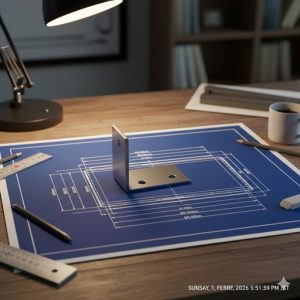
これまでの総まとめとして、以下のL字金具のような図形を「完全拘束」にする演習を行いましょう。
手順
- [ポリライン] でL字の大まかな形を描く(一筆書き)。
- [幾何拘束] で形を整える(水平・垂直拘束で直角にする)。
- [寸法拘束] で大きさを決める(各辺の長さを入力)。
- 最後に、図形の一点を原点(中心)に固定する(一致拘束)。
※FreeCADでは、形と大きさが決まっていても、「宇宙のどこにあるか(位置)」が決まっていないと完全拘束になりません。必ず原点に固定しましょう。
すべての線が鮮やかな緑色(完全拘束)になれば合格です!
5. まとめ
今回は、スケッチ作成のゴールである「完全拘束」と、エラーへの対処法を解説しました。
- 完全拘束(緑色)は、設計図として完成した証。
- 自由度が0になるまで、幾何拘束と寸法拘束を追加していく。
- 過剰拘束(赤色)が出たら、ルールの重複を削除する。
- 最後に必ず原点と固定することを忘れない。
これで、正確で壊れにくい、プロレベルのスケッチが描けるようになりました。
次はいよいよ、この完璧なスケッチを使って「立体(3Dモデル)」を作り出します。
次回は、最も基本的な立体化ツール「押し出し(Pad)」を使って、描いた図形に厚みを持たせる感動の瞬間を体験しましょう!
※本ブログはこの一文以外は、AIによる記載です。内容にウソが含まれている可能性がありますので、ご注意ください。写真もAIで作成しています。
![迷子探偵やもやも [AI]](https://zesys.net/blog/wp-content/uploads/2025/11/ChatGPT-Image-2025年10月15日-10_52_21-150x150.png "FreeCADスケッチを完全拘束へ!過剰拘束エラーの原因と直し方 2")
探偵はいつも迷子ですw