
「描いた図形をマウスで動かすと、形がグニャグニャに崩れてしまう…」
「線と線をピッタリくっつけたはずなのに、ズレていると言われる」
「FreeCADの『拘束(こうそく)』って言葉が難しそうで怖い」
FreeCADで設計を始めると、必ず最初にぶつかる壁が「拘束」です。しかし、拘束は決して怖いものではありません。簡単に言えば、図形に「ルール(約束事)」を教えてあげる作業のことです。
この記事では、最新のFreeCAD 1.0.2の画面を使って、幾何拘束の基本である「一致」「水平」「垂直」の使い方を丁寧に解説します。さらに、1.0.2でより便利になった自動拘束の仕組みについても触れていきます。

目次
1. なぜ「拘束(Constraint)」が必要なのか?
一般的なお絵描きソフトとCADの一番の違いは、「描いた後からサイズや形を自由に変更できるかどうか」にあります。
例えば、長方形を描いたとします。単なる絵であれば、角をドラッグすれば形は崩れます。
しかし、CADでは以下のルール(拘束)を与えます。
- 「この4本の線は常に直角であること」
- 「向かい合う線は同じ長さであること」
そうすることで、後から横幅を10mmから20mmに変えても、きれいな長方形のままサイズだけが変わるようになります。
FreeCADにおける拘束には、大きく分けて2種類あります。
- 幾何拘束(きかこうそく):
垂直にする、くっつける、などの「状態」を決めるルール。 - 寸法拘束(すんぽうこうそく):
長さ10mm、角度45度、などの「数値」を決めるルール。
今回は、まず形を整えるための幾何拘束の基本をマスターしましょう。
2. 最もよく使う「一致拘束」の使い方
一致拘束は、離れている「点と点」をガチッとくっつけるルールです。
前回の記事で「一筆書きで閉じた図形にしましょう」とお伝えしましたが、この接着剤の役割を果たすのが一致拘束です。
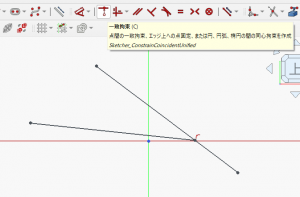
FreeCAD 1.0.2では、線を描く時に端点に近づけると自動的に適用されますが、手動での方法も覚えておきましょう。
手動での操作手順
- 描画ツールがオフの状態(マウスが矢印の状態)で、くっつけたい「点」と「点」を [Ctrl] を押しながらクリックして複数選択します。
- ツールバーの [一致拘束を作成] アイコンをクリックします。
3. 線をカチッと整える「水平・垂直拘束」
適当に引いた斜めの線を、真横(水平)や真上(垂直)に固定するルールです。箱型や精密な部品を作る際に必須となります。
操作手順
- 水平にしたい「線」の胴体部分をクリックして選択します。
- ツールバーの [水平拘束を作成] アイコン(水平な赤い線)をクリックします。
- 同様に、垂直にしたい線を選び [垂直拘束を作成] アイコン(垂直な赤い線)をクリックします。
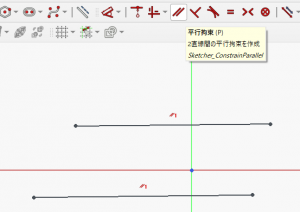
💡 ヒント:ショートカットキー
線を選んだ状態で、キーボードの [ H ] を押せば水平、[ V ] を押せば垂直拘束がかかります。CAD操作が格段に速くなるのでぜひ覚えましょう。
4. 線上に点を置く「オブジェクト上の点拘束」

「点と点」ではなく、「線の胴体の上に点を乗せる」というルールです。FreeCAD 1.0.2では、描きながら適用するのが最もスムーズです。手動で行う場合は選択対象に注意しましょう。
① 描きながら「自動で」適用する方法(推奨)
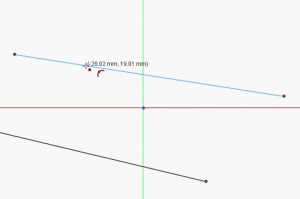
- 線や円を描いている最中に、マウスカーソルを既存の「線の胴体部分」に近づけます。
- 線が青く反応し、カーソルの横に点拘束のアイコンが表示されたらクリックします。
② 後から「手動で」適用する方法
- まず、対象となる「点」を選択します。
- 次に、ターゲットとなる「線の胴体」(端点ではありません)を [Ctrl] を押しながらクリックして選択します。
- ツールバーの [オブジェクト上の点拘束を作成] アイコンをクリックします。
💡 注意:ここが失敗ポイント!
「点」と「線の端点(点)」を選択した状態でこのボタンを押しても反応しません。必ず「点」と「線の胴体」をセットで選ぶのがコツです。
5. 拘束アイコンの表示・非表示テクニック

拘束をたくさん追加していくと、スケッチ画面が赤いアイコンだらけになり、「肝心の図形が見えない!」となることがあります。これを整理しましょう。
- [拘束を隠す]:画面左側のコンボビューにあるチェックをすると、アイコンを一時的に消して図形を見やすくできます。
💡 注意:過剰拘束(画面が赤くなる!)
すでに水平な線に、さらに水平拘束をかけようとすると、ルールが重複して画面が赤くなります。これを過剰拘束と呼びます。赤くなったら、焦らず [Ctrl] + [ Z ] で戻るか、重複している拘束アイコンを選択して [Delete] で消しましょう。
5. まとめ
今回は、FreeCADモデリングの核となる「幾何拘束」の基本を学びました。
- 拘束とは、図形に与える「ルール」のこと。
- 「点」と「線の胴体」を正しく選ぶのが手動拘束のコツ。
- 水平・垂直拘束はショートカット [H] [V] が便利。
- 画面が赤くなったら「ルールの矛盾」を疑おう。
次回は、さらに一歩進んだ「正接拘束」や「対称拘束」を使って、複雑で美しい図形を仕上げるテクニックを解説します。お楽しみに!
※本ブログはこの一文以外は、AIによる記載です。内容にウソが含まれている可能性がありますので、ご注意ください。写真もAIで作成しています。
![迷子探偵やもやも [AI]](https://zesys.net/blog/wp-content/uploads/2025/11/ChatGPT-Image-2025年10月15日-10_52_21-150x150.png "FreeCADの拘束とは?一致・水平・垂直で形を整える幾何拘束の基礎 5")
探偵はいつも迷子ですw